

AnyDesk Remote-Desktop-program
3,4JobbrelateratUppdaterad 17 oktober 2026

Skärmbilder
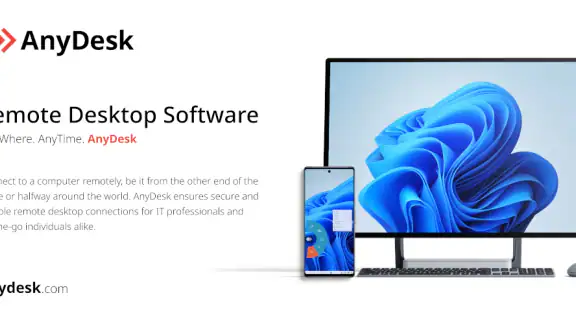
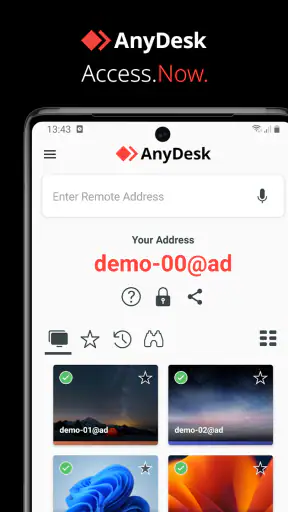
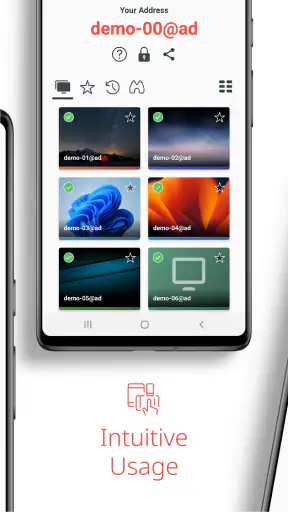
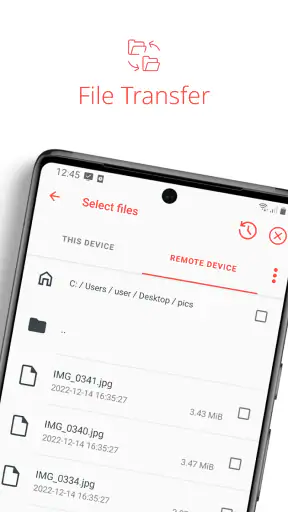
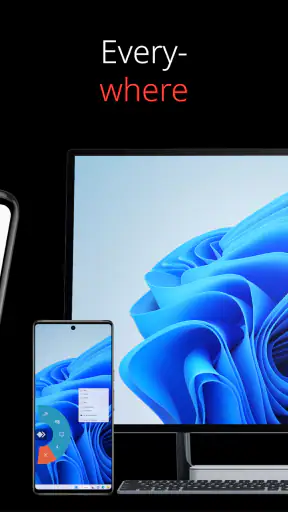
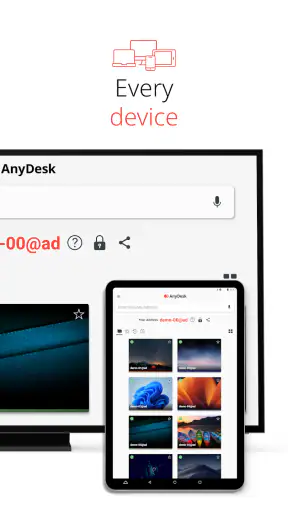
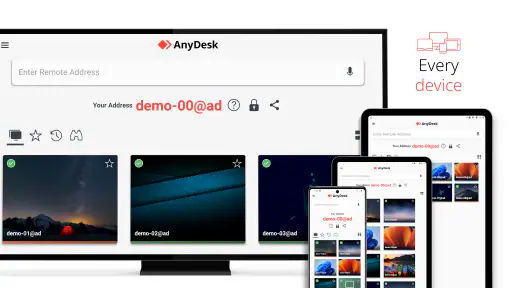
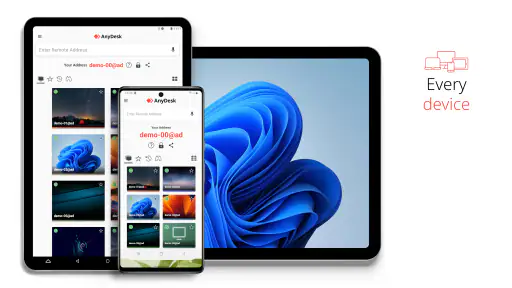
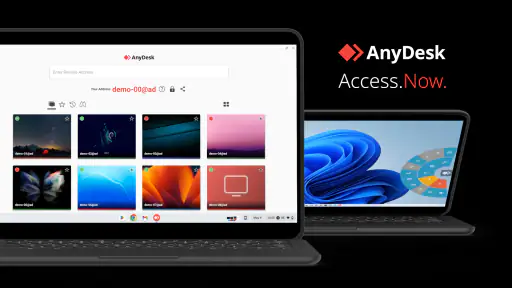
 Analys av Mobexer
När jag använder ett fjärrskrivbordsprogram vill jag framför allt komma åt rätt enhet snabbt och slippa göra onödiga inställningar varje gång. AnyDesk passar bra för just den sortens återkommande hjälp: jag kan förbereda en enkel rutin, kontrollera vad som händer på den andra skärmen och avsluta när uppgiften är klar. Det är särskilt användbart när en kollega behöver hjälp med en inställning eller när en familjemedlem inte riktigt vet var ett problem har uppstått.
Jag tycker att det är viktigt att skilja mellan att ansluta snabbt och att arbeta bekvämt under längre stunder. En telefon kan fungera fint för att kontrollera en dator eller visa någon var en knapp finns, men den lilla skärmen och pekstyrningen blir mindre smidiga när uppgiften kräver precision. För längre supportpass väljer jag hellre en större skärm och ett tangentbord om jag har möjlighet. Då blir fjärråtkomsten ett praktiskt arbetsredskap i stället för en lösning som jag måste kämpa med.
En rutin som gör fjärrhjälp mindre krånglig
En bra vana är att komma överens om vilken enhet som ska styras och varför innan sessionen börjar. Be personen på andra sidan att öppna rätt program eller dokument och beskriva vad som inte fungerar. Det låter enkelt, men sparar tid och minskar risken för att jag klickar runt utan sammanhang. Jag föredrar också att förklara vad jag tänker göra innan jag ändrar något; fjärrstyrning blir tryggare när användaren hela tiden vet vad som händer.
När någon bara behöver visa ett felmeddelande kan det räcka att titta på skärmen och ge muntliga instruktioner, i stället för att ta över hela arbetet. Om jag faktiskt behöver styra datorn kan jag hålla mig till den uppgift vi kom överens om och sedan lämna tillbaka kontrollen. Den skillnaden är värd att tänka på: fjärråtkomst är inte alltid detsamma som att själv göra allt. I många vardagliga supportfall lär sig personen mer om jag guidar snarare än tar över.
Inställningar och vanor att kontrollera
Innan ett viktigt arbetspass kontrollerar jag att båda enheterna är anslutna och att den andra personen kan godkänna förfrågan. Om jag är på resande fot testar jag gärna anslutningen medan jag fortfarande har tid att lösa små hinder. Det gör stor skillnad när hjälpen behövs snabbt. Jag behandlar också varje anslutningskod och varje sessionsförfrågan som något som ska hanteras med eftertanke: anslut bara till den avsedda enheten och låt inte en okänd person styra din dator.
På mobilen är det klokt att tänka på hur mycket som syns på skärmen och hur lätt det är att trycka fel. Jag zoomar in eller flyttar vyn lugnt i stället för att göra många snabba tryck, särskilt när jag ändrar en inställning som påverkar arbete eller filer. Om personen vid datorn själv kan klicka på vissa delar kan jag också be hen göra det medan jag förklarar nästa steg. Det är ofta både tydligare och mindre riskabelt än att försöka utföra precis allt från en liten pekskärm.
Fjärrsupport handlar dessutom om förtroende, inte bara teknik. Jag använder inte en anslutning som någon skickat oväntat, och jag ber den andra personen att kontrollera att förfrågan faktiskt kommer från mig. För arbetsdatorer bör man följa arbetsplatsens rutiner, eftersom en privat fjärrsession inte automatiskt passar organisationens krav. Det är en praktisk begränsning som lätt glöms bort när själva anslutningen känns enkel.
Senaste nytt

Number Master gör snabba vägval till en fråga om tydlighet

Google Kalender gör vardagen enklare och Googles grepp starkare

Truecaller: Se vem som ringer - Appen som omdefinierar nummerpresentation

Avslöja Yalla Ludo - Ludo&Jackaroo: Dolda Funktioner och Tips

Shazam: Din Snabba Väg till Musikens Hemligheter

8 Ball Pool: Avslöjade hemligheter för att bemästra spelet
Smidigare arbetssätt när samma hjälp återkommer
Om jag hjälper samma person flera gånger försöker jag göra själva felsökningen mer konsekvent. Jag börjar med att fråga vad som ändrats sedan det fungerade, tittar på det konkreta felet och tar en sak i taget. När problemet är löst ber jag personen att prova den vanliga uppgiften själv. På så sätt blir sessionen inte bara en snabb reparation; den kan också ge användaren en tydligare bild av hur problemet upptäcktes och vad som löste det.
Det är också värt att skilja mellan fjärrstyrning och filhantering. Om målet bara är att få över ett dokument kan en vanlig molntjänst eller delad mapp vara enklare och tydligare än att öppna en hel fjärrsession. Om jag behöver se hur ett program beter sig på en annan dator är fjärråtkomst däremot mer användbar, eftersom jag kan arbeta i den miljö där felet faktiskt uppstår. Jag väljer alltså metod efter uppgiften, inte efter att fjärrstyrning alltid skulle vara det snabbaste svaret.
När ett annat alternativ passar bättre
Jämfört med verktyg som är inbyggda i en viss datorplattform är AnyDesk intressant när hjälpen behöver fungera mellan olika typer av enheter och operativsystem. En plattforms egen lösning kan kännas mer självklar om alla redan använder samma ekosystem, medan ett separat fjärrskrivbordsprogram kan vara mer praktiskt när enheterna skiljer sig åt. Samtidigt är en vanlig videosamtalsapp ofta bättre om jag bara behöver prata, visa en instruktion med kameran eller låta personen dela sin skärm utan att jag tar kontroll.
För återkommande support på en arbetsplats kan organisationens egna verktyg vara lämpligare om de ingår i etablerade säkerhets- och administrationsrutiner. Jag skulle inte välja ett personligt fjärrskrivbordsprogram på egen hand för att kringgå sådana regler. För en snabb, överenskommen hjälpsession mellan personer som känner varandra är tröskeln däremot lägre, och det är där jag tycker att appens flexibilitet kommer bäst till sin rätt.
Vem får mest nytta av appen?
Jag ser den som ett bra val för personer som ofta hjälper familj, vänner eller kollegor på distans, särskilt när de använder olika enheter. Den passar också den som vill kontrollera en dator utan att vara framför den just då, förutsatt att anslutningen är ordnad på ett lämpligt sätt. Nybörjare kan uppskatta att grundidén är lätt att förstå, medan vana användare får mest ut av att skapa en lugn och återkommande arbetsrutin i stället för att improvisera vid varje problem.
Den passar sämre för den som bara behöver dela enstaka filer, aldrig behöver fjärrstyra något eller ogillar att arbeta genom en mobilskärm. Den är inte heller en ersättning för att vara på plats när ett problem kräver fysisk hantering av datorn, eller när nätverket är för instabilt för ett användbart arbetspass. I sådana situationer är det bättre att skicka en tydlig instruktion, använda ett vanligt samtal eller be någon på plats kontrollera utrustningen.
AnyDesk är en jobbrelaterad app från AnyDesk Software GmbH. Den är gratis, har PEGI 3 och stöder Android från version 5.0. Appen lanserades den 7 februari 2017, och den aktuella versionen är 8.3.4. Med ett genomsnitt på 3,4 från omkring 132 000 betyg och över 100 miljoner installationer är den väl etablerad, även om ett stort antal installationer inte i sig säger att den passar varje användare.
Enkel installation och användning
När det kommer till installationen är AnyDesk verkligen en dröm. Du laddar bara ner appen från deras hemsida eller från Google Play eller App Store, och du är igång på nolltid. Det kräver ingen komplicerad konfiguration – bara installera och kör. Det är perfekt för oss som inte är särskilt tekniskt lagda eller bara vill ha något som funkar direkt.
Appens gränssnitt är rent och intuitivt. Det finns inga onödiga krusiduller, bara de funktioner du behöver. Det är enkelt att navigera, vilket gör fjärrstyrning till en barnlek. Jag uppskattar verkligen hur smidigt det är att ansluta till en annan dator. Du behöver bara ange den unika koden för den enhet du vill ansluta till, och voilà, du är inne.
Funktioner som gör livet enklare
En av de saker jag verkligen gillar med AnyDesk är dess snabbhet. Jag blev förvånad över hur snabbt jag kunde få tillgång till fjärrdatorn, och det kändes nästan som om jag satt framför den fysiskt. Det är inte bara snabbt, utan också säkert. AnyDesk använder banknivå-kryptering för att skydda dina data, vilket ger en extra trygghet.
Appen erbjuder också en rad olika funktioner som skärmdelning, filöverföring och fjärrskrivbordsåtkomst utan att behöva vara på plats. Det är verkligen användbart när du behöver dela stora filer snabbt eller hjälpa en vän med datorproblem på avstånd.
Perfekt för både arbete och personligt bruk
Oavsett om du använder AnyDesk för arbete eller personligt bruk, fungerar det utmärkt. För företag är det en fantastisk lösning för att ge fjärrsupport till kunder eller kollegor. För personligt bruk, är det ett utmärkt verktyg för att hjälpa familj och vänner med deras tekniska problem utan att behöva resa någotstans.
Jag har märkt att appen fungerar lika bra på både Android och iOS, vilket gör den flexibel och användbar oavsett vilken enhet du använder. Det är också kompatibelt med flera operativsystem, vilket gör det till en universell lösning för fjärråtkomst.
Slutliga tankar
Sammanfattningsvis har AnyDesk imponerat på mig med sin enkelhet och kraftfulla funktioner. Det är en app som gör fjärrstyrning både tillgänglig och effektiv, oavsett om du är en teknisk expert eller en nybörjare. Om du letar efter ett pålitligt fjärrskrivbordsverktyg, är det här definitivt ett alternativ att överväga. Ge det ett försök, och jag tror du kommer att bli lika imponerad som jag blev!
Vanliga frågor
Hur installerar jag AnyDesk på min enhet?
För att installera AnyDesk på din enhet, besök den officiella hemsidan eller ladda ner appen från Google Play Store eller Apple App Store. Följ installationsanvisningarna, godkänn de nödvändiga behörigheterna och starta sedan appen för att börja använda fjärrskrivbordsfunktionerna.
Är AnyDesk säkert att använda för fjärråtkomst?
Ja, AnyDesk är utformat med säkerhet i åtanke. Programmet använder TLS 1.2-kryptering för att skydda dataöverföringar och har en uppsättning säkerhetsfunktioner som säkerställer att endast behöriga användare kan få åtkomst till dina enheter. Det är viktigt att alltid hålla programmet uppdaterat för bästa säkerhet.
Vilka funktioner erbjuder AnyDesk för fjärrsupport?
AnyDesk erbjuder flera funktioner för fjärrsupport, inklusive snabb anslutning, låg latens, filöverföring och möjlighet att fjärrstyra enheter. Det har även stöd för flera plattformar och möjliggör skärmdelning, vilket gör det enkelt att erbjuda eller få teknisk support på distans.
Finns det några kostnader förknippade med användning av AnyDesk?
AnyDesk erbjuder både en gratis version och betalversioner med fler funktioner. Den gratis versionen är tillräcklig för personligt bruk, men för företag eller avancerad användning kan det vara fördelaktigt att investera i en licens som erbjuder ytterligare funktioner och support.
Vilka enheter och operativsystem stöds av AnyDesk?
AnyDesk är kompatibelt med flera operativsystem, inklusive Windows, macOS, Linux, Android och iOS. Det gör det möjligt att ansluta mellan olika enheter oavsett plattform, vilket ger stor flexibilitet för både personligt och professionellt bruk.
Ladda ner










