

Auto Clicker - Automatic tap
4,4VerktygUppdaterad 17 oktober 2026

Skärmbilder

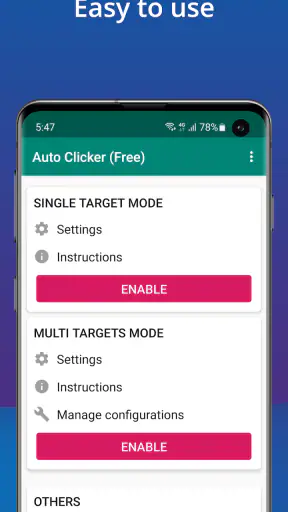
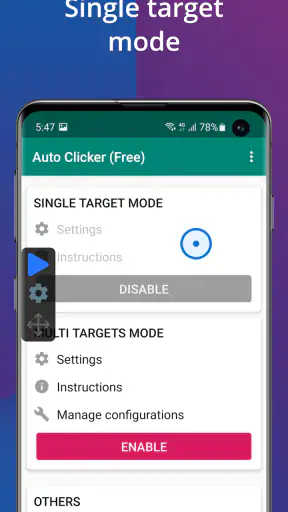
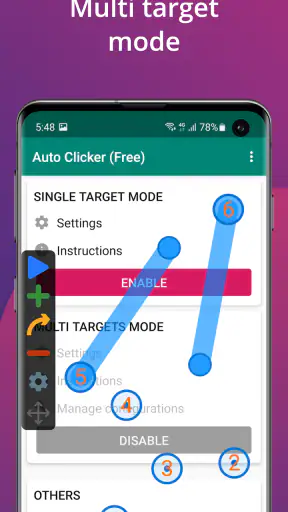
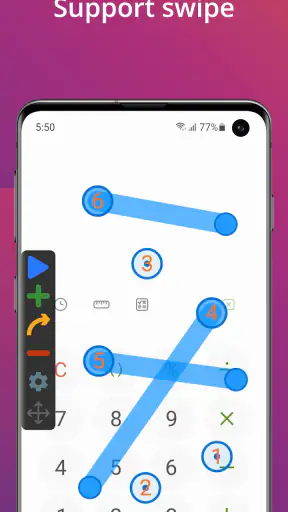
 Analys av Mobexer
Det märks hur mycket en telefonuppgift påverkas av nätet först när något måste upprepas medan anslutningen är långsam eller ojämn. En automatisk tryckning kan spara handrörelser, men den kan inte göra en webbsida eller onlinetjänst snabbare. Jag ser därför Auto Clicker - Automatic tap som ett verktyg för att minska monotont skärmarbete, inte som en genväg förbi väntetider, inloggningar eller nätverksfel. Den skillnaden är viktig om du tänker använda den i en app där varje tryck beror på att innehåll faktiskt har laddats.
När uppkopplingen påverkar resultatet
Om du automatiserar en återkommande åtgärd i ett spel eller en app som kommunicerar med en server kan nätverket göra resultatet ojämnt. Ett tryck kan skickas innan nästa skärm hunnit bli klar, eller så kan appen fortfarande vänta på ett svar när nästa tryck kommer. I sådana lägen hjälper det att börja försiktigt: prova en kort sekvens, kontrollera vad som händer och justera intervallet efter hur snabbt den andra appen reagerar. Jag skulle inte lämna en lång serie igång utan att först se att varje steg hamnar rätt.
Det här är också skälet till att automatisk tryckning passar bättre för uppgifter med ett tydligt, stabilt flöde än för sådant som förändras från gång till gång. Om en sida laddar olika snabbt, en knapp flyttar sig eller ett meddelande dyker upp kan en fast tryckpunkt fortsätta arbeta trots att sammanhanget har ändrats. Då är det bättre att själv vänta in rätt läge än att försöka kompensera för en instabil anslutning med fler automatiska tryck.
Små mobiluppgifter där den kan spara tid
Jag tycker att appen är lättast att motivera när en uppgift består av samma skärmtryck om och om igen. Tänk dig att du fyller i eller går igenom samma återkommande steg på telefonen medan du sitter på bussen. Om skärmen förblir på rätt vy och tjänsten svarar jämnt kan automatiseringen minska det repetitiva arbetet. Men på en skakig resa, med avbrott eller växlande täckning, skulle jag hålla sekvensen kort och vara redo att pausa. Mobil användning innebär ofta att både nät och skärmläge förändras, och det är just sådant en förinställd tryckning inte kan bedöma åt dig.
Innan jag använder flera klickpunkter skulle jag också kontrollera ordningen noggrant. En sekvens som fungerar när en vy är helt inläst kan bli fel om en avisering täcker en knapp eller om appen visar en laddningsruta. Ett användbart arbetssätt är att testa varje punkt var för sig, därefter köra dem tillsammans under uppsikt och först sedan använda dem längre. Det tar lite extra tid i början, men minskar risken för att automatiseringen upprepar fel åtgärd.
Vad som händer när flödet bryts
Om telefonen tappar anslutningen mitt i en uppgift är det inte säkert att appen som tar emot trycken kan fortsätta som vanligt. Den kan stanna vid en laddningsvy, visa ett fel eller återgå till en annan skärm. Därför ser jag inte en automatisk klickare som ett verktyg för obevakade uppgifter där ett misstag kan få följder. Jag skulle använda den när jag kan titta till telefonen och avbryta om gränssnittet inte längre ser ut som väntat.
När något verkar ha hängt sig är min första åtgärd att stoppa tryckningen och kontrollera vilken app som faktiskt är aktiv. Sedan skulle jag se om nätet kommit tillbaka och om den ursprungliga uppgiften fortfarande går att fortsätta manuellt. Att starta samma sekvens igen direkt kan annars skapa dubbla tryck eller skicka en åtgärd i fel läge. Den här återhämtningsrutinen är enkel, men den gör stor skillnad när en automatiserad serie möter en långsam server eller ett avbrott.
Senaste nytt

Number Master gör snabba vägval till en fråga om tydlighet

Google Kalender gör vardagen enklare och Googles grepp starkare

Truecaller: Se vem som ringer - Appen som omdefinierar nummerpresentation

Avslöja Yalla Ludo - Ludo&Jackaroo: Dolda Funktioner och Tips

Shazam: Din Snabba Väg till Musikens Hemligheter

8 Ball Pool: Avslöjade hemligheter för att bemästra spelet
Att använda funktionen med eftertanke
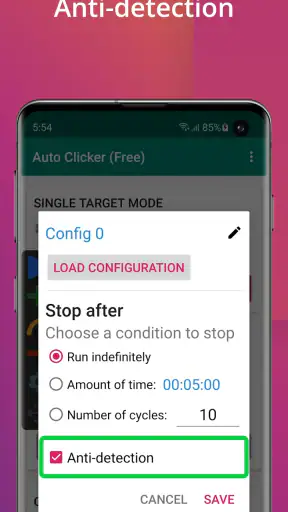
En automatisk tryckare kan vara lockande när en uppgift känns tråkig, men det är värt att fråga sig om upprepningen verkligen bör automatiseras. I spel kan automatiserade tryck strida mot spelets regler eller påverka andra spelares upplevelse. Jag skulle kontrollera reglerna innan jag använder en anti-detektion-funktion; den typen av inställning gör inte automatisering riskfri eller tillåten. I tjänster där ett tryck bekräftar ett köp, skickar något eller ändrar ett konto skulle jag vara extra försiktig och hellre göra momentet själv.
Det är också klokt att tänka på telefonens batteri och på vad som händer när man lämnar skärmen igång. Längre användning kan belasta batteriet, och en serie tryck som startats i fel vy kan fortsätta göra annat än det man tänkt. Jag skulle därför välja korta pass, kontrollera skärmen mellan dem och avsluta när uppgiften är klar. Det är ett bättre arbetssätt än att låta automatiseringen gå i bakgrunden på chans.
Vad är Auto Clicker - Automatic Tap?
Auto Clicker - Automatic Tap är en app som låter dig automatisera dina klick på skärmen. Den är perfekt för spelare som behöver konstant klickande i spel, eller för dem som bara vill effektivisera vardagliga uppgifter på sin telefon. Jag laddade ner appen och började experimentera med olika inställningar för att se hur den fungerade i praktiken.
Användarvänlighet och installation
Installationen var smidig och snabb. Appen kräver dock att du ger vissa behörigheter eftersom den kontrollerar skärmen. Det var inte svårt att ställa in, men jag kan tänka mig att vissa kanske känner sig tveksamma till att ge så pass omfattande behörigheter. När allt var klart, var det enkelt att navigera i appen. Gränssnittet är inte det snyggaste jag sett, men det är funktionellt och lätt att förstå. Det finns en tydlig handledning för nybörjare som gör det enkelt att komma igång.
Här går avvägningen mellan enkelhet och kontroll att känna av. Den som bara vill automatisera en återkommande tryckning kan komma igång utan att behöva planera ett stort arbetsflöde, medan flera punkter kräver mer noggrannhet. Jag skulle börja med en enda punkt och en tydlig vy innan jag lägger till fler. Det är lättare att upptäcka om ett tryck hamnar fel när bara en sak förändras åt gången.
Behörigheter är samtidigt en fråga att ta på allvar, eftersom ett verktyg som styr tryck på skärmen behöver kunna samverka med det som visas. Om du inte känner dig bekväm med den åtkomst som krävs är det helt rimligt att avstå. För enstaka uppgifter kan manuella tryck vara det bättre valet, även om de tar längre tid. För mig är nyttan störst när upprepningen är tydlig nog att motivera den extra inställningen.
Funktioner jag gillade
Appen erbjuder en rad funktioner som gör den flexibel och kraftfull. Du kan ställa in flera klickpunkter, vilket är perfekt om du spelar spel som kräver flera snabba klick på olika ställen. Dessutom kan du justera hastigheten på klickandet och tidsintervallerna mellan klick. Detta gör appen användbar även för mer specifika behov. Det finns också en "anti-detektion"-funktion som är tänkt att göra klickandet mer slumpmässigt och därmed svårare att upptäcka i spel som aktivt försöker stoppa automatiserade klick.
Flera punkter är mest användbara när ordningen mellan trycken spelar roll, inte bara när man vill trycka snabbt. Ett konkret exempel är en upprepande skärmsekvens där två olika platser måste beröras. Jag skulle först verifiera att båda punkterna motsvarar rätt knappar i den aktuella vyn och därefter prova med ett lugnt intervall. Om den andra appen är nätberoende är det särskilt viktigt att kontrollera att den hinner reagera mellan stegen.
Justerbar hastighet ger också en praktisk möjlighet att välja tillförlitlighet framför tempo. Det snabbaste intervallet är inte automatiskt bäst: om mottagarappen inte hinner uppdatera kan tryck gå förlorade eller landa på fel innehåll. Jag skulle börja långsammare än jag tror behövs och öka först när ett kort test fungerar konsekvent. På så vis använder man inställningarna för att passa appens verkliga svar, snarare än att anta att telefonen alltid visar samma sak i samma takt.
Den slumpmässigare tryckningen behöver däremot inte vara ett skäl att automatisera i spel. Den förändrar inte reglerna för tjänsten och kan inte garantera att beteendet accepteras. För användare som bara vill minska enformiga tryck i en tillåten, privat uppgift är flera punkter och intervallkontroll mer relevanta delar av verktyget. Jag skulle se anti-detektion som en begränsad funktion, inte som ett löfte om att automatisering blir osynlig.
Vad kan förbättras?
Även om appen är effektiv, märkte jag att den ibland kan vara lite buggig. Ibland svarade den inte på mina kommandon, vilket kan vara frustrerande när man behöver tillförlitlighet. Dessutom kan det dränera batteriet ganska snabbt om man använder den under längre perioder. Jag skulle också uppskatta fler anpassningsalternativ för gränssnittet. Lite mer polering skulle göra att appen känns mer professionell.
Det gör att jag inte skulle välja appen för en uppgift där varje tryck måste fungera utan tillsyn. En automatisk klickare är dessutom mindre flexibel än att själv reagera på skärmens innehåll: den följer sina inställda punkter, inte användarens förståelse av vad som just ändrades. Om en app har många bekräftelser, laddningssteg eller rörliga knappar är manuell styrning ofta både säkrare och mindre frustrerande.
Jämfört med att trycka själv är vinsten tydligast när samma rörelse upprepas länge och skärmen förblir stabil. Jämfört med att bara använda appens egna automatiserings- eller upprepningsfunktioner är en separat klickare däremot inte alltid det smidigaste valet: en inbyggd funktion kan passa bättre när den finns och när uppgiften är tänkt att stödjas av appen. Auto Clicker blir intressant när det är just upprepade skärmtryck som är problemet, men mindre lämplig när uppgiften kräver att telefonen tolkar innehåll eller fattar beslut.
Det finns även en skillnad mellan en kort vardagsgenväg och att låta telefonen arbeta länge. För ett kort, övervakat moment kan den sparade handrörelsen vara värd inställningen. Vid långa pass väger batteriförbrukning, osäkra nätförhållanden och risken för att gränssnittet ändras tyngre. Jag skulle därför bedöma nyttan efter hela arbetsflödet, inte bara efter hur snabbt trycken kan upprepas.
Auto Clicker - Automatic tap är en verktygsapp från True Developers Studio. Den är gratis att installera, har PEGI 3 och finns i version 2.3.0 för Android 7.0 eller senare. Appen har ett genomsnitt på 4,4 från omkring 805 000 betyg och fler än 100 miljoner installationer. Det finns köp i appen; ett angivet köp kostar 21 kronor när faktureringen sker via Play. Uppgifterna ger en bild av en väl spridd app, men popularitet ändrar förstås inte behovet av att själv bedöma behörigheter, regler och lämplighet för den egna uppgiften.
Slutliga tankar
Sammanfattningsvis är Auto Clicker - Automatic Tap en praktisk lösning för dem som behöver automatiserade klick. Den är inte perfekt, men den gör jobbet väl. Om du är beredd att stå ut med några mindre buggar och batteridränering, kan den vara ett bra tillskott till din app-samling. För spelare och multitaskers kan det vara en riktig livräddare. Jag rekommenderar att du ger den en chans och ser om den passar dina behov.
Min rekommendation är ändå beroende av hur du tänker använda den. Om du ofta gör samma tryck på en stabil skärm och kan hålla uppsikt över telefonen kan appen spara både tid och tålamod. Om uppgiften påverkas av skiftande nät, kräver snabba beslut eller har konsekvenser när en knapp trycks fel, skulle jag välja manuella tryck eller en funktion som är inbyggd i tjänsten. Anslutningen avgör inte om klickaren kan trycka, men den påverkar ofta om appen du trycker i hinner följa med.
Vanliga frågor
Hur fungerar Auto Clicker - Automatic tap?
Auto Clicker - Automatic tap fungerar genom att automatiskt simulera tryck på skärmen. Du kan ställa in intervaller och platser där appen ska klicka. Detta är särskilt användbart för spel eller appar som kräver repetitiva åtgärder, vilket gör att du kan effektivisera uppgifter utan att manuellt trycka på skärmen.
Är Auto Clicker - Automatic tap säker att använda på min enhet?
Ja, Auto Clicker - Automatic tap är säker att använda så länge den laddas ner från en pålitlig källa som Google Play Store eller Apple App Store. Det är viktigt att kontrollera appens behörigheter och säkerställa att inga onödiga data delas. Appen kräver tillgång till din skärm för att kunna simulera klick.
Behöver Auto Clicker - Automatic tap root-åtkomst på Android-enheter?
Nej, Auto Clicker - Automatic tap kräver inte root-åtkomst för att fungera på Android-enheter. Appen är utformad för att fungera på både rootade och icke-rootade enheter, vilket gör den lättillgänglig för de flesta användare utan att behöva göra tekniska ändringar på deras enheter.
Kan jag använda Auto Clicker - Automatic tap för alla appar och spel?
Auto Clicker - Automatic tap kan användas med de flesta appar och spel, men vissa applikationer kan ha säkerhetsmekanismer som upptäcker och förhindrar automatiserade klick. Det är viktigt att kontrollera användarvillkoren för specifika spel och appar för att säkerställa att du inte bryter mot några regler.
Hur ställer jag in Auto Clicker - Automatic tap för att optimera klickfrekvensen?
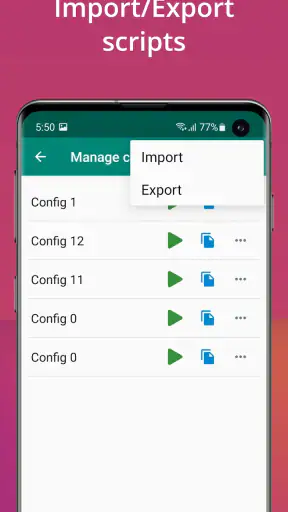
För att optimera klickfrekvensen i Auto Clicker - Automatic tap, kan du justera klickintervallerna och placeringarna i appens inställningar. Experimentera med olika inställningar för att hitta den mest effektiva frekvensen för ditt specifika behov. Appen erbjuder också möjligheten att spara dina inställningar för framtida användning.
Ladda ner










