

Camera Translator: Photo, OCR
3,0VerktygUppdaterad 20 oktober 2026
Skärmbilder
 Analys av Mobexer
Jag brukar märka ganska snabbt om en översättningsapp är gjord för verklig vardag eller bara ser praktisk ut i butiken. Camera Translator: Photo, OCR försöker lösa ett tydligt problem: att läsa text på skyltar, menyer, dokument och skärmbilder utan att behöva skriva av allt manuellt. Det är en verktygsapp från App World Studio, och den är gratis att installera med möjlighet till köp i appen. För mig är den mest intressant när jag behöver förstå något snabbt, inte när jag vill göra en noggrann, publiceringsklar översättning.
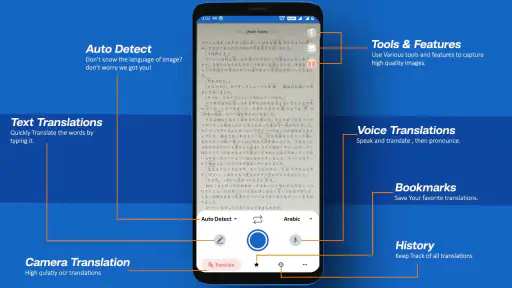
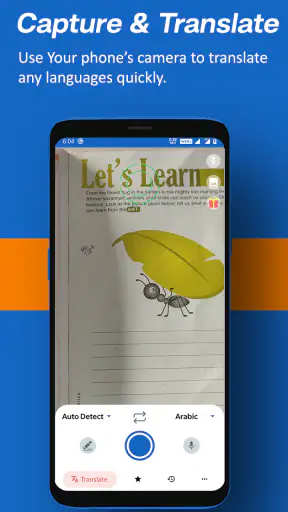
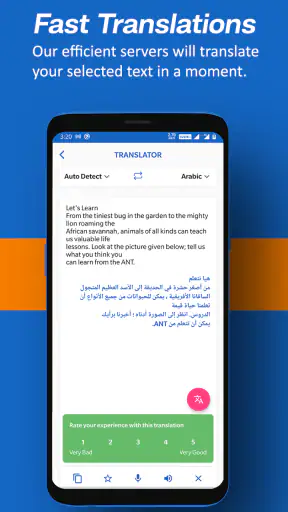
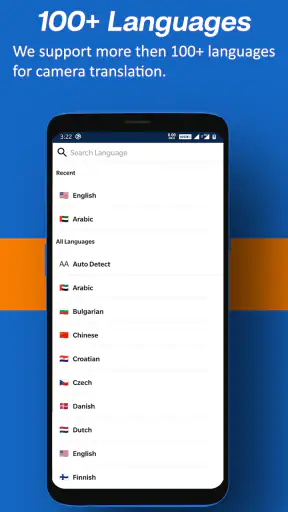
Appens grundidé är enkel. Jag tar en bild eller använder text som redan visas på skärmen, låter appen känna igen orden och får en översättning mellan ett stort antal språk. Den marknadsförs som stöd för över hundra språk, vilket gör den användbar på resor och i blandade språkmiljöer. Samtidigt ligger genomsnittsbetyget på 3,0 från omkring 38 tusen betyg, så det är klokt att se den som ett praktiskt hjälpmedel med vissa begränsningar, inte som en felfri ersättare för en mänsklig översättare.
Var användare oftast fastnar
Det första som kan skapa irritation är inte själva översättningen, utan vägen från bild till läsbar text. Kameraöversättning låter omedelbar, men resultatet påverkas mycket av hur bilden är tagen. En meny med jämn belysning och tydliga bokstäver är en sak. En blank skylt med reflexer, liten text och en bakgrund full av detaljer är en helt annan. Om appen missar ett ord kan den efterföljande översättningen bli missvisande även om språken är rätt valda.
Jag rekommenderar därför att hålla telefonen så stilla som möjligt och försöka få texten rak i bilden. Det låter banalt, men just den lilla förberedelsen gör större skillnad än att byta mellan flera översättningsappar. För en lång text är det också bättre att fotografera ett stycke i taget än att pressa in hela sidan i en enda bild. Då blir textigenkänningen mer fokuserad och det blir lättare att upptäcka om en rad har tolkats fel.
En annan vanlig stoppunkt är språkvalet. När jag översätter en skylt behöver jag inte bara välja språket jag vill läsa, utan också se till att källspråket är korrekt eller att automatisk identifiering inte har valt fel. Korta ord kan likna varandra mellan språk, och en blandning av exempelvis lokala uttryck, förkortningar och namn kan lura igenkänningen. Om resultatet känns konstigt bör jag först kontrollera språkriktningen innan jag tar en ny bild.
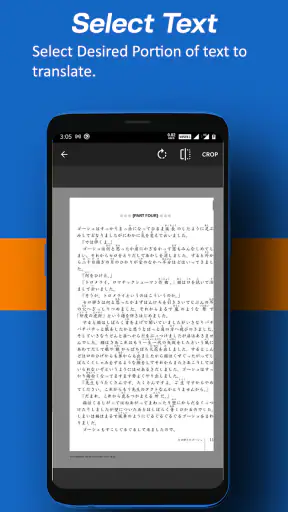
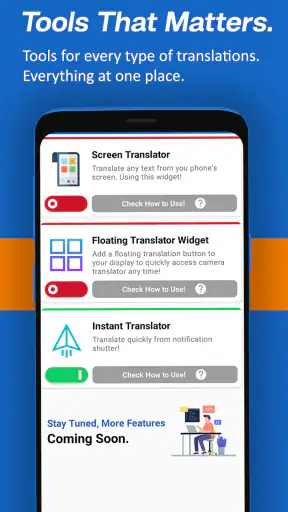
Skärmöversättning har en annan typ av friktion. Texten finns redan i telefonen, men den kan ligga i en bild, ett spel, en chatt eller en webbsida där texten inte går att markera. Då är det praktiskt att kunna arbeta från skärmen i stället för att skriva av innehållet. Samtidigt kan knappar, menyer och dekorationer följa med i fångsten. Jag får därför bäst resultat när jag först visar den del av skärmen som faktiskt behöver översättas och undviker att ta med onödiga element.
Det är också värt att komma ihåg att en översättning av en bild inte automatiskt förstår sammanhanget på samma sätt som en person. Ett enskilt ord på en butiksskylt kan få en rimlig ordagrann översättning men ändå missa den lokala betydelsen. För resebeslut, enkla instruktioner och vardaglig läsning räcker det ofta. För avtal, medicinska besked, juridiska formuleringar eller säkerhetskritiska instruktioner skulle jag inte lita på resultatet utan att kontrollera det på annat sätt.
Senaste nytt

Number Master gör snabba vägval till en fråga om tydlighet

Google Kalender gör vardagen enklare och Googles grepp starkare

Truecaller: Se vem som ringer - Appen som omdefinierar nummerpresentation

Avslöja Yalla Ludo - Ludo&Jackaroo: Dolda Funktioner och Tips

Shazam: Din Snabba Väg till Musikens Hemligheter

8 Ball Pool: Avslöjade hemligheter för att bemästra spelet
En realistisk situation på resan
Tänk dig att jag står på en station och behöver förstå en anslagstavla på ett språk jag inte kan. Jag tar inte en bild av hela väggen. I stället går jag närmare, väljer den del där avgångar eller plattformsnummer står och ser till att texten fyller större delen av bilden. Efter översättningen jämför jag fortfarande siffror, tider och namn med originalet. Det är ett viktigt arbetssätt: appen hjälper mig att förstå, men jag låter inte en feltolkad siffra styra hela resan.
Samma metod fungerar på en restaurang. Jag fotograferar inte hela menyn med alla bilder och priser, utan en sektion i taget. Om ett maträttsnamn verkar märkligt tittar jag på originalet och använder översättningen som ledtråd. Det är här appen känns mer användbar än en vanlig textöversättare, eftersom jag slipper mata in varje rad manuellt.
Kontroller som gör installation och start enklare
Appen är placerad bland verktyg och kräver Android 5.0 eller senare. Den har funnits sedan den 20 december 2017 och den aktuella versionen är 3.4.6. För en ny användare betyder det framför allt att det är bra att kontrollera att telefonens system är tillräckligt aktuellt innan man felsöker själva appen. Om installationen eller uppdateringen strular är det inte säkert att problemet har med kameraöversättningen att göra.
Jag börjar med att öppna appen i lugn miljö och går igenom språkvalen innan jag står med en verklig skylt framför mig. Det sparar tid senare. Jag testar med en tydlig textbit, helst med god kontrast, och ser om arbetsflödet fungerar från bild till översatt resultat. Ett sådant litet test visar om problemet handlar om bilden, språket eller själva telefonens hantering av appen.
Eftersom appen arbetar med foton och skärminnehåll bör jag också vara uppmärksam på de behörigheter och systemdialoger som visas på min enhet. Jag godkänner inte blint. Om en funktion inte fungerar efter att jag har avvisat en nödvändig åtkomst, går jag tillbaka till telefonens appinställningar och kontrollerar vad som är blockerat. Menyn kan se olika ut på olika Android-telefoner, så det säkraste är att leta efter appens behörighetsinställningar i systemets vanliga inställningsapp.
Jag ser även till att kameralinsen är ren och att telefonen inte är inställd på extrem batterisparning när jag testar. Det är inga avancerade åtgärder, men kamera- och skärmfunktioner påverkas ofta av telefonens allmänna tillstånd. Om appen öppnas men bilden blir svart eller inte behandlas, provar jag först att stänga appen helt och starta den igen. Därefter testar jag med en enkel, välbelyst bild innan jag drar slutsatsen att funktionen är trasig.
Priset är en av appens tydliga fördelar för den som bara vill prova. Den är gratis, medan köp i appen kan ligga från 10 kronor upp till 145 kronor när faktureringen sker via Play. Jag skulle inte köpa något innan jag har testat mitt vanliga användningsfall. Det viktiga är inte bara om appen kan översätta en exempelbild, utan om den klarar just den typ av text jag behöver läsa: små menyer, skärmbilder, handskrivna anteckningar eller tryckta skyltar.
Åldersmärkningen PEGI 3 gör att appen är placerad i den lägsta ålderskategorin. Det säger dock inte att alla översättningar passar barn utan vuxens kontroll. En automatisk översättning kan fortfarande bli fel eller ge ett uttryck som behöver förklaras. Jag skulle därför se märkningen som en indikation på appens allmänna innehåll, inte som en garanti för språklig precision.
Så återhämtar jag ett misslyckat arbetsflöde
När en bild inte ger ett användbart resultat försöker jag inte upprepa exakt samma sak. Jag ändrar en faktor i taget. Först beskär jag bilden eller tar om den närmare. Sedan kontrollerar jag språken. Om texten är sned tar jag en ny bild med telefonen parallell med ytan. På så sätt går det att se vad som faktiskt hjälpte, i stället för att slumpmässigt trycka runt i appen.
Om en lång sida blir rörig delar jag upp den i mindre delar. Det är ett av de mest praktiska knepen med OCR-baserad översättning: mindre textmängder ger ofta ett resultat som är lättare att läsa och kontrollera. Jag undviker också att fotografera text genom glas när det går. Reflexen kan vara svår att upptäcka på skärmen men ändå räcka för att förstöra ett ord.
Vid skärmöversättning börjar jag om från den renaste möjliga skärmbilden. Jag stänger tillfälligt menyer som täcker texten, scrollar så att stycket ligger mitt på skärmen och tar en fångst där bokstäverna är tillräckligt stora. Om texten är inbäddad i en lågupplöst bild accepterar jag att problemet kan ligga i källmaterialet. Ingen OCR-funktion kan återskapa bokstäver som redan är suddiga eller dolda.
Ett annat användbart arbetssätt är att spara originalet tills jag är säker på resultatet. Jag vill kunna jämföra den översatta versionen med källbilden, särskilt när siffror, adresser eller produktnamn förekommer. För korta vardagsfraser räcker en snabb blick ofta, men för information jag ska föra vidare till någon annan vill jag kontrollera varje viktig detalj.
Om appen fryser eller stängs kan jag prova de vanliga, säkra stegen: avsluta den, starta om telefonen och kontrollera att det finns tillräckligt med ledigt utrymme för systemet att arbeta. Jag testar sedan med en liten bild innan jag återgår till originaluppgiften. Jag rensar inte appdata som första åtgärd, eftersom det kan ta bort lokala inställningar eller sparat innehåll. Det är bättre att börja med åtgärder som går att ångra enkelt.
När appen inte är orsaken
Det är lätt att skylla på översättaren när resultatet blir fel, men flera problem uppstår tidigare i kedjan. Dålig belysning, reflekterande ytor, ovanliga typsnitt och text som ligger över en bild kan alla påverka OCR. Även en människa behöver ibland zooma in eller be om en tydligare kopia. Jag bedömer därför appen utifrån hur väl den hanterar rimliga bilder, inte utifrån ett foto som knappt går att läsa med blotta ögat.
Språklig variation är en annan faktor. Dialekter, slang, förkortningar och varumärkesnamn är svårare än tydliga standardsatser. En restaurangmeny kan dessutom använda kreativa namn som inte har en direkt motsvarighet på ett annat språk. Om appen ger en konstig formulering betyder det inte alltid att den har misslyckats helt; ibland har den identifierat orden men saknar kulturellt sammanhang för att göra dem naturliga.
Här skiljer sig verktyget från en vanlig textöversättare där jag själv skriver eller klistrar in text. Den vanliga metoden ger mig renare indata och gör det lättare att rätta ett enskilt ord. Camera Translator: Photo, OCR sparar däremot tid när texten finns på papper, en skylt eller i en bild. Jag väljer alltså appen när inmatningen är det stora hindret. Om jag redan har texten som kopierbar text är en traditionell översättningstjänst ofta smidigare.
Den skiljer sig också från en ren kameraapp. En vanlig kamera ger mig bättre kontroll över fotografiet, men hjälper mig inte att förstå innehållet direkt. Här är styrkan kombinationen av bild och textigenkänning. Nackdelen är att jag får ett extra tolkningssteg mellan originalet och mig själv. För familjefoton, viktiga dokument eller bilder jag vill behålla i hög kvalitet skulle jag använda telefonens vanliga kamera och sedan arbeta vidare med kopian.
Appen passar särskilt bra för resenärer, studenter, personer som ofta möter främmande språk och användare som behöver förstå kort information snabbt. Den kan också vara praktisk hemma när en produktmanual, ett meddelande i en bild eller en webbskärmbild inte går att markera. Jag tycker däremot att den passar sämre för professionella översättare, långa dokument och situationer där varje nyans måste bli korrekt.
Jag skulle även välja ett annat verktyg om jag behöver en fullständig konversation, uttalsträning eller en genomarbetad text med konsekvent terminologi. Den här appens värde ligger i att minska friktionen mellan kamera eller skärm och en begriplig översättning. Den är inte samma sak som en språklektion eller en redaktionell översättning, och det är bättre att använda den inom den gränsen än att bli besviken på att den inte gör ett annat jobb.
Min bedömning av vardagsnyttan
Efter att ha vägt snabbheten mot behovet av kontroll tycker jag att appen fungerar bäst som ett första lager av förståelse. Jag kan snabbt få en uppfattning om vad en skylt, meny eller bildtext handlar om och sedan läsa originalet mer noggrant om informationen är viktig. Det är en konkret tidsbesparing jämfört med att skriva av texten tecken för tecken.
Den största praktiska insikten är att arbetsflödet börjar före själva översättningen. Rätt avstånd, rak bild, bra ljus och ett tydligt språkval påverkar mer än många användare tror. Den näst viktigaste är att dela upp materialet när texten blir lång. Den tredje är att alltid kontrollera siffror och namn manuellt, eftersom ett nästan korrekt resultat kan vara farligare än ett uppenbart misslyckande.
Med över en miljon installationer är det tydligt att appen har nått många som vill prova kamera- eller skärmöversättning utan att börja med en betald lösning. Samtidigt bör den måttliga genomsnittspoängen göra mig realistisk. Jag installerar den gärna som ett extra verktyg, men jag bygger inte hela min språkhantering kring den. Gratis start och bred språkambition är tilltalande, men kvaliteten beror på materialet jag matar in och på hur noggrant jag granskar svaret.
För mig blir slutsatsen därför ganska enkel: Camera Translator: Photo, OCR är värd att prova när texten finns framför kameran eller fast i en skärmbild. Den kan vara mycket smidig på resa och i vardagliga småproblem, särskilt när alternativet är att skriva av allting. Men jag använder den med en tydlig säkerhetsmarginal. För viktiga dokument, medicinska instruktioner, juridik eller professionellt arbete väljer jag en människa eller en mer specialiserad lösning.
Om du installerar den skulle jag börja med en tydlig testsida, kontrollera språkparet och prova både ett foto och en skärmbild som liknar det du faktiskt behöver översätta. Fungerar det arbetsflödet för just dina bilder kan gratisversionen vara ett praktiskt tillskott. Om du däremot mest översätter kopierbar text eller kräver perfekt formulering finns det bättre alternativ för den uppgiften. Det är en användbar app när man använder den för rätt sorts problem, och mindre övertygande när man förväntar sig mer än snabb hjälp att förstå.
Vanliga frågor
Vad är Camera Translator: Photo, OCR och vad kan appen användas till?
Camera Translator: Photo, OCR är en app som använder mobilens kamera och optisk teckenigenkänning för att läsa text från fotografier, dokument, skyltar och andra bilder. Efter att texten har identifierats kan den vanligtvis översättas till ett annat språk. Appen är särskilt praktisk på resor, vid studier eller när du snabbt behöver förstå tryckt text utan att skriva in den manuellt.
Hur fungerar översättningen från ett foto?
Du kan normalt rikta kameran mot texten eller välja en befintlig bild från telefonens galleri. Appen analyserar sedan bilden, försöker känna igen bokstäver och ord med OCR-teknik och visar den upptäckta texten tillsammans med en översättning. Resultatet påverkas av bildens skärpa, ljus, textens storlek och hur tydligt språket är tryckt.
Vilka språk stöds av Camera Translator: Photo, OCR?
Appen är utvecklad för att känna igen och översätta text mellan flera språk, men det exakta stödet kan variera beroende på version, enhet och vilka översättningstjänster appen använder. Innan du laddar ner bör du kontrollera språklistan i appbutiken eller i appens inställningar. Mindre vanliga språk och handskriven text kan dessutom ge mindre tillförlitliga resultat.
Behöver Camera Translator: Photo, OCR internetanslutning?
För många översättningar krävs en aktiv internetanslutning, eftersom texten kan skickas till en onlinetjänst för analys och översättning. Vissa OCR-funktioner kan eventuellt fungera lokalt, men detta beror på appversionen och mobilen. Om du planerar att använda appen utomlands bör du därför kontrollera om offlinefunktioner finns, så att du undviker roamingkostnader och avbrott.
Är Camera Translator: Photo, OCR gratis och finns det reklam eller köp i appen?
Appen kan vanligtvis laddas ner utan kostnad, men gratisversionen kan innehålla annonser, begränsningar för antal översättningar eller låsta premiumfunktioner. Vissa funktioner kan kräva ett abonnemang eller ett engångsköp. Läs därför villkoren noggrant innan du bekräftar ett köp, särskilt om appen erbjuder en provperiod som automatiskt övergår till en betald prenumeration.











