

Clean Manager: Storage Cleaner
3,3VerktygUppdaterad 20 oktober 2026

Skärmbilder
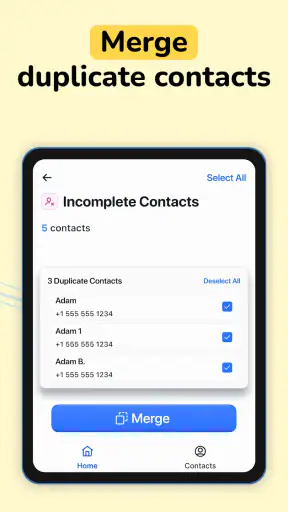
 Analys av Mobexer
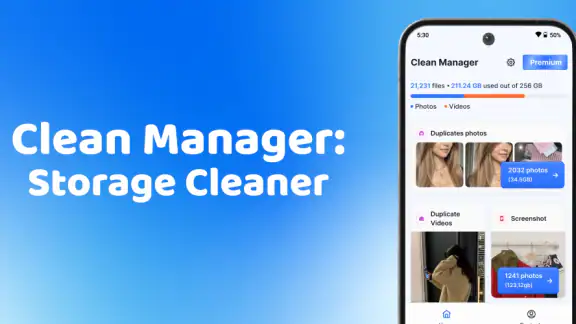
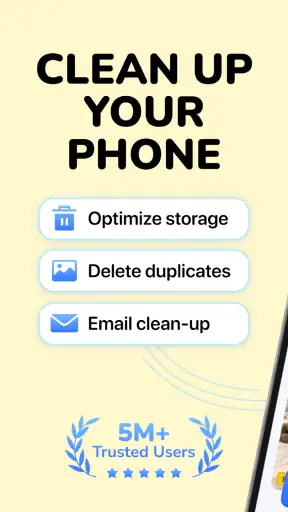
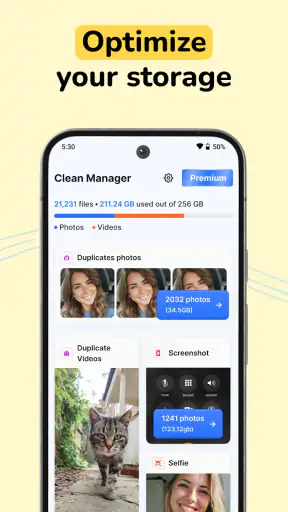
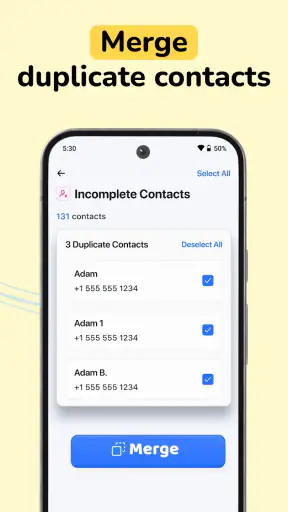
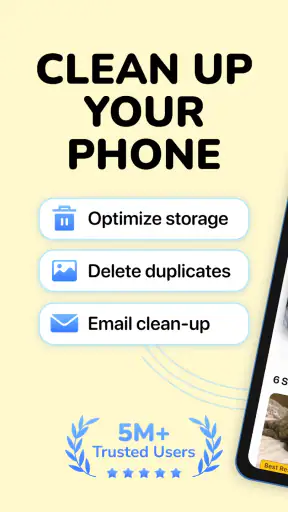
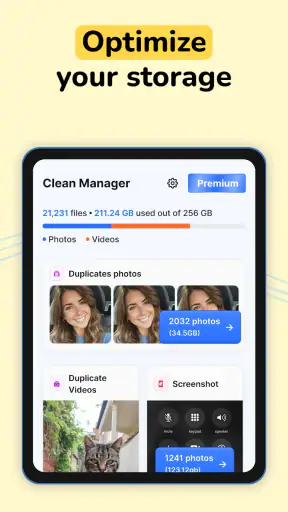
När telefonen säger att lagringsutrymmet börjar ta slut är det lätt att radera bilder lite på måfå och hoppas att problemet försvinner. Jag föredrar att först få en tydligare bild av vad som faktiskt tar plats. Clean Manager: Storage Cleaner är ett kostnadsfritt verktyg från Quiet Games som fokuserar på att hitta dubbletter och skärmbilder, samt minska storleken på foton och videor. För mig är den mest intressant som ett hjälpmedel för att gå igenom ett växande bildbibliotek, inte som en magisk knapp som gör hela telefonen snabbare.
Vad jag skulle förvänta mig före första öppningen
Det här är en lagringsapp för den som vill få ordning på mediefiler utan att börja leta igenom varje mapp på egen hand. Den är märkt PEGI 3 och har ett genomsnitt på 3,3 från omkring 7 800 betyg, medan antalet recensioner anges till ungefär åtta. Över en miljon installationer visar att många har provat den, men siffrorna säger inte om just dess sätt att arbeta passar dig. Jag skulle läsa dem som en anledning att prova med eftertanke och själv kontrollera vad appen föreslår innan jag tar bort något.
Det är också bra att skilja mellan lagringsutrymme och hastighet. Om telefonen är full kan det kännas som att allt går trögare, men en rensning av bilder garanterar inte att appar öppnas snabbare eller att batteriet räcker längre. Det konkreta målet här är att göra plats och få bättre överblick. På Android är den aktuella versionen 1.11.0 och appen kräver Android 8.0 eller senare. Köp i appen kan kosta från 85 kronor till 1 149 kronor när faktureringen går via Play, så jag skulle kontrollera köpvillkoren innan jag väljer något som inte är gratis.
Att komma igång utan att radera fel saker
Första nyttiga steget är inte att trycka på rensa så fort appen visar ett resultat. Börja i stället med att fundera på vad du vill uppnå: behöver du plats inför en systemuppdatering, vill du minska mängden nästan identiska bilder, eller är det skärmbilder och videor som har samlats på hög? Ett tydligt mål gör det lättare att bedöma om appens förslag faktiskt hjälper.
Första genomgången: börja med det som är lätt att återskapa
När du öppnar en sådan här städare är det klokt att ta en kategori i taget. Skärmbilder av tillfälliga meddelanden, kvitton du redan har sparat och gamla felsökningsbilder är ofta mindre känsliga än familjefoton eller videor från en resa. Granska urvalet i lugn och ro och öppna filer du tvekar om. Jag skulle börja med en liten grupp uppenbart onödiga bilder, kontrollera att de verkligen försvunnit från rätt plats och först därefter fortsätta.
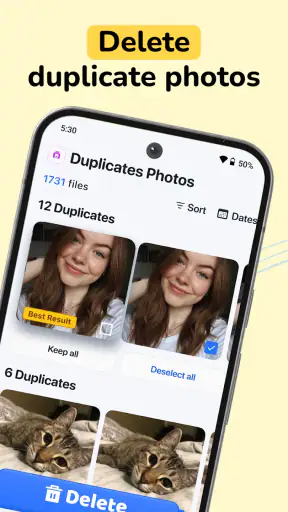
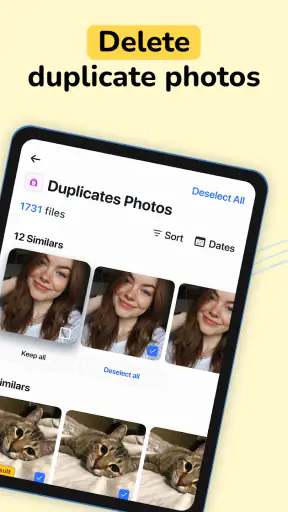
Dubbletter kräver lite mer omdöme än namnet antyder. Två bilder kan se nästan likadana ut men ändå skilja sig i beskärning, skärpa eller ögonblicket de fångar. Om du fotograferar samma motiv flera gånger kan den bästa bilden vara den som ser minst annorlunda ut i en snabb förhandsvisning. Mitt råd är därför att inte massmarkera en hel grupp innan du har jämfört exemplaren, särskilt om originalen inte finns säkerhetskopierade någon annanstans.
Komprimering är ett val, inte en gratis genväg
Att komprimera foton eller videor kan vara användbart när du vill behålla materialet men få det att ta mindre plats. Avvägningen är att mindre filer kan innebära sämre bild- eller videokvalitet. Jag skulle använda det för klipp som främst ska ses på telefonen eller delas i en chatt, men vara försiktig med material som ska redigeras, beskäras eller visas på en större skärm. Om en bild är viktig för utskrift eller ett videoklipp är ett enda minne från en särskild händelse, behåll en högkvalitativ kopia innan du provar en mindre version.
Senaste nytt

Number Master gör snabba vägval till en fråga om tydlighet

Google Kalender gör vardagen enklare och Googles grepp starkare

Truecaller: Se vem som ringer - Appen som omdefinierar nummerpresentation

Avslöja Yalla Ludo - Ludo&Jackaroo: Dolda Funktioner och Tips

Shazam: Din Snabba Väg till Musikens Hemligheter

8 Ball Pool: Avslöjade hemligheter för att bemästra spelet
En praktisk metod är att välja en enda mindre viktig fil först och jämföra resultatet med originalet på samma skärm. Titta särskilt på detaljer, text i bilden och mörka partier i videon. Det ger en bättre känsla för om komprimeringens kompromiss fungerar för dig än en generell inställning som används på allt. Om telefonen har gott om utrymme just nu finns det ingen anledning att komprimera hela biblioteket bara för att funktionen finns.
En vardagssituation där appen kan göra nytta
Tänk dig att du står på väg ut genom dörren och vill filma en födelsedag, men telefonen varnar för ont om plats. I stället för att radera de senaste bilderna i panik kan du gå igenom gamla skärmbilder och uppenbara dubletter först. Om det fortfarande behövs mer utrymme kan du titta på stora videor och avgöra vilka som går att spara i en mindre version eller flytta till en annan plats. Den här ordningen minskar risken att ett snabbt beslut tar bort något du ville behålla.
För den som ofta tar skärmbilder av recept, annonser, instruktioner eller tillfälliga samtal kan en återkommande genomgång vara mer användbar än en stor utrensning en gång om året. Jag skulle ändå inte låta en automatiserad rensning bestämma över personliga bilder utan kontroll. Ett bättre arbetssätt är att låta verktyget hjälpa dig hitta kandidater och sedan själv godkänna de filer som verkligen kan tas bort.
Vad som lätt blir förvirrande
Det är vanligt att blanda ihop att radera en fil med att bara ta bort en kopia eller minska dess storlek. Innan du bekräftar en åtgärd bör du läsa vad den gäller och kontrollera om resultatet är en permanent borttagning eller en bearbetad version. Om du använder molnlagring kan synkronisering också göra situationen mindre självklar: en radering på telefonen kan påverka vad som finns kvar i ditt konto, beroende på hur din tjänst är inställd. Kontrollera därför synkronisering och papperskorg i den tjänst du använder innan du gör en större städning.
En annan rimlig fråga är om en rensning verkligen förbättrar telefonens prestanda. Att frigöra lagring kan lösa problemet med att det inte finns plats för nya filer eller uppdateringar, men det är inte samma sak som att optimera varje del av mobilen. Om det egentliga bekymret är att en viss app kraschar, att batteriet tar slut fort eller att telefonen känns långsam även med gott om ledigt utrymme, är det bättre att undersöka just det problemet i telefonens egna inställningar. En städare ska inte behöva bli första svaret på allt.
När ett inbyggt verktyg räcker bättre
Jämfört med telefonens inbyggda lagringsöversikt kan en särskild städapp kännas mer fokuserad på att hitta mediefiler som du annars inte skulle gå igenom. Samtidigt är den inbyggda översikten ofta ett bättre första val om du bara vill se vilka appar som använder mest plats eller radera en enstaka fil. Den kräver ingen extra rutin och minskar risken att du installerar ännu ett verktyg när problemet egentligen är enkelt.
Jämfört med en manuell genomgång i galleriappen kan Clean Manager vara intressant när det finns många skärmbilder eller möjliga dubletter att sortera bland. Men galleriappen ger dig ofta den miljö där du redan känner igen album, datum och sammanhang. Om du har ett litet bibliotek eller redan organiserar dina foton noggrant kan den manuella vägen därför vara både tydligare och tillräcklig. Jag ser appen som en genväg till urvalet, inte som en ersättning för ditt eget omdöme.
Vem den passar – och vem som kan avstå
Jag tror att verktyget passar bäst för dig som ofta tar bilder och skärmbilder, märker att mediebiblioteket växer och vill göra en riktad genomgång utan att leta efter varje fil själv. Det kan också vara praktiskt om du vill minska storleken på några videor men ändå behålla dem på telefonen. Första gången blir enklare om du har tid att granska förslag och inte försöker frigöra allt utrymme på några sekunder.
Du kan däremot hoppa över en separat städapp om telefonens vanliga lagringsfunktioner redan visar vad du behöver, om du sällan får slut på plats eller om du inte vill gå igenom bilder i en ytterligare app. Den passar inte heller den som vill radera stora mängder personligt material utan att själv granska vad som väljs. Vid värdefulla foton är en säkerhetskopia och noggrann kontroll viktigare än hur snabbt en städning går.
Nästa steg efter den första rensningen
När du har frigjort lite utrymme behöver du inte starta om från början varje gång. Välj en enkel rutin som passar hur du använder telefonen: till exempel att gå igenom skärmbilder efter ett avslutat projekt eller att kontrollera gamla videor när lagringen börjar bli trång. Jag skulle undvika att radera filer enligt ett fast schema utan att se dem, eftersom en bild som först verkar tillfällig senare kan visa sig vara användbar.
Om du stöter på en betalningsskärm under arbetet, stanna upp och kontrollera vad köpet gäller innan du fortsätter. Grundappen är gratis att ladda ner, men köp i appen kan förekomma. Det är särskilt viktigt om du bara ville prova en snabb rensning. Ett lugnt första försök med några tydliga skärmbilder räcker för att avgöra om appens arbetssätt passar dig; du behöver inte köpa något eller bearbeta hela biblioteket för att få en meningsfull uppfattning.
Min bedömning efter att ha vägt in användningen
Min rekommendation är försiktig men positiv för den som faktiskt behöver hjälp att sortera mediefiler. Appens tydliga inriktning på bilder, videor, skärmbilder och dubletter gör den lättare att förstå än ett verktyg som påstår sig lösa alla möjliga telefonproblem på en gång. Samtidigt bygger en bra städning på att du själv granskar vad som ska bort, och komprimering innebär alltid en avvägning mellan utrymme och kvalitet.
Har du ofta fullt i telefonen och vill ha stöd för att hitta sådant du kan rensa, kan Clean Manager: Storage Cleaner vara värd att prova. Börja smått, kontrollera resultatet och använd telefonens egna verktyg när de redan räcker. Då får du ut det praktiska värdet utan att förväxla en organiserad lagring med en garanterad prestandaförbättring.
Enkel installation och användning
Att installera appen är en barnlek. Du hittar den enkelt i Google Play Store eller App Store och det tar bara ett par minuter innan du är igång. När du väl öppnar appen möts du av ett enkelt och intuitivt gränssnitt. Inga krusiduller, bara rakt på sak. Perfekt för oss som inte vill krångla till det.
Appen skannar snabbt igenom din telefon och visar exakt vad som tar upp plats. Det är faktiskt lite skrämmande att se hur mycket skräp som samlas på kort tid! Men med ett enkelt klick kan du börja rensa bort onödiga filer och frigöra utrymme.
Funktioner som sticker ut
Det finns flera funktioner i appen som jag verkligen gillar. För det första, den automatiska rensningsfunktionen. Du kan ställa in appen så att den automatiskt rensar din telefon vid regelbundna intervall. Det betyder att du kan luta dig tillbaka och bara låta appen göra jobbet.
En annan funktion som är värd att nämna är batterisparfunktionen. Clean Manager hjälper dig att identifiera vilka appar som drar mest batteri och ger förslag på hur du kan optimera användningen. Det är en riktig livräddare när du är på språng och inte har tillgång till en laddare.
Är det värt att ladda ner?
Så, är Clean Manager: Storage Cleaner något att ha? Jag skulle säga ja. Om du, precis som jag, ständigt kämpar med att hålla din telefon fri från onödiga filer och appar som segar ner den, är det absolut värt att ge den ett försök. Appen gör precis vad den lovar och är enkel att använda, vilket är ett stort plus i min bok.
Sammanfattningsvis, om du letar efter ett enkelt sätt att hålla din telefon i toppform utan att behöva göra allt manuellt, är Clean Manager ett bra val. Och vem vill inte ha en snabbare och mer effektiv telefon?
Så, vad väntar du på? Ge Clean Manager en chans och se själv hur mycket smidigare din telefon kan bli. Du kan tacka mig senare!
Vanliga frågor
Vad är Clean Manager och hur fungerar det?
Clean Manager är en app designad för att optimera och rengöra din enhets lagringsutrymme. Den skannar och identifierar onödiga filer, cache och skräpfiler som tar upp plats, och låter dig enkelt ta bort dem. Detta förbättrar enhetens prestanda och frigör lagringsutrymme.
Är Clean Manager säker att använda?
Ja, Clean Manager är säker att använda. Appen har genomgått rigorösa tester för att säkerställa att den inte raderar viktiga filer eller påverkar systemfiler negativt. Denna app fokuserar på att rensa säkra områden av din enhet utan att skada någon viktig data.
Vilka funktioner erbjuder Clean Manager utöver lagringsrensning?
Förutom lagringsrensning erbjuder Clean Manager funktioner som apphantering, där du kan avinstallera appar du inte längre behöver, och batterioptimering för att förbättra batteriets livslängd. Appen kan också identifiera stora filer och dubbletter för enklare hantering.
Kommer Clean Manager att påverka min enhets prestanda negativt?
Nej, Clean Manager är designad för att förbättra, inte försämra, din enhets prestanda. Genom att rensa onödiga filer och optimera systemresurser, kan din enhet faktiskt bli snabbare och mer responsiv efter att ha använt appen.
Kan jag anpassa vad Clean Manager rensar?
Ja, du kan anpassa vad Clean Manager rensar. Innan rensningen visar appen en lista över de filer och områden den har identifierat som säkra att rensa. Du kan enkelt välja eller avmarkera de objekt du vill behålla, vilket ger dig full kontroll över processen.











