Design Space: DIY with Cricut
3,8LivsstilUppdaterad 17 oktober 2026

Skärmbilder
 Analys av Mobexer
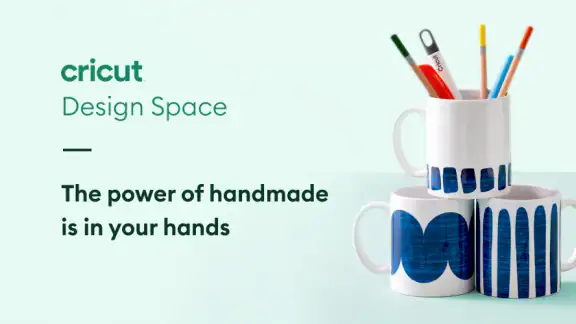
Jag märker att det är lätt att bli lockad av pyssel när en idé dyker upp, men svårare att avgöra om ett verktyg faktiskt får plats i vardagen. Design Space: DIY med Cricut är en livsstilsapp från Cricut som fungerar som den digitala arbetsytan för att skapa projekt till företagets skärmaskiner. Den är gratis att installera, men vissa köp i appen kostar från omkring elva kronor till knappt tretusen kronor när betalningen går via Play. Jag skulle därför inte se den som en fristående pysselapp: den är mest relevant för dig som redan har, eller planerar att använda, en Cricut-maskin.
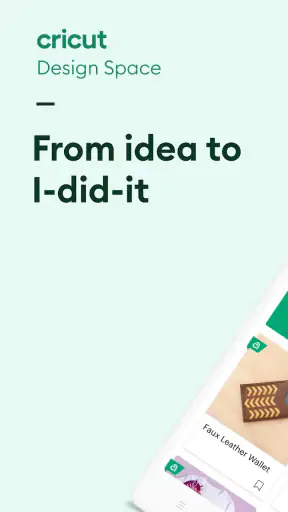
Första veckan: från idé till första projekt
Har du någonsin känt att du vill skapa något unikt men inte riktigt vet var du ska börja? Jag har precis testat Design Space: DIY med Cricut, och jag måste säga, det är som att ha en kreativ verktygslåda direkt i din telefon eller surfplatta. Här kommer min personliga recension av appen som kan bli din nya bästa vän i pysselvärlden.
Det är under de första försöken som appens styrka märks tydligast: den sänker tröskeln mellan en lös idé och en design som går att arbeta vidare med. Om jag vill göra en personlig etikett, ett kort eller en enkel dekor kan jag börja med något färdigt och ändra det, i stället för att behöva skapa allt från en tom yta. Det gör den särskilt användbar för nybörjare som vill prova sig fram utan att först lära sig ett mer avancerat ritprogram.
Min praktiska rekommendation är att börja med ett litet projekt och kontrollera layouten innan du skickar något vidare till maskinen. En design som ser bra ut på skärmen behöver fortfarande passa det material och den yta du tänkt använda. Att lägga en stund på att granska text, placering och storlek före skärningen är ett enkelt sätt att undvika att slösa material på ett misstag som hade varit lätt att upptäcka digitalt.
Kreativitet på språng
Det första som slår mig med Design Space: DIY med Cricut är hur otroligt användarvänlig den är. Gränssnittet är rent och intuitivt, vilket gör det enkelt att navigera mellan olika funktioner. Första gången jag öppnade appen blev jag glatt överraskad av hur lätt det var att komma igång. Det finns inget krångel här, bara ren och skär kreativitet.
Ett hav av möjligheter
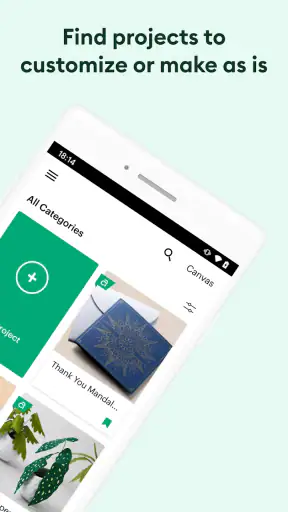
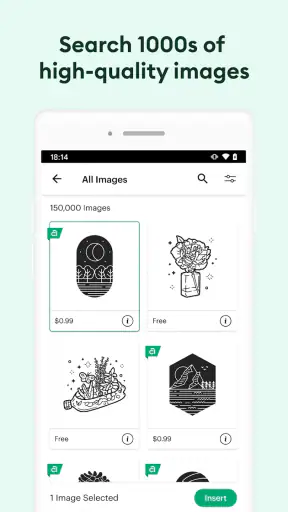
När det kommer till funktioner, erbjuder appen ett stort bibliotek med designmallar och bilder, vilket är perfekt för både nybörjare och mer erfarna skapare. Jag älskade att kunna bläddra bland olika kategorier, från kort och klistermärken till mer avancerade projekt som kläder och heminredning. Det är verkligen ett hav av möjligheter som väntar på att utforskas.
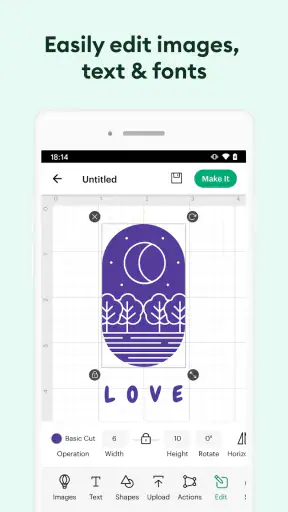
En annan funktion jag verkligen uppskattade var möjligheten att ladda upp egna bilder och använda dem i mina projekt. Det ger en personlig touch och gör att varje skapelse känns unik. Och ja, det finns också en funktion för att anpassa text, vilket är perfekt för att skapa skräddarsydda meddelanden.
Senaste nytt

Number Master gör snabba vägval till en fråga om tydlighet

Google Kalender gör vardagen enklare och Googles grepp starkare

Truecaller: Se vem som ringer - Appen som omdefinierar nummerpresentation

Avslöja Yalla Ludo - Ludo&Jackaroo: Dolda Funktioner och Tips

Shazam: Din Snabba Väg till Musikens Hemligheter

8 Ball Pool: Avslöjade hemligheter för att bemästra spelet
Just kombinationen av färdiga motiv och egna bilder är värd att använda med lite eftertanke. Jag skulle först välja ett motiv som grund, ändra texten och därefter avgöra om ett eget bildinslag verkligen tillför något. På så sätt blir det lättare att hålla designen sammanhållen och att se vilken del som behöver mest finjustering. För namn eller korta hälsningar är textverktyget en naturlig start; för en mer personlig present kan en egen bild ge resultatet en känsla som en mall inte har.
En vanlig fråga är om appen är användbar utan att man redan kan designa. Min bedömning är ja, särskilt om målet är ett tydligt projekt snarare än att lära sig grafisk form på djupet. Mallarna ger en genväg, men de ersätter inte ett eget omdöme om hur text och bild fungerar ihop. Den som vill skapa fria illustrationer eller göra omfattande bildredigering kan däremot få mer kontroll i ett vanligt rit- eller layoutprogram och använda Cricut-appen främst när en färdig design ska förberedas för maskinen.
En vardagssituation där appen passar
Tänk dig att du vill göra ett personligt kort till en vän efter jobbet, men inte vill lägga kvällen på att börja från noll. Jag kan föreställa mig att öppna appen, leta efter en passande utgångspunkt, ändra texten och lägga till ett eget motiv innan jag granskar resultatet. Det är den typen av avgränsat projekt där ett bibliotek och textanpassning faktiskt sparar tankearbete. För ett större projekt med flera delar skulle jag hellre planera i förväg och kontrollera att varje komponent blir rätt innan jag börjar skära.
Det är också här jag tycker att appen skiljer sig från de vanliga alternativen. En generell designapp kan vara mer flexibel för att rita, redigera bilder eller sätta ihop material för många olika ändamål. Design Space är mer specialiserad: poängen är inte bara att skapa en bild på skärmen, utan att förbereda en idé för arbete med en Cricut-maskin. Om du inte har en sådan maskin är den kopplingen snarare en begränsning än en fördel, och ett vanligt designverktyg är då oftast ett mer rimligt val.
Användarupplevelsen
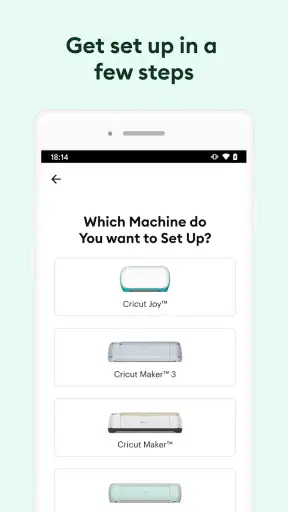
En av de saker jag tycker är bäst med appen är hur den är designad för att fungera sömlöst med Cricuts maskiner. När du har designat klart, kan du enkelt skicka projektet till din Cricut-maskin för att börja skapandet. Jag testade det med min egen maskin, och det var en fröjd att se min digitala design bli verklighet.
Den kopplingen gör att appen passar bra för dig som vill gå från planering till ett fysiskt resultat utan att byta arbetsflöde i onödan. Men den gör också valet av app mindre självklart för den som bara är nyfiken på digitalt pyssel. Om du ännu inte äger en Cricut skulle jag först fundera på om du verkligen vill ha en maskinbaserad hobby, i stället för att installera appen och förvänta dig att den ensam ska täcka alla kreativa behov.
Appen erbjuder också bra support och guider som hjälper dig att få ut det mesta av din Cricut-upplevelse. Så även om du stöter på problem, finns det alltid hjälp att få. Och tro mig, det är verkligen praktiskt när du är mitt uppe i ett projekt och bara vill få det klart.
För att minska friktionen i ett projekt skulle jag läsa den relevanta hjälpen när ett konkret problem uppstår, i stället för att försöka lära mig allt på en gång. Det är lättare att ta till sig instruktioner när man vet vad man försöker lösa. Och när en design fungerar bra kan det vara klokt att spara en egen kopia eller anteckna vilka ändringar som gjorde skillnad, så att ett återkommande kort eller en etikett går snabbare att göra nästa gång.
Vad som håller värdet uppe över tid
Första veckan kan nyheten i mallar, bilder och möjligheten att se en idé bli ett fysiskt föremål räcka långt. Det verkliga testet är om jag får anledning att öppna appen igen. För mig ligger det återkommande värdet i små, praktiska projekt: personliga kort, märkning och dekorationer som går att anpassa när tillfället ändras. Om du regelbundet gör sådant blir appen en arbetsyta du återvänder till, inte bara en samling idéer du bläddrar igenom en gång.
Det hjälper att välja ett återkommande användningsområde i stället för att försöka göra allt. En person som gör presenter eller kort kan till exempel hålla sig till text och enkla motiv, medan någon som främst vill anpassa kläder kan lägga sin energi på projekt av det slaget. Den avgränsningen gör det lättare att bygga vana och att märka vilka delar av appen som faktiskt är användbara för just dig.
För ett hushåll kan en genomtänkt etikett eller en personlig märkning vara mer värdefull än ett stort, avancerat projekt som aldrig blir färdigt. För den som säljer eller gör många liknande saker kan det i stället vara viktigt att få ett arbetsflöde som går att upprepa. Jag skulle ändå inte utgå från att varje idé blir snabbare bara för att den börjar i en mall: det kan krävas flera justeringar innan resultatet känns rätt, särskilt när detaljer och material måste stämma överens.
Underhåll, kostnader och små irritationsmoment
Appen i sig är gratis, men det är bra att skilja på att kunna öppna arbetsytan och att använda alla tänkbara resurser. Köp i appen kan innebära en återkommande eller projektrelaterad kostnad beroende på vad du väljer, så jag skulle inte börja köpa till innehåll förrän jag vet vilken typ av projekt jag faktiskt gör ofta. För enstaka försök är det klokare att först se hur långt de verktyg och motiv som redan finns räcker.
Underhåll handlar här inte bara om att hålla appen uppdaterad. Det handlar också om att organisera sina projekt, hålla koll på vilka designval man vill återanvända och göra rimliga förberedelser innan ett projekt går vidare till maskinen. Om allt samlas i en otydlig hög blir det svårare att hitta tillbaka till sådant man faktiskt gillade. En enkel vana att namnge eller sortera arbeten på ett begripligt sätt kan därför vara mer värdefull än att ständigt leta efter nya motiv.
Det finns också en naturlig gräns för vad en mobil arbetsyta passar till. För en snabb justering eller en mindre idé är telefonen smidig, men när jag vill granska många detaljer eller jämföra flera delar av ett större projekt känns en större skärm mer lämplig. Det betyder inte att appen är fel för större arbeten, men att det kan vara värt att välja en enhet efter hur noggrant projektet behöver planeras, i stället för att förutsätta att allt är lika bekvämt på en liten skärm.
Den som undrar om appen kostar något att komma igång med kan alltså börja utan att betala för själva installationen. Däremot bör man väga eventuella köp mot hur ofta man tänker skapa, och inte anta att ett extra motiv automatiskt gör ett projekt bättre. Jag tycker att den mest hållbara vanan är att först testa ett litet arbete, lära sig vilka funktioner man använder och sedan avgöra om betalt innehåll fyller en verklig lucka.
När pysslet börjar kännas som en plikt
En risk med appar som samlar många idéer är att inspirationen kan bli ett krav: man bläddrar vidare, börjar fler projekt än man avslutar och får mindre gjort. Här skulle jag försöka hålla fast vid en enkel regel: välj ett projekt med ett tydligt syfte och gör klart det innan nästa. Det låter självklart, men hjälper till att skilja ett användbart verktyg från ännu en plats där man samlar planer.
Det finns även en praktisk tröskel mellan digital design och färdigt pyssel. Appen kan hjälpa dig att utforma och skicka ett projekt vidare, men du behöver fortfarande vilja arbeta med Cricut-maskinen och hantera själva skapandet. Om du mest tycker om att skissa digitalt, eller vill skapa bilder som ska delas på nätet snarare än göras fysiska, kommer maskinkopplingen sannolikt att kännas onödig. Då är en vanlig bild- eller designapp ett bättre val.
För nybörjare är det lätt att tolka ett första misslyckat försök som att appen är krångligare än den är. Jag skulle i stället kontrollera om problemet ligger i själva layouten, i ett val av material eller i förberedelserna inför skärningen. Att ändra en sak i taget gör det lättare att förstå vad som behöver förbättras och sparar både tålamod och material. Det är ett konkret sätt att lära sig arbetsflödet utan att göra varje projekt till ett stort test.
Passar den dig efter nyhetens behag?
Design Space har en genomsnittlig bedömning på 3,8 från omkring 85 000 betyg, och den har laddats ner över fem miljoner gånger. Den är klassad PEGI 3, släpptes våren 2018 och den aktuella versionen är 6.46.0, med Android 9 som lägsta systemversion. Sådana uppgifter säger inte om den passar min hobby, men de ger en bild av en etablerad app med många användare. Jag skulle väga det mot den viktigaste frågan: har du en Cricut-maskin och tänker du faktiskt använda den?
Jag tycker att appen passar bäst för personer som redan har en sådan maskin, gillar att göra personliga saker och vill ha ett enkelt sätt att förbereda projekt. Den kan också vara ett bra val för en ny ägare som vill komma igång via färdiga utgångspunkter i stället för att mötas av en helt tom arbetsyta. Den passar sämre för den som söker ett allmänt ritprogram, inte vill göra fysiska projekt eller helst vill undvika köp i appen helt.
Min slutliga bedömning är att den kan förtjäna en permanent plats i telefonen, men inte bara för att den känns rolig första dagen. Det avgörande är om du hittar ett par återkommande projekt som gör att du öppnar den igen och om arbetet med en Cricut-maskin passar din vardag. Om svaret är ja blir den en praktisk länk mellan en idé och något personligt du kan hålla i handen. Om du ännu inte vet vad du vill skapa skulle jag börja smått och vänta med extra köp tills du vet vad du saknar.
Slutord
Sammanfattningsvis är Design Space: DIY med Cricut en fantastisk app för alla som älskar att skapa och pyssla. Den erbjuder en mängd olika verktyg och funktioner som gör det enkelt att förvandla dina idéer till verklighet. Oavsett om du är en erfaren pysslare eller bara vill prova något nytt, kan den här appen verkligen hjälpa dig att ta ditt skapande till nästa nivå.
Så, om du har en Cricut-maskin eller funderar på att skaffa en, rekommenderar jag verkligen att du laddar ner den här appen och ger den en chans. Vem vet, du kanske hittar din nya favoritpassion!
Vanliga frågor
1. Vad är Design Space: DIY med Cricut och vad kan jag göra med appen?
Design Space: DIY med Cricut är en kreativ app som låter dig designa och skapa egna hantverksprojekt. Du kan använda appen för att skapa allt från klistermärken och kort till komplexa designmönster för tyg och trä med hjälp av en Cricut-maskin. Den erbjuder ett brett utbud av verktyg och mallar för att hjälpa dig förverkliga dina projekt.
2. Är Design Space: DIY med Cricut gratis att använda, eller finns det dolda kostnader?
Appen är gratis att ladda ner och använda, men det finns vissa funktioner och designmallar som kan kräva en prenumeration eller engångsköp. Cricut Access är en prenumerationstjänst som ger tillgång till ett större bibliotek av bilder och projekt. Tänk på att granska appens köp i appen för att undvika oväntade kostnader.
3. Vilka enheter är kompatibla med Design Space: DIY med Cricut?
Design Space är kompatibel med både Android- och iOS-enheter. Det är viktigt att din enhet uppfyller de minimala systemkraven för att appen ska fungera smidigt. Kontrollera appens sida i Google Play Store eller Apple App Store för specifika systemkrav för din enhet.
4. Kräver Design Space: DIY med Cricut en internetanslutning för att fungera?
Ja, appen kräver en internetanslutning för att ladda ner nya projekt, designmallar och för att synkronisera med Cricut-maskinen. Vissa funktioner, som att spara projekt lokalt eller använda tidigare nedladdade mallar, kan dock användas offline. En stabil internetanslutning rekommenderas för bästa användarupplevelse.
5. Hur lätt är det att använda Design Space: DIY med Cricut för nybörjare?
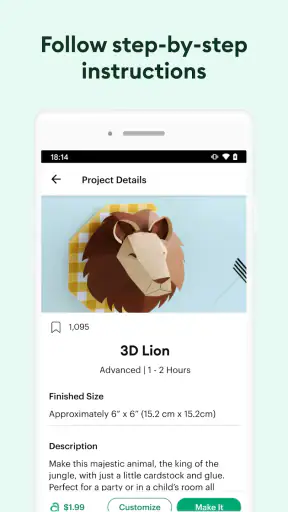
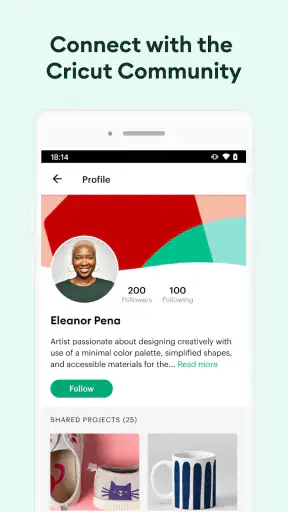
Design Space är designad för att vara användarvänlig, även för nybörjare. Appen erbjuder steg-för-steg-guider och instruktionsvideor som hjälper användare att komma igång. Det finns också ett aktivt online-community där du kan få hjälp och dela idéer. Med lite övning kan även nybörjare skapa imponerande projekt.
Ladda ner