Emoji Battery: Status Bar Icon
0.0AnpassningUppdaterad 7 oktober 2026

Skärmbilder

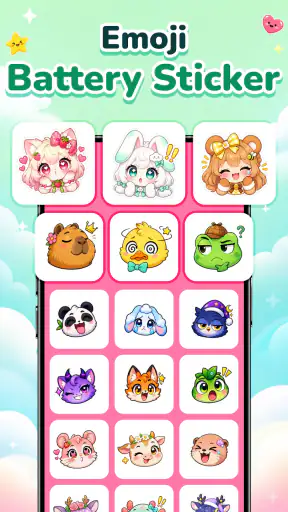

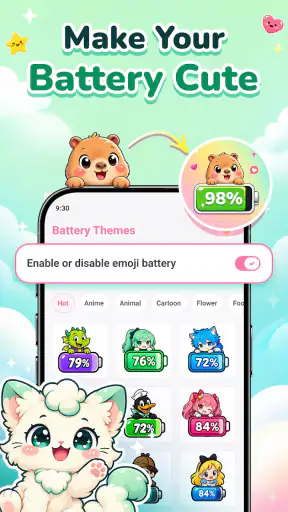
Fördelar
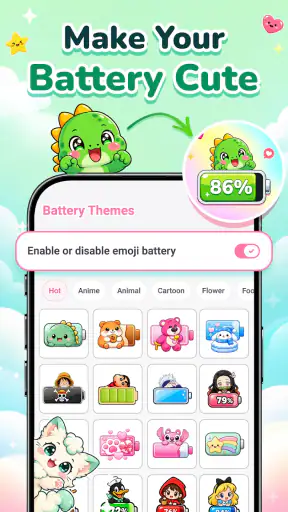
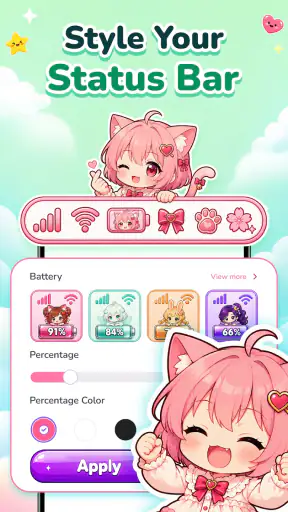
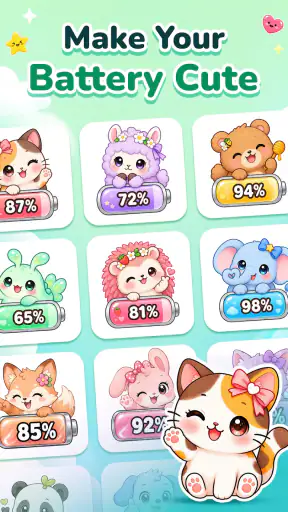
- Visar batterinivån som en lättavläst emoji i statusfältet.
- Gör det snabbt att uppskatta återstående batteri utan att öppna en app.
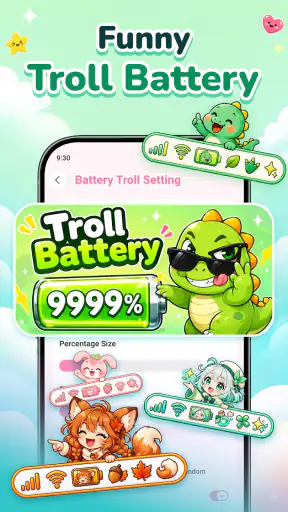
- Ett lekfullt alternativ till den vanliga batteriikonen.
- Kan göra telefonens statusfält mer personligt.
- Praktiskt för dig som ofta kontrollerar batterinivån under dagen.
Nackdelar
- Statusfältets utseende kan variera mellan olika Android-versioner och tillverkare.
- Emojin kan vara svår att urskilja bland andra ikoner på en liten skärm.
- Funktionen är beroende av att appen får köras i bakgrunden.
- Batterioptimering kan ibland hindra ikonen från att uppdateras korrekt.
- Tillför främst en visuell detalj och kanske inte passar den som vill ha fler funktioner.
 Analys av Mobexer
Det som gör Emoji Battery intressant är inte att den förändrar vad telefonen kan göra, utan att den ger batteriindikatorn en mer personlig roll i vardagen. En liten ikon syns ofta när jag snabbt kollar klockan eller öppnar en app, så även en diskret förändring kan göra gränssnittet roligare. Samtidigt är statusfältet en känslig plats: om batterisymbolen blir svår att läsa tappar dekorationen sitt värde. Jag skulle därför se appen som ett lättviktigt anpassningsverktyg, inte som ett batteriövervakningsprogram.
Först gäller det att få statusfältet att fungera
Med sådana här verktyg är den första frågan sällan vilken ikon som är sötast, utan om ändringen faktiskt syns på den egna telefonen. Android-version, tillverkarens gränssnitt och hur statusfältet visas kan påverka upplevelsen. Jag skulle börja med ett enkelt test: välj en tydlig batteriikon, lämna appen och titta på statusfältet i några olika lägen, exempelvis på hemskärmen och över en öppen app. Då märker du snabbt om förändringen är synlig där du faktiskt behöver den.
Det är också klokt att kontrollera att telefonens vanliga batterisymbol fortfarande går att tolka. En dekorativ ikon bör göra det lättare att känna igen batteristatus, inte förvandla indikatorn till en ren prydnad. Om du ofta använder telefonen i starkt solljus eller med ett färgstarkt tema kan en enkel symbol vara mer läsbar än en detaljrik emoji. Jag skulle prova utseendet i den miljö där du normalt använder mobilen, inte bara i appens inställningsvy.
Artiklar relaterade till Emoji Battery: Status Bar Icon
Den praktiska kompromissen är tydlighet före pynt. Söta klistermärken och husdjursmotiv kan ge telefonen personlighet, men en liten statusikon har begränsat utrymme. Det som ser charmigt ut på en större förhandsvisning kan bli svårare att urskilja i den smala raden högst upp. Om motivet inte går att känna igen med en snabb blick är det bättre att byta till något enklare.
Gör en snabb kontroll innan du byter tema
Jag skulle ändra en sak i taget. Börja med en ikon, kontrollera resultatet och byt sedan motiv om du vill. Om du justerar flera visuella val på en gång blir det svårare att förstå vilken ändring som gjorde statusfältet mer eller mindre lättläst. Det här arbetssättet är särskilt användbart om du växlar mellan ljusa och mörka bakgrunder, eftersom samma färg eller form inte alltid framträder lika bra i båda.
En annan liten men nyttig vana är att titta på indikatorn när batteriet är både högt och lågt. En symbol kan vara tydlig när telefonen är fulladdad men mindre begriplig när nivån sjunker, beroende på hur den presenteras. Jag skulle därför inte nöja mig med att välja en ikon som ser bra ut vid ett enda tillfälle. Om den gör batteriläget svårt att uppfatta är det ett tecken på att ett mer avskalat alternativ passar bättre.
Om ändringen inte syns direkt
När en statusfältsanpassning verkar ha fastnat är det lätt att börja trycka runt utan plan. Jag föredrar en lugnare felsökning: gå tillbaka till appen, kontrollera att det valda utseendet fortfarande är aktivt och vänta en stund innan du bedömer resultatet. Titta sedan på statusfältet igen, gärna efter att du lämnat appen. Om telefonen visar samma gamla batterisymbol kan det vara värt att stänga och öppna appen på nytt och kontrollera inställningen en gång till.
Senaste nytt

Shazam: Din Snabba Väg till Musikens Hemligheter

8 Ball Pool: Avslöjade hemligheter för att bemästra spelet
Så Förändrar Layer-funktionen i ibis Paint X Din Digitala Konst

Fördjupa dig i musiken med Magic Tiles 3™ - Piano Game

Tärningarnas Strategiska Betydelse i MONOPOLY GO!
Happy Color®: En Digital Oas för Mindfulness
Om problemet kvarstår kan en omstart av telefonen vara ett rimligt allmänt test, särskilt om statusfältet nyligen har ändrats på andra sätt. Jag skulle däremot undvika att ändra flera systeminställningar på måfå. När man inte vet vilken justering som hjälpte blir det svårare att återgå till ett fungerande läge. Spara hellre ett enkelt utseende medan du undersöker saken än att göra många ändringar samtidigt.
Det är också bra att skilja mellan att en ikon inte visas och att batterimätningen verkar fel. Den här appens idé är visuell anpassning, inte att ersätta telefonens batterihantering. Om mobilen oväntat stänger av sig eller batterinivån beter sig märkligt bör du först titta på telefonens vanliga batteriinställningar. En roligare symbol kan förändra hur statusfältet ser ut, men den löser inte ett underliggande problem med batteriet.
En vardaglig användning som faktiskt passar
Jag kan se nyttan för någon som tittar på mobilen många gånger under arbetsdagen och vill göra gränssnittet lite mindre anonymt. Tänk dig att du tar upp telefonen mellan möten för att snabbt kontrollera tiden och batteriet. En väl vald emoji kan göra statusfältet mer personligt utan att kräva att du öppnar en separat app varje gång. För den som redan tycker om att samordna bakgrundsbilder, ikoner och färger kan den här detaljen bli en del av ett mer enhetligt utseende.
Det passar också den som vill ge en telefon en lekfull stil utan att byta hela startskärmen. Statusfältet är en mindre förändring än ett nytt launcher-upplägg, så det kan vara ett lagom första steg för någon som vill prova anpassning men inte vill göra om allt. Jag skulle dock hålla motivet enkelt om telefonen används mycket för meddelanden, kartor eller arbete. Då är snabb avläsning viktigare än att varje del av gränssnittet ska ha en egen dekoration.
För familjer kan de söta motiven vara ett lättsamt sätt att göra en telefon mer personlig, men appen ska inte förväxlas med ett verktyg för föräldrakontroll eller batterisparande. PEGI 3 anger en låg åldersklassning, och appen är gratis. Det gör den lätt att prova för den som vill testa en visuell förändring, men jag skulle ändå låta den som använder telefonen avgöra om dekorationen känns hjälpsam eller störande.
Vad den gör annorlunda än vanliga anpassningsval
Jämfört med att byta bakgrundsbild påverkar en statusfältsikon ett mindre område, men den kan märkas oftare eftersom statusfältet återkommer i många situationer. Jämfört med att installera ett helt nytt gränssnitt är förändringen mer avgränsad. Det är en fördel om du bara vill lägga till en liten personlig detalj; det är en begränsning om du förväntar dig att hela telefonens utseende ska förändras.
Emoji Battery handlar dessutom om batteriindikatorns visuella uttryck, inte om att visa fler tekniska detaljer än telefonen redan ger. Om ditt främsta behov är att jämföra batteriförbrukning mellan appar, hitta orsaken till snabb urladdning eller få mer detaljerad statistik, är telefonens batteriinställningar eller ett särskilt övervakningsverktyg ett bättre val. Här får du i stället ett smalt, tydligt användningsområde: att göra batteriikonen mer personlig.
Det är just den avgränsningen jag tycker att man ska väga in före installationen. Den som vill ha ett stort urval av systemändringar kan uppleva appen som begränsad. Den som bara vill förändra en liten men ofta synlig detalj kan däremot uppskatta att den inte försöker vara allt på en gång. TRUNGHIEUCOM står bakom appen, vars nuvarande version är 1.3.2. Den fungerar på enheter med Android 7.0 eller senare, så äldre telefoner kan också vara aktuella om de uppfyller det kravet.
När problemet kan ligga någon annanstans
Om statusfältet ser annorlunda ut än väntat behöver appen inte vara orsaken. Telefonens egna inställningar för batteriikonen, ett valt tema eller tillverkarens utformning av statusfältet kan påverka vad som syns. Jag skulle därför kontrollera om telefonens gränssnitt nyligen har ändrats och prova att tillfälligt återgå till ett enkelt tema. Om den vanliga indikatorn också beter sig märkligt är det mer sannolikt att du behöver undersöka systeminställningarna än att byta emoji igen.
Även vanor spelar roll. Om du använder flera appar som ändrar utseendet på hemskärmen eller systemet kan resultatet bli svårare att bedöma, eftersom olika anpassningar kan överlappa. Ett bra felsökningsknep är att göra testet med så få visuella ändringar aktiva som möjligt. När allt fungerar kan du lägga tillbaka andra anpassningar en i taget. Det ger en tydligare bild av vad som faktiskt påverkar statusfältet.
Om du däremot främst vill se batterinivån tydligt i alla lägen bör du inte välja den mest dekorativa symbolen bara för att den är rolig. En standardikon kan vara bättre för någon som ofta behöver läsa av nivån snabbt, exempelvis under resor eller när telefonen används som arbetsredskap. Appens styrka är personlig stil, men den styrkan blir mindre värd om du måste stanna upp för att förstå indikatorn.
Vem jag skulle rekommendera den till
Emoji Battery passar bäst för Android-användare som gillar små visuella justeringar och vill ge batteriindikatorn ett lekfullare uttryck. Den har över 500 000 installationer och är placerad bland appar för anpassning, vilket stämmer väl med den begränsade men lättbegripliga idén. För mig är den mest intressant som ett snabbt sätt att testa en ny detalj, inte som något man behöver för att telefonen ska fungera bättre.
Jag skulle hoppa över den om du vill ha avancerad batterianalys, föredrar ett helt standardiserat gränssnitt eller blir irriterad när en liten symbol tar längre tid att tolka. Jag skulle också välja ett enklare alternativ om telefonens eget tema redan ger dig en tydlig batteriindikator. Men om du tycker om emojis och vill se en personlig detalj varje gång du kollar statusfältet är den värd att prova, särskilt eftersom den inte kostar något.
Min rekommendation är att börja med ett motiv som går att känna igen i en snabb blick och använda det en vanlig dag innan du bestämmer dig. Då märker du om förändringen känns trevlig eller mest blir visuell röra. För rätt person är Emoji Battery en liten och lättsam anpassning som gör telefonen mer personlig; för den som prioriterar ren läsbarhet framför dekoration är standardikonen sannolikt bättre.
En liten detalj i en dag med många snabba blickar
En realistisk provkörning behöver inte vara mer avancerad än en vanlig dag hemifrån. Jag skulle välja en ikon före morgonens resa och sedan lägga märke till den när jag kollar tiden, väntar på ett meddelande och tar fram mobilen för att hitta en adress. Det visar om motivet fungerar i de sammanhang där man mest använder statusfältet, snarare än bara när man sitter och granskar inställningarna. Om jag märker att jag måste titta en extra gång för att förstå batterinivån skulle jag byta tillbaka direkt.
Det kan också vara värt att tänka på hur du delar telefonen med andra. En personlig symbol som känns självklar för dig kan förvirra någon som lånar mobilen och förväntar sig den vanliga batteriikonen. Om det händer ofta är ett diskret motiv eller standardutseendet ett mer praktiskt val. Det här är ingen anledning att undvika appen, men en påminnelse om att en statusikon ibland behöver vara begriplig även för andra än ägaren.
Små val som gör testet mer användbart
Jag skulle undvika att bedöma ikonen bara på en stillbild. Statusfältet ses ofta snabbt och i rörelse, kanske när telefonen låses upp eller hålls med en hand, så det viktiga är om formen går att känna igen utan att fokusera länge. Prova gärna både med en notis synlig och med en lugn skärm. Om symbolen försvinner visuellt bland andra element är det ett konkret tecken på att ett enklare val passar bättre.
En annan bra avvägning är att inte byta motiv varje gång man blir uttråkad. Om du vill jämföra två utseenden, använd det ena under en stund och byt sedan till det andra i liknande situationer. Då får du en rättvisare känsla för läsbarheten. Det låter enkelt, men det hindrar att den första nyhetseffekten får dig att behålla en ikon som i praktiken är mindre tydlig.
Den som främst vill förändra telefonens helhetsintryck får mer av en ny bakgrund eller ett sammanhållet tema. Den här appen är snarare ett komplement till sådana val: en liten återkommande detalj som kan knyta ihop ett lekfullt utseende utan att göra om resten av gränssnittet. Om du vill kunna anpassa många delar samtidigt är ett bredare verktyg mer rimligt; om du bara vill göra batteriindikatorn mindre anonym är det smala fokuset en styrka.
Min slutsats efter att ha vägt nyttan mot friktionen
Det som avgör om appen är rätt för dig är inte mängden dekoration, utan om den valda symbolen fortfarande fungerar som batteriindikator. Innan du installerar den kan du fråga dig om du vill ha en personlig detalj eller om du egentligen försöker lösa ett problem med batteritid och avläsning. För det senare är telefonens egna verktyg ett bättre första steg. För det förra är en försiktig provning med ett tydligt motiv ett enkelt sätt att se om förändringen passar din vardag.
Appen släpptes den 14 augusti 2026 och den aktuella versionen är 1.3.2. Den är gratis, har PEGI 3 och kräver Android 7.0 eller senare. Jag skulle se det som en lättillgänglig kosmetisk justering, inte som ett måste eller en lösning på systemproblem. Om statusfältet inte uppdateras efter en lugn kontroll och en omstart är det bättre att undersöka telefonens egna inställningar än att fortsätta byta motiv på chans.
Sammanfattningsvis skulle jag rekommendera den till den som vill sätta en lekfull prägel på just batteriikonen och är beredd att välja läsbarhet framför den mest iögonfallande designen. Den passar sämre för dig som vill ha detaljerad batteriinformation, en helt oförändrad systemrad eller omfattande anpassning av hela mobilen. Börja enkelt, prova i verkliga situationer och behåll bara ikonen om du fortfarande kan läsa batteriläget med en snabb blick.
Vanliga frågor
Vad gör Emoji Battery: Status Bar Icon?
Emoji Battery: Status Bar Icon visar batterinivån med en emoji i telefonens statusfält, så att du snabbt kan se hur mycket batteri som återstår. Appen är främst ett verktyg för visuell anpassning och snabb överblick, inte en batteriförstärkare. Vilka emojis och visningsalternativ som finns kan variera mellan appversioner och enheter.
Hur installerar och aktiverar jag batteriikonen?
Installera appen från en betrodd appbutik och följ instruktionerna i appen för att välja en emoji och slå på visningen. Beroende på Android-version och tillverkarens gränssnitt kan du behöva ge appen behörigheter eller tillåta aviseringar för att en ikon ska kunna visas i statusfältet. Om ikonen saknas kan du kontrollera appens inställningar och telefonens aviseringstillstånd.
Fungerar Emoji Battery: Status Bar Icon på alla Android-telefoner?
Inte nödvändigtvis. Stöd för statusfältet skiljer sig mellan Android-versioner, mobilmärken och deras egna gränssnitt, och vissa telefoner begränsar hur appar får visa ikoner. Kontrollera appens aktuella kompatibilitetsinformation i appbutiken och prova funktionerna på din enhet. Om telefonen använder en anpassad statusrad kan utseendet eller placeringen av emojin avvika från appens exempel.
Påverkar appen batteritiden eller telefonens prestanda?
Appen visar information om batterinivån men laddar inte telefonen snabbare och ökar inte batterikapaciteten. Hur mycket ström den själv använder beror bland annat på hur den uppdaterar batteristatus och vilka funktioner som är aktiverade. Om du märker ovanligt hög batteriförbrukning kan du granska appens batterianvändning i systeminställningarna och stänga av eller avinstallera appen.
Är Emoji Battery: Status Bar Icon gratis, och behöver den särskilda behörigheter?
Pris, annonser och eventuella köp kan ändras, så kontrollera appbutikens aktuella uppgifter innan du laddar ner. För att visa information i statusfältet kan appen behöva aviseringstillstånd eller andra åtkomster, beroende på telefon och Android-version. Läs behörighetsförklaringen före aktivering och installera bara från en betrodd källa. Om en begärd behörighet verkar onödig kan du avstå och kontrollera appens funktioner först.