FlipaClip: Draw 2D Animation
4,4Konst och designUppdaterad 20 oktober 2026

Skärmbilder
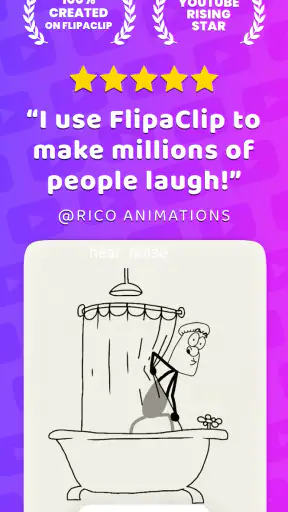
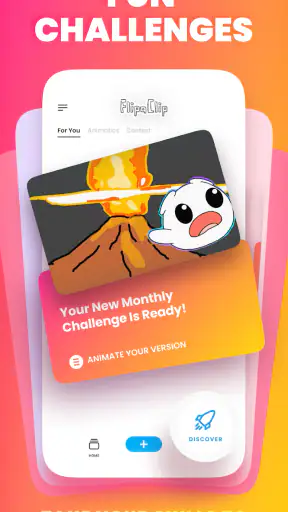
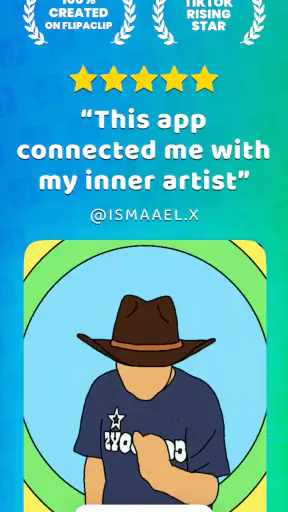
 Analys av Mobexer
Jag tänker på FlipaClip: Draw 2D Animation som ett verktyg där förtroendet växer bäst när man tar reda på vad man själv vill göra och provar sig fram i lugn takt. Det är en app inom konst och design från Visual Blasters LLC, och dess inriktning är tydlig: du ritar bilder och bygger upp en rörelse ruta för ruta. Jag tycker att det är en begriplig utgångspunkt, särskilt för den som vill utforska animation utan att börja med ett stort datorprogram.
Appen är gratis att installera och har PEGI 3 som åldersklassning. Den har ett genomsnitt på 4,4 från omkring 777 000 betyg och över 50 miljoner installationer, vilket säger något om hur många som har provat den, men inte i sig om den passar just dig. Jag skulle hellre bedöma den utifrån hur väl dess arbetsflöde passar ens tålamod, ritvana och idé. Den som vill göra en kort, handritad sekvens kan hitta en rolig startpunkt här; den som främst behöver ett komplett professionellt produktionsverktyg bör jämföra alternativen innan hen bestämmer sig.
Förtroende börjar med ett konkret projekt
När jag provar en kreativ app vill jag veta vad jag faktiskt ska lägga in i den. Med den här typen av animation kan det handla om enkla figurer, en liten scen eller en idé till en kort berättelse. Jag skulle börja med något litet och ofarligt, som en boll som studsar eller en figur som vinkar, i stället för att genast planera en lång film. Då får jag känna på ritandet och tidslinjen utan att behöva lägga in material jag inte vill använda.
Det är också ett bra sätt att avgöra om appens upplägg känns rätt. En teckningsapp utan animation är ofta snabbare när målet bara är en stillbild, medan ett traditionellt animationsprogram på datorn kan passa bättre för ett omfattande projekt med många moment. Här är styrkan att ritandet och bildrutorna finns nära varandra. Samtidigt kräver själva bild-för-bild-metoden att man tänker igenom rörelsen och arbetar metodiskt: varje liten förändring behöver bli begriplig när rutorna spelas upp tillsammans.
Vad jag vill kontrollera innan jag delar något
En viktig skillnad finns mellan att skapa en animation och att publicera den. Jag skulle hålla de två besluten isär: först göra en kort testsekvens, sedan granska resultatet och till sist välja om och var jag vill dela det. Exportmöjligheter är praktiska, men de innebär också att det är klokt att se över bilden och ljudet innan filen lämnar appen. Om projektet innehåller en privat skiss, en röst eller något personligt skulle jag vara extra noga med att inte exportera eller sprida det av bara farten.
Jag vill inte dra slutsatser om integritet eller kontohantering utan att själv kunna kontrollera de aktuella valen i appen. Därför är mitt råd enkelt: läs de synliga inställningarna och eventuella begäranden när du installerar och använder den, och godkänn bara sådant du förstår och behöver för ditt sätt att arbeta. Samma vana är nyttig i alla appar, men särskilt i en skapande app där egna bilder, ljud och färdiga klipp kan samlas i ett projekt.
Vem får mest nytta av den?
Jag tror att appen passar bäst för nyfikna nybörjare, hobbytecknare och personer som vill göra korta animationer direkt på sin enhet. Den kan också fungera som en lättillgänglig övningsplats: testa hur en rörelse ser ut, justera en bildruta och jämför resultatet innan du lägger tid på en längre sekvens. För yngre skapare kan den låga åldersklassningen kännas välkomnande, men jag skulle ändå låta en vuxen hjälpa till med delning och med eventuella köp i appen.
Senaste nytt

Number Master gör snabba vägval till en fråga om tydlighet

Google Kalender gör vardagen enklare och Googles grepp starkare

Truecaller: Se vem som ringer - Appen som omdefinierar nummerpresentation

Avslöja Yalla Ludo - Ludo&Jackaroo: Dolda Funktioner och Tips

Shazam: Din Snabba Väg till Musikens Hemligheter

8 Ball Pool: Avslöjade hemligheter för att bemästra spelet
Den som vill använda den för skolarbete kan exempelvis visa hur en enkel process fungerar genom att animera några få steg, medan en hobbyberättare kan göra en kort scen att skicka till en vän. Sådana projekt håller ambitionsnivån rimlig och gör det lättare att lära sig genom att faktiskt färdigställa något. Om du däremot behöver avancerad ljudbearbetning, noggrann kontroll över ett stort produktionsflöde eller bekvämligheten hos en stor ritplatta med tangentbord, kan en datorlösning vara ett bättre val. Jag skulle inte välja en mobilapp enbart för att den kan exportera en film; det viktiga är om arbetssättet passar uppgiften.
Små arbetsvanor som gör skillnad
Ett knep jag tycker är användbart är att skissa rörelsens viktigaste lägen innan jag fyller i varje mellanbild. Om en figur ska hoppa kan jag först bestämma start, högsta punkt och landning. Då får jag en tydligare plan och slipper lägga tid på många rutor som inte hjälper rörelsen. När grunden fungerar kan jag lägga till mellanlägen för att göra hoppet jämnare. Det är ett enkelt sätt att använda bild-för-bild-arbetet med avsikt, inte bara rita fler bilder.
Jag skulle också hålla bakgrund och rörliga delar åtskilda när det är praktiskt. Lager kan göra det lättare att ändra en figur utan att rita om hela scenen. Det är särskilt användbart om kameran står stilla och bara en detalj rör sig. Men lager löser inte allt: om man ändrar figurens storlek eller placering mellan rutorna kan rörelsen ändå se ryckig ut, så jag skulle spela upp sekvensen ofta och rätta till den medan projektet fortfarande är litet.
För ljud skulle jag vänta tills bildrytmen sitter någorlunda. Ett musikspår eller en effekt kan få en animation att kännas mer färdig, men ljud gör det också svårare att bedöma om själva rörelsen fungerar. Jag skulle först testa sekvensen utan ljud, sedan lägga till ljud och se om det verkligen tillför något. Det är ett litet arbetsflödesval som sparar tid när man gör om en rörelse, eftersom man inte behöver omvärdera ljudet efter varje ritändring.
Pris, plattform och rimliga förväntningar
Gratisstarten gör det lätt att prova, men köp i appen kan kosta från cirka 65 till 529 kronor när betalningen går via Play. Jag skulle därför undersöka vilka delar som faktiskt behövs innan jag betalar, i stället för att anta att ett köp krävs för att testa grunderna. För familjer är det värt att prata om köp i förväg och se över enhetens köpkontroller. En kreativ app kan kännas lekfull, men ett köp är ändå ett separat beslut som bör tas med eftertanke.
Den aktuella versionen är 4.2.30, appen släpptes den 2 april 2012 och minsta angivna Android-version är 7.0. Det ger en praktisk sak att kontrollera före installation: att enheten uppfyller systemkravet. Jag ser lång tillgänglighet och många användare som en anledning att åtminstone undersöka appen, men inte som garanti för att varje telefon känns lika smidig. Att rita många bildrutor på en liten skärm kan bli tröttande, och precisionen beror mycket på skärmens storlek och hur bekvämt du kan styra pennan eller fingret.
När ett annat verktyg passar bättre
Jämfört med en vanlig ritapp är skillnaden inte bara att resultatet kan röra sig; du behöver också planera ordningen mellan bilderna och kontrollera hur de spelas upp. Det ger en direkt och lärorik känsla, men gör arbetet långsammare än att skapa en enda illustration. Jämfört med mer omfattande animationsprogram känns ett mobilbaserat upplägg däremot mindre omständligt för korta idéer, även om stora produktioner ofta gynnas av större arbetsyta och mer detaljerad redigering.
Jag skulle välja en vanlig ritapp om målet är att färdigställa en affisch eller en stillbild snabbt. Jag skulle välja ett mer avancerat verktyg om projektet kräver många specialiserade steg och fin kontroll över hela produktionen. Men när jag vill testa en handritad rörelse, göra en liten loop eller lära mig grunderna utan att först sätta upp ett stort arbetsflöde, är FlipaClip ett mer naturligt alternativ. Det är alltså inte bäst för alla typer av skapande; det är som mest övertygande när själva ritandet ruta för ruta är en del av nöjet.
Appen har ett genomsnitt på 4,4 och 537 skrivna recensioner. Jag tar sådana siffror som bakgrund, inte som ett löfte om att varje funktion kommer kännas lika självklar på min enhet. Min egen rekommendation är att prova ett litet projekt först, se hur bekvämt det är att hantera ramarna och kontrollera vilka val som visas kring delning och köp. Då får du en bättre grund för att avgöra om det är en app du vill fortsätta använda.
Första intryck och funktioner
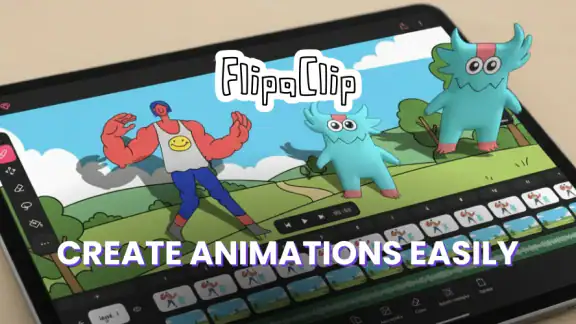
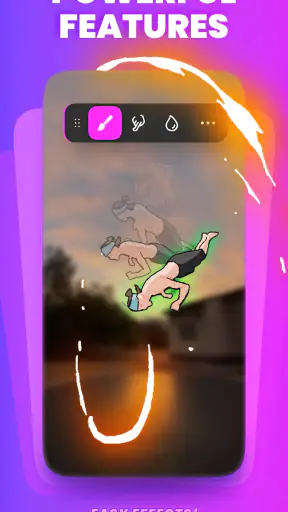
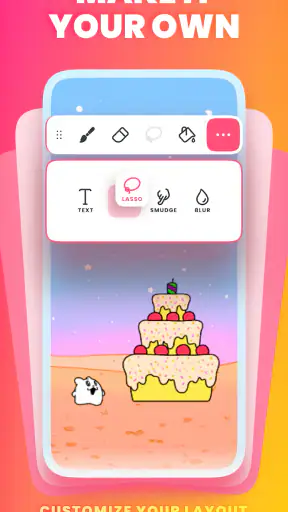
Det som verkligen fångade mig direkt var hur användarvänlig FlipaClip känns. Appen är designad för att göra processen att skapa animationer så smidig som möjligt. Du kan enkelt börja ett nytt projekt, välja canvasstorlek och börja rita med ett urval av olika penslar och färger. Appen känns nästan som ett digitalt ritblock, men med alla fördelar av att kunna ångra, återställa och använda lager.
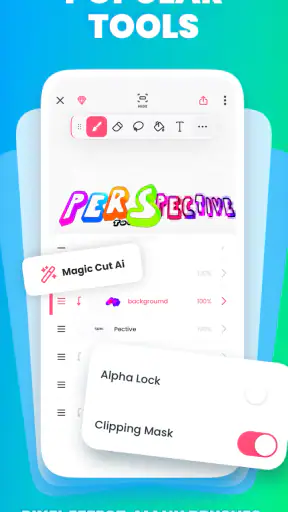
En av de mest användbara funktionerna är möjligheten att arbeta med flera lager. Om du någonsin har försökt dig på animation, vet du hur viktigt det är att kunna separera olika element. Detta gör att du kan få en bättre kontroll över dina skapelser och experimentera utan att förstöra din animation.
Användarupplevelse
En sak jag älskar med FlipaClip är hur lätt det är att lära sig. Även om du är nybörjare inom animation, finns det massor av tutorials och guider inom appen som hjälper dig att komma igång. Jag kände mig aldrig förlorad eller överväldigad, vilket är ett stort plus.
Appen har också en tidslinje där du kan se alla dina ramar och enkelt redigera dem. Det är smidigt att kunna flytta runt ramar, lägga till nya eller ta bort gamla. Det ger dig friheten att verkligen polera dina animationer och få dem att se professionella ut.
Kreativa möjligheter
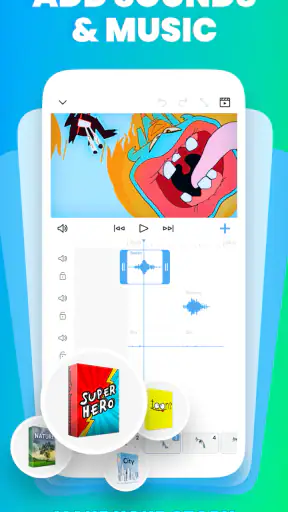
Om du är en kreativ själ kommer du att uppskatta de många möjligheterna som FlipaClip erbjuder. Från att skapa enkla skisser till mer komplexa animationer, appen ger dig verktygen för att uttrycka din kreativitet. Jag blev särskilt imponerad av möjligheten att importera ljud och lägga till musik till dina animationer. Detta tillför ett nytt lager av djup och känsla till dina projekt.
För dem som älskar att dela sitt arbete, gör appen det enkelt att exportera dina animationer i olika format, inklusive gif och mp4. Detta innebär att du snabbt kan dela dina skapelser på sociala medier eller med vänner.
En smidig resa från idé till animation
När jag använde appen kände jag att jag kunde ta mina idéer från tanke till skärm utan att behöva kämpa med verktyget. Allt är intuitivt, och det märks att utvecklarna har lagt mycket tid och kärlek på att göra appen tillgänglig för alla nivåer av användare.
Det är också värt att nämna att appen regelbundet uppdateras med nya funktioner och förbättringar vilket alltid är ett plus i min bok. Det visar att teamet bakom appen är engagerade i att göra den bättre och mer användbar för sina användare.
Sammanfattningsvis, om du är intresserad av animation, oavsett om du är nybörjare eller erfaren, är FlipaClip: Draw 2D Animation definitivt värt ett försök. Det kombinerar enkelhet med kraftfulla funktioner och öppnar dörren till oändliga kreativa möjligheter.
Vanliga frågor
Vad är FlipaClip och vad används det till?
FlipaClip är en app för att skapa 2D-animationer och teckningar. Den har ett användarvänligt gränssnitt som låter både nybörjare och erfarna animatörer skapa animerade projekt. Med funktioner som lager, anpassningsbara penslar och en tidslinje är FlipaClip idealisk för att ge liv åt dina konstnärliga idéer.
Vilka plattformar stöder FlipaClip?
FlipaClip är tillgängligt för både Android och iOS. Det betyder att du kan använda appen på de flesta smartphones och surfplattor. Appen är optimerad för att fungera smidigt på båda plattformarna, vilket garanterar en bra användarupplevelse oavsett enhet.
Behöver jag betala för att använda FlipaClip?
FlipaClip erbjuder både en gratisversion och en betald version. Gratisversionen innehåller grundläggande funktioner, medan premiumversionen låser upp ytterligare verktyg som fler lager och avancerade exportalternativ. Det är en bra idé att börja med gratisversionen för att se om appen passar dina behov.
Kan jag exportera mina animationer till olika format?
Ja, FlipaClip låter dig exportera dina animationer i flera format, inklusive MP4 och GIF. Detta gör det enkelt att dela dina skapelser på sociala medier eller genom andra plattformar. Exportalternativen är användarvänliga och ger dig kontroll över kvalitet och upplösning.
Är FlipaClip lämplig för nybörjare?
Absolut, FlipaClip är designad för att vara användarvänlig och lättillgänglig för nybörjare. Appen erbjuder enkla verktyg och tutorials som hjälper nya användare att snabbt komma igång med sina första animationer. Dess intuitiva gränssnitt gör det enkelt att lära sig grunderna i animation.
Ladda ner