

Flytta till iOS
3,5VerktygUppdaterad 20 oktober 2026
Skärmbilder
 Analys av Mobexer
Det märks hur mycket en telefonflytt hänger på att båda enheterna samarbetar i rätt ögonblick. När jag byter från Android till iPhone vill jag framför allt slippa leta upp varje kontakt och bild för hand, men jag vill också veta vad jag behöver förbereda innan jag börjar. Flytta till iOS är Apples kostnadsfria verktygsapp för just den övergången, och den passar bäst när den nya iPhone ännu inte har ställts in och de två telefonerna kan vara med under hela processen.
Det viktiga är att tajma anslutningen
Appen är inte ett verktyg för att synkronisera telefoner löpande eller skicka enstaka filer mellan dem. Jag ser den snarare som en engångsbro vid själva bytet: iPhone visar vägen till överföringen, och Android-telefonen används för att förbereda och skicka det som ska följa med. Därför är det klokt att börja när du har tid att låta båda telefonerna ligga framme, i stället för att försöka klämma in flytten mellan två ärenden.
En praktisk detalj är att ha båda enheterna nära till hands och se till att de har tillräckligt med batteri för en längre inställningsrunda. Om du har mycket bilder och video kan väntan bli längre än själva instruktionerna får det att låta. Jag skulle också kontrollera att du kan låsa upp Android-telefonen och att du har koll på viktiga inloggningar innan du börjar. Det förebygger avbrott när du hellre vill låta överföringen bli klar.
Det här upplägget skiljer sig från molnsynkronisering, där du ofta loggar in på samma konto på den nya enheten och låter innehåll hämtas efter hand. Med Flytta till iOS samlar du överföringen kring installationen av iPhone. Det är smidigt om du vill komma i gång med en sammanhållen flytt, men mindre lämpligt om du redan har hunnit konfigurera den nya telefonen och inte vill börja om med inställningsprocessen.
En vardaglig flytt, inte bara en teknisk uppgift
Tänk dig att din gamla Android-telefon har en lång kontaktlista, familjebilder från flera år och kalenderposter du behöver inför arbetsveckan. När du packar upp en ny iPhone vill du kanske kunna nå personerna och hitta de viktiga datumen utan att först jaga runt mellan appar och konton. Det är ett tydligt användningsfall för appen: den hjälper till att samla flera slags personligt innehåll i samma övergång, så att du kan börja använda den nya mobilen med mindre manuellt efterarbete.
Den är särskilt användbar för den som inte brukar flytta data själv och helst vill följa en vägledd process. Jag tycker också att den passar när telefonbytet sker hemma eller på en annan plats där du kan låta båda enheterna vara ostörda. Däremot skulle jag välja en annan metod om jag bara vill föra över några få dokument, om Android-enheten inte längre går att använda eller om iPhone redan innehåller sådant jag absolut inte vill behöva konfigurera om.
Vad flytten innebär för appar och förväntningar
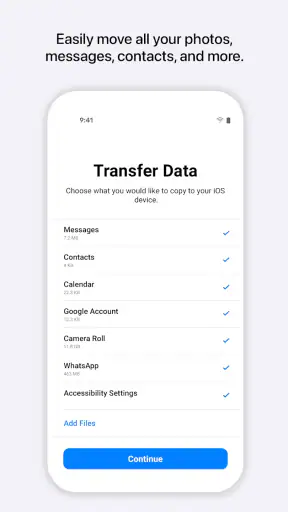
En vanlig fråga är om den nya iPhone blir en exakt kopia av Android-telefonen. Det är bättre att tänka på processen som en överföring av utvalda typer av innehåll, inte som en fullständig kloning. Kontakter, meddelandehistorik, bilder, videoklipp, webbfavoriter, e-postkonton och kalender finns bland det som kan följa med. Själva Android-apparna flyttas däremot inte som installerade appar: du får i stället leta upp motsvarande appar i App Store och installera dem där.
Senaste nytt

Number Master gör snabba vägval till en fråga om tydlighet

Google Kalender gör vardagen enklare och Googles grepp starkare

Truecaller: Se vem som ringer - Appen som omdefinierar nummerpresentation

Avslöja Yalla Ludo - Ludo&Jackaroo: Dolda Funktioner och Tips

Shazam: Din Snabba Väg till Musikens Hemligheter

8 Ball Pool: Avslöjade hemligheter för att bemästra spelet
Det gör skillnad för sådant som inloggningar, sparade inställningar och köp som hör till en viss tjänst. Jag skulle därför inte räkna med att öppna varje app på iPhone och hitta den precis som på Android. Kontrollera särskilt att du vet hur du loggar in på de tjänster du använder ofta. För meddelanden, bilder och kontakter kan flytten minska arbetet, men appar och deras egna konton behöver fortfarande hanteras på den nya plattformen.
Om du är osäker på vad som är viktigast kan du före bytet göra en kort egen inventering: vilka personer måste finnas i kontaktlistan, vilka bilder vill du snabbt hitta och vilka kalenderposter påverkar den närmaste tiden? Den listan hjälper dig att upptäcka sådant du annars kanske tar för givet. Jag tycker att det är en bättre försäkring än att anta att varje del av den gamla telefonens upplägg följer med automatiskt.
När något hakar upp sig
En överföring kan kännas skör eftersom man väntar på att två enheter ska bli klara samtidigt. Om det tar längre tid än väntat är det frestande att hoppa vidare och börja använda telefonerna, men jag skulle först kontrollera att båda fortfarande är i överföringsläget och att processen inte bara arbetar med en stor mängd innehåll. Att avbryta i brådska kan skapa mer jobb än att ge flytten en stund till.
Om försöket inte går igenom är det hjälpsamt att skilja på två problem: själva kopplingen mellan telefonerna och innehåll som du senare upptäcker saknas. I det första fallet är det rimligt att gå tillbaka till instruktionerna på skärmen och starta om försöket i en lugnare situation. I det andra kan du kontrollera om det du saknar hör till en app eller ett konto som behöver ställas in separat på iPhone. Det är en viktig skillnad, eftersom en app som inte installerades inte nödvändigtvis betyder att dina kontakter eller bilder misslyckades att följa med.
Jag skulle också undvika att planera flytten precis innan du måste lämna hemmet eller behöver den gamla telefonen till något viktigt. Även en okomplicerad process kan ta tid, och det är skönt att kunna låta den fortsätta utan att behöva avbryta. Ha kvar Android-enheten tills du har kontrollerat att det viktigaste finns på iPhone; att radera eller lämna ifrån sig den direkt gör felsökning betydligt mindre bekväm.
Så känns själva bytet i praktiken
När jag testade upplägget var den största styrkan att instruktionerna håller fokus på ett tydligt mål: att få över centralt innehåll när iPhone ställs in. Det gör verktyget mindre rörigt än att själv försöka komma ihåg alla konton och exportmetoder på en gång. Samtidigt är det inte en genväg runt alla skillnader mellan Android och iOS. Du behöver räkna med att en del av arbetet fortsätter efter den första överföringen.
Data, nät och rimliga förberedelser
Överföringens huvudsakliga moment är tänkt att ske mellan enheterna, så min bedömning är att det är själva anslutningen och att telefonerna hålls redo som står i centrum, snarare än att man laddar upp allt till ett konto först. Det gör arbetsflödet annorlunda än att återställa från en molnbackup. Jag skulle ändå inte dra slutsatsen att varje del av förberedelsen är oberoende av nät eller att inga tjänster kan behöva internet efteråt: att hämta appar och logga in på konton är separata steg.
För den som tänker på mobildata är det därför klokt att skilja mellan innehållet som förs över vid bytet och sådant du gör senare på iPhone. Appinstallationer och synkronisering från olika tjänster kan innebära nätanvändning efteråt. Om du har begränsad uppkoppling kan du vänta med att installera många appar tills du har en lämplig anslutning. Det är ett enkelt sätt att undvika att blanda ihop själva telefonflytten med den fortsatta nedladdningen av innehåll.
Jag gillar också att en planerad flytt gör det lättare att upptäcka vad som faktiskt behöver följa med. Om gamla videor tar mycket plats eller du mest behöver kontakter och kalender kan du fundera på prioriteringarna innan du startar. Det handlar inte om att appen ska välja åt dig, utan om att du slipper bli överraskad av väntetid när du egentligen bara vill få igång den nya telefonen.
Vem bör välja ett annat sätt?
Den som vill flytta enstaka filer vid olika tillfällen kan ha större nytta av att använda de appar eller konton där filerna redan finns. På samma sätt är Flytta till iOS inte mitt förstaval för någon som vill behålla en helt färdigkonfigurerad iPhone och bara lägga till lite innehåll från Android. Appens styrka ligger i övergången som helhet; som vardaglig filhanterare eller återkommande synkverktyg är den fel sorts lösning.
Den passar däremot bra för en förstagångsbytare som vill få med sig det mest personliga utan att manuellt skriva av kontakter eller leta efter varje bild. Den kan även vara användbar när en familjemedlem byter telefon och behöver en tydlig process att följa. I det läget skulle jag ändå vara med och kontrollera resultatet tillsammans: hitta några viktiga kontakter, öppna kalendern och bläddra bland bilderna innan den gamla mobilen läggs undan.
Apple har utvecklat appen, som ligger i verktygskategorin och är gratis. Den har ett genomsnitt på 3,5 från omkring 221 000 betyg och har passerat 100 miljoner installationer. Den är märkt PEGI 3, släpptes den 16 september 2015 och den aktuella versionen är 4.0.3. Sådana uppgifter säger inte om just din flytt blir problemfri, men de visar att det handlar om ett etablerat verktyg för ett tydligt avgränsat behov.
Min slutsats om uppkoppling och användbarhet
Jag tycker att Flytta till iOS är mest värdefull när den används vid rätt tillfälle: innan den nya iPhone är färdiginställd, med båda telefonerna tillgängliga och tid att kontrollera resultatet. Den minskar det manuella arbetet med flera viktiga typer av innehåll, men den flyttar inte Android-appar som färdiga installationer och ersätter inte efterföljande inloggning eller apphämtning.
Min rekommendation är därför enkel: använd den om du gör ett samlat byte från Android och vill ha hjälp med grundläggande personligt innehåll. Välj hellre en konto- eller filbaserad metod om du bara behöver flytta något litet, redan har kommit långt med iPhone-inställningen eller vill göra överföringen stegvis. Med rimliga förväntningar och lite tid avsatt är det ett praktiskt sätt att göra själva bytet mindre omständligt, även om anslutningen och efterarbetet fortfarande kräver lite tålamod.
Enkel start
För att komma igång med Flytta till iOS behöver du först ladda ner appen från Google Play Store. Appen är gratis, vilket alltid är ett plus i min bok. När du har installerat den, är nästa steg att starta din nya iPhone och välja alternativet att överföra data från en Android-enhet.
Det som verkligen imponerade mig var hur smidigt och snabbt allt gick. Du behöver bara följa några enkla steg för att para ihop de två enheterna. Apple har verkligen gjort ett bra jobb med att hålla processen enkel och okomplicerad. Ingen teknisk kunskap behövs, vilket är en lättnad för många av oss som kanske inte är så tekniskt bevandrade.
Vad kan du överföra?
En av de stora frågorna jag hade innan jag började var vad som faktiskt kan överföras. Till min glädje upptäckte jag att Flytta till iOS stöder överföring av en hel mängd data. Du kan överföra kontakter, meddelandehistorik, bilder, videoklipp, webbfavoriter, e-postkonton och kalender. Det är en ganska omfattande lista, och jag kände mig trygg med att veta att jag inte skulle förlora någon viktig information.
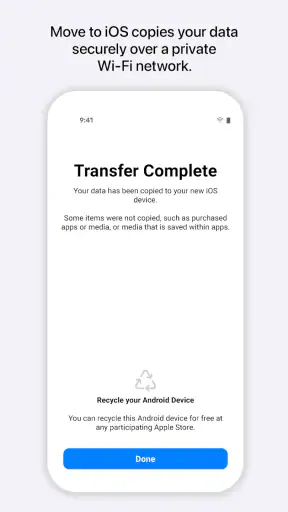
Det är dock viktigt att notera att appar inte överförs direkt. Istället får du en lista med de appar du hade på Android, vilket gör det enkelt att ladda ner dem igen från App Store. En liten omväg kanske, men ändå en användbar funktion.
Stabilitet och prestanda
När det kommer till stabilitet, var jag ganska nöjd med hur appen presterade. Jag upplevde inga krascher eller förseningar under hela processen. Allt flöt på smidigt. Det enda jag skulle vilja nämna är att det kan ta lite tid beroende på hur mycket data du har. Men det är förståeligt, och jag hade inga problem med att vänta lite extra för att få allt rätt.
En annan sak som jag verkligen uppskattade var att appen inte kräver någon internetanslutning för att överföra data. Allt sker via en säker, privat anslutning mellan de två enheterna. Detta gjorde mig lugn med tanke på säkerheten och integriteten av min personliga information.
Sammanfattning
Så, vad tyckte jag om Flytta till iOS i slutändan? Jag måste säga att jag blev positivt överraskad. Appen gör verkligen det den lovar och gör det enkelt att byta från Android till iOS. Även om det finns några mindre hinder, som att behöva installera appar på nytt, överväger fördelarna klart dessa små irritationsmoment.
Om du är på väg att göra övergången och är nervös över att förlora din data, skulle jag definitivt rekommendera att ge Flytta till iOS en chans. Det sparar tid och minimerar stressen med att byta telefon. Så, vad väntar du på? Ge det ett försök och gör din flytt lite enklare.
Vanliga frågor
Vad är Flytta till iOS och hur fungerar det?
Flytta till iOS är en app som hjälper användare att enkelt överföra data från en Android-enhet till en iOS-enhet. Den använder en privat Wi-Fi-anslutning för att överföra kontakter, meddelanden, foton, videor, webbhistorik och andra data utan behov av kablar eller datorer.
Vilka typer av data kan överföras med Flytta till iOS?
Appen kan överföra en mängd olika data, inklusive kontakter, meddelandehistorik, foton, videor, webbläsarbokmärken, e-postkonton och kalenderposter. Även gratisappar som finns tillgängliga på båda plattformarna kan rekommenderas för nedladdning efter överföringen.
Är Flytta till iOS kompatibel med alla Android-enheter?
Flytta till iOS är kompatibel med Android-enheter som kör Android 4.0 och senare versioner. Det är viktigt att säkerställa att både Android- och iOS-enheterna har tillräckligt med batteri och är anslutna till samma Wi-Fi-nätverk för en smidig överföring.
Behöver jag vara uppkopplad till internet för att använda Flytta till iOS?
Nej, Flytta till iOS skapar ett privat Wi-Fi-nätverk mellan din Android- och iOS-enhet för att överföra data. Det krävs ingen internetanslutning för själva överföringen, men du behöver tillräckligt med lagringsutrymme på din iOS-enhet för att slutföra processen.
Finns det några säkerhetsrisker med att använda Flytta till iOS?
Flytta till iOS är designad för att vara säker och använder en krypterad Wi-Fi-anslutning för att överföra data, vilket minimerar risken för dataintrång. Användarna kan känna sig trygga med att deras personliga information skyddas under hela processen.











