

Google Family Link
4,2VerktygUppdaterad 20 oktober 2026

Skärmbilder
 Analys av Mobexer
Jag brukar bedöma föräldraappar efter vad som händer när den första nyfikenheten har lagt sig: hjälper de familjen att hålla en rimlig rutin, eller blir de ännu en sak att sköta? Google Family Link är ett verktyg från Google LLC för föräldrar som vill följa barns digitala vanor och hantera delar av deras användning. Det är gratis, har PEGI 3 och ligger i verktygskategorin. För mig är den största styrkan inte att den löser varje fråga om barns nätliv, utan att den ger familjen en gemensam utgångspunkt för samtal och gränser.
Första veckan: snabb överblick, men också ett samtal
Om du någonsin har undrat hur du kan hålla ett öga på dina barns digitala vanor utan att vara en "helikopterförälder", då är Google Family Link precis vad du behöver. Jag har själv haft chansen att testa den här appen, och jag måste säga, den är som en liten magisk assistent för föräldrar i den digitala tidsåldern.
En säker och trygg start
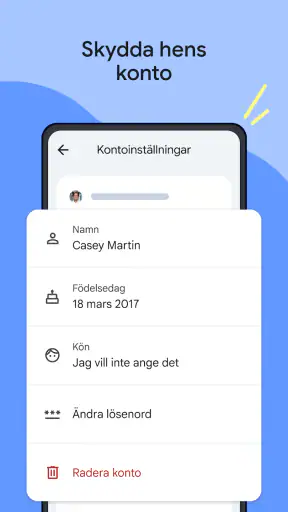
Så snart du laddar ner appen märker du hur enkelt det är att komma igång. Installationen är en barnlek, och appen guidar dig genom varje steg. Det handlar om att skapa ett Google-konto för ditt barn, om de inte redan har ett, och sedan koppla det till ditt eget konto. Voilà, du är redo att börja övervaka och hantera deras användning!
Just den första genomgången fungerar bäst om den inte sker i smyg. Jag skulle sätta mig med barnet och förklara vad du kommer att kunna se och vilka gränser du tänker använda. Då blir appen mindre av ett hemligt kontrollverktyg och mer av ett sätt att göra familjens överenskommelser tydliga. Det är också ett bra tillfälle att fråga vilka appar barnet faktiskt behöver för skola, kontakt och fritid innan du börjar godkänna eller begränsa något.
Övervakning och kontroll
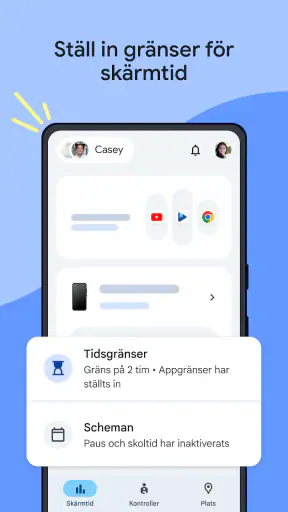
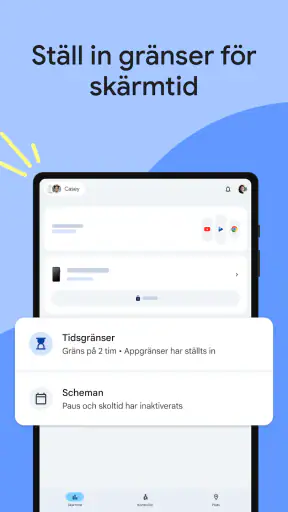
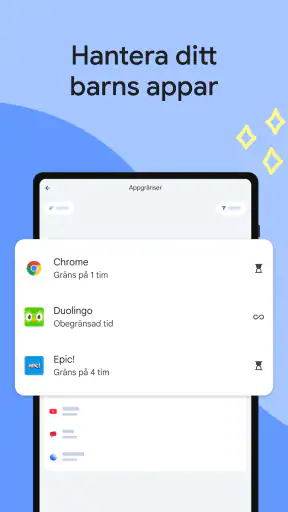
Med appen kan du se vilka appar barnen använder och hur länge de spenderar tid på dem. Det är en riktig ögonöppnare att se hur snabbt minuterna tickar iväg när de spelar de senaste spelen! Tack vare appens användarvänliga gränssnitt kan du enkelt sätta tidsgränser för olika aktiviteter, vilket hjälper till att balansera skärmtiden med andra viktiga aktiviteter som läxor och utomhuslek.
En konkret vardagssituation är en skoldag då barnet fastnar i ett spel efter att läxorna egentligen skulle ha börjat. I stället för att börja med en anklagelse kan du titta tillsammans på användningen och prata om vad som hände. Gränser blir mer begripliga när de utgår från en återkommande situation, inte från en enstaka lång kväll. Jag tycker också att det är klokt att använda översikten som underlag för frågor, inte som ett betyg på barnets beteende: siffror kan visa tidsåtgång, men de säger inte varför barnet öppnade en app eller vad det gjorde där.
En användbar vana är att se över inställningarna när vardagen ändras, till exempel när lovet börjar eller skolan drar i gång igen. Samma regel passar inte alltid både en vanlig tisdag och en ledig dag. Om ni gör justeringar tillsammans blir gränserna lättare att förstå och mindre benägna att kännas godtyckliga. Jag skulle hellre börja försiktigt och ändra efter ett samtal än att införa många begränsningar på en gång.
Senaste nytt

Number Master gör snabba vägval till en fråga om tydlighet

Google Kalender gör vardagen enklare och Googles grepp starkare

Truecaller: Se vem som ringer - Appen som omdefinierar nummerpresentation

Avslöja Yalla Ludo - Ludo&Jackaroo: Dolda Funktioner och Tips

Shazam: Din Snabba Väg till Musikens Hemligheter

8 Ball Pool: Avslöjade hemligheter för att bemästra spelet
En värld av utbildning och underhållning
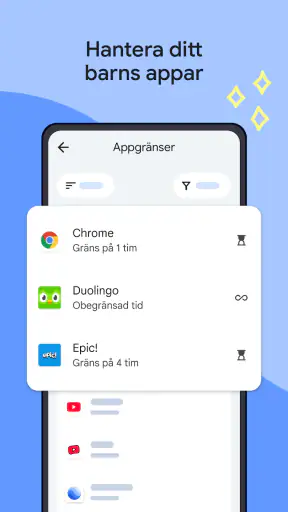
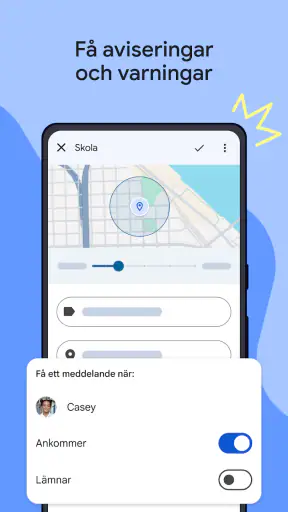
Men det slutar inte där. En av de coolaste funktionerna är möjligheten att rekommendera och godkänna appar. Detta innebär att du kan hjälpa dina barn att upptäcka lärorika och roliga appar utan att oroa dig för olämpligt innehåll. Du kan till och med få en notis när de laddar ner något nytt och bestämma om det är okej eller inte.
Godkännandet blir mest användbart när det kombineras med en enkel rutin. Om barnet ber om en ny app kan ni titta på vad den ska användas till och om den passar familjens regler innan du fattar beslut. Det minskar risken för att varje förfrågan blir en snabb ja-eller-nej-konflikt. En praktisk avvägning är att inte behandla alla appar likadant: ett verktyg för skolarbete och ett spel kan behöva olika slags samtal, även om båda kräver ett beslut.
Det är också värt att komma ihåg att godkännande inte ersätter förälderns egen bedömning. En app kan verka lämplig vid installation men ändå leda till frågor om innehåll, köp eller hur barnet använder den. Jag skulle därför se notiserna som en chans att stämma av, inte som ett löfte om att varje godkänd app alltid är problemfri. Den skillnaden gör förväntningarna mer realistiska och hjälper barnet att förstå att digitalt omdöme utvecklas över tid.
Hitta och hålla kontakten
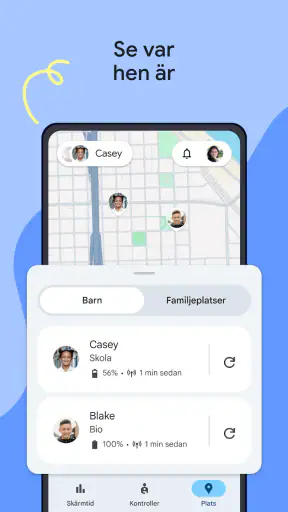
En annan praktisk funktion är platsdelningen. Om dina barn är ute och leker med kompisar, kan du använda appen för att se var de befinner sig. Det är som att ha en extra trygghet i fickan, särskilt när de börjar utforska världen lite mer på egen hand.
För mig passar den möjligheten bäst som en reserv för konkreta situationer, exempelvis när barnet är på väg hem eller ni ska mötas efter en aktivitet. Den bör inte bli en vana att kontrollera positionen hela tiden. Platsinformation kan lugna en förälder, men den ersätter inte att barnet vet vem det ska ringa, var ni möts och vad det ska göra om planerna ändras. Om barnet upplever funktionen som ständig bevakning kan trygghetsvinsten snabbt försvinna, så prata om när och varför den används.
Värdet efter nyhetens behag
Efter den första veckan handlar nyttan mindre om att upptäcka menyer och mer om att avgöra om familjen faktiskt använder verktygen. Jag skulle inte öppna appen av ren vana varje dag om allt fungerar. En kort avstämning när en regel behöver ändras eller när barnet ber om en app räcker ofta bättre än ständig kontroll. Det gör användningen mer hållbar och minskar risken att föräldern blir administratör för varje minut på skärmen.
Här skiljer sig verktyget från enklare alternativ, som att bara komma överens muntligt eller använda enhetens vanliga inställningar för skärmtid. En muntlig överenskommelse ger större frihet och kräver mindre löpande hantering, men kan vara svår att följa upp när flera appar och vanor är inblandade. En inbyggd tidsgräns kan vara tillräcklig om familjen bara vill begränsa användning på en enhet. Den här lösningen blir mer intressant när föräldern också vill se appanvändning, hantera nedladdningsförfrågningar och kunna använda platsdelning. För en familj som bara behöver en enda enkel regel kan den samlade kontrollen däremot kännas onödigt omfattande.
En sak jag skulle göra för att minska friktionen är att bestämma i förväg när regler ska ses över, i stället för att ändra dem mitt i en konflikt. Det kan vara när barnets schema förändras eller efter att ni märkt att en gräns inte fungerar. Då blir appen ett stöd för en återkommande rutin snarare än en knapp för att lösa varje diskussion. Den här skillnaden avgör mycket av det långsiktiga värdet: tekniken kan göra en överenskommelse tydligare, men den kan inte skapa samsyn åt familjen.
Vad som kan bli tröttsamt
Den största begränsningen är därför inte att det saknas ytterligare en kontroll att slå på, utan risken att kontrollen tar över samtalet. Om barnet upplever att varje minut granskas kan tilliten påverkas, även om avsikten är omtanke. Jag skulle vara särskilt försiktig med att använda appen som påföljd eller hot. Förklara hellre vad gränsen ska hjälpa till med, och var beredd att ompröva den när barnets behov förändras.
En annan källa till trötthet är underhållet. Nya appar, ändrade rutiner och olika förväntningar mellan vuxna i familjen kan leda till återkommande beslut. Om en förälder godkänner något som en annan sedan begränsar blir verktyget snabbt en del av konflikten. Kom därför överens om grundreglerna innan ni börjar använda funktionerna på allvar. Det är ett enkelt steg, men det sparar ofta mer energi än att finjustera gränserna i efterhand.
Appen passar bäst för vårdnadshavare som vill ha en praktisk överblick och är beredda att prata med barnet om hur den används. Den kan vara särskilt hjälpsam när ett barn börjar använda fler appar eller får större frihet att röra sig på egen hand. Den är mindre lämplig för den som söker en lösning utan samtal, eller för familjer där en enkel muntlig överenskommelse redan fungerar bra. Äldre barn kan dessutom behöva mer delaktighet i hur reglerna sätts, så att verktyget inte bara upplevs som ensidiga beslut.
En rutin som går att behålla
Om du undrar om du måste följa varje aktivitet hela tiden är mitt råd att börja med ett tydligt syfte. Välj den fråga som faktiskt skapar problem hemma: är det tidsbalansen, nya appnedladdningar eller behovet av att kunna hitta barnet vid vissa tillfällen? Använd sedan bara de delar som hjälper med den frågan. Det gör det lättare att se om verktyget tillför något och hindrar inställningarna från att växa till ett eget projekt.
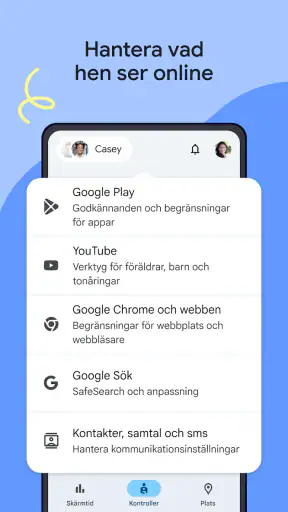
För den som redan använder Googles tjänster kan kopplingen till barnets Google-konto kännas naturlig, men det gör inte appen till en komplett lösning för all digital säkerhet. Jag skulle fortfarande prata om sådant som integritet, meddelanden och hur barnet kan be om hjälp. Ett föräldrav verktyg kan ge struktur kring användningen, men det kan inte ersätta vägledning om vad man gör när något på nätet känns obehagligt eller förvirrande.
Appen har ett genomsnitt på 4,2 från omkring 5,1 miljoner betyg och över 100 miljoner installationer. Den är gratis, utvecklas av Google LLC och version 2.85.0.2026w20.914243061 kräver Android 7.0 eller senare. För mig säger omfattningen att många familjer använder den, men det viktigaste inför ett val är ändå om funktionerna stämmer med just era behov och om ni kan prata öppet om gränserna.
Jag ska vara ärlig, jag var lite skeptisk först till att använda en sådan här app. Men efter att ha använt den i några veckor, ser jag verkligen fördelarna. Den ger mig ro i sinnet samtidigt som det ger barnen frihet att utforska och lära sig i sin egen takt. Om du är en förälder som vill ha bättre koll på dina barns skärmtid och nätvanor, rekommenderar jag starkt att du ger den här appen en chans. Du kommer inte ångra dig!
Min långsiktiga bedömning
Jag tycker att den förtjänar en plats på telefonen när den hjälper familjen att hålla fast vid rimliga vanor utan att varje dag blir en kontrollrunda. Börja med få regler, förklara dem och gå tillbaka till inställningarna när livet förändras. Om det i stället känns som att appen skapar fler diskussioner än den löser, är det fullt rimligt att förenkla upplägget eller välja en mindre ingripande metod. Dess långsiktiga värde ligger inte i att övervaka mer, utan i att göra det lättare att hitta en balans som både förälder och barn kan leva med.
Vanliga frågor
Hur installerar jag Google Family Link på min enhet?
För att installera Google Family Link, gå till Google Play Store eller App Store och sök efter "Google Family Link." Tryck på "Installera" och följ instruktionerna för att ställa in appen. Du behöver skapa ett Google-konto för ditt barn om det inte redan finns.
Kan jag använda Google Family Link på alla enheter?
Google Family Link fungerar på de flesta Android-enheter med version 7.0 eller senare och iOS-enheter med version 11 eller senare. Kontrollera enhetens kompatibilitet innan du installerar appen för att säkerställa att den kommer att fungera smidigt.
Vilka funktioner erbjuder Google Family Link för föräldrakontroll?
Med Google Family Link kan föräldrar övervaka barnens skärmtid, godkänna eller blockera appnedladdningar, och ställa in dagliga tidsgränser. Föräldrar kan också se var barnet befinner sig om de har en Android-enhet som är ansluten till internet.
Är Google Family Link säkert att använda?
Ja, Google Family Link är utformat för att skydda barns säkerhet online. Den ger föräldrar möjlighet att övervaka och kontrollera barnens internetanvändning. Tänk dock på att regelbundet uppdatera appen för att få de senaste säkerhetsfunktionerna.
Kostar det något att använda Google Family Link?
Google Family Link är gratis att ladda ner och använda. Det kan dock förekomma vissa datakostnader beroende på ditt mobilabonnemang. Kontrollera med din operatör för att undvika oväntade avgifter.











