Google Meet
4,3KommunikationUppdaterad 20 oktober 2026

Skärmbilder

 Analys av Mobexer
När jag vill få till ett videosamtal utan att först reda ut vilken plattform alla andra använder är Google Meet ett av de enklaste alternativen att föreslå. Det är en kommunikationsapp från Google LLC, och den kan vara särskilt praktisk när deltagarna redan använder Googles tjänster. Jag tycker bäst om den i sammanhang där det viktigaste är att komma in i ett samtal snabbt och faktiskt kunna prata, snarare än att lägga tid på att anpassa en massa inställningar.
Gratis att använda – och vad det betyder
Appen är gratis, vilket gör det lätt att prova den för privata samtal eller enklare möten utan att först ta ställning till en prenumeration. För mig är det en tydlig fördel om jag vill bjuda in någon som inte redan använder samma mötesverktyg: det finns ingen kostnad för själva appen som behöver avgöras innan man ens testat. Gratis tillgång är dock inte samma sak som att varje tänkbar funktion eller mötessituation fungerar likadant för alla. Jag skulle därför kontrollera vad som gäller för det konto och den mötestyp jag tänker använda, i stället för att anta att allt ingår.
Google Meet har PEGI 3 och passar därmed också i sammanhang där en låg åldersgräns är viktig, men jag skulle ändå själv bedöma om ett videosamtal är lämpligt för barnet och vilka som deltar. Appen har varit tillgänglig sedan 18 augusti 2016. Den stora spridningen – över tio miljarder installationer – gör det ofta lättare att hitta personer som redan känner igen namnet, men den siffran säger inte i sig något om hur bra en viss uppkoppling eller en viss telefon fungerar.
Värde i vardagen och sådant att väga in
Det är framför allt bekvämligheten som ger värde här. En länk kan göra det enklare att samla familj, studiegrupp eller arbetskamrater på ett ställe, utan att alla behöver sitta i samma rum. I en snabb avstämning kan det kännas mer personligt än ett telefonsamtal, medan skärmdelning kan vara användbar när man behöver visa något i stället för att försöka förklara det muntligt. Jag ser appen som ett smidigt verktyg för sådana återkommande små behov, inte som en garanti för att varje möte blir problemfritt.
När Meet passar – och när jag skulle välja annorlunda
För familj och vänner är det ett bra val när någon behöver hjälp med en inställning, vill visa ett foto eller bara föredrar att ses på video. För studier fungerar det väl när gruppen redan planerar i Googles ekosystem och behöver en enkel plats att prata. På jobbet kan det passa för korta avstämningar och presentationer, särskilt om deltagarna redan är vana vid Google-konton och Kalender.
Jag skulle däremot inte välja en lösning enbart för att den är välkänd. Om alla redan använder en annan mötestjänst och har sina inbjudningar, kontakter och rutiner där, kan det vara enklare att stanna kvar i den. För en person som ogärna använder Google-konto kan steget in också kännas mindre lockande. Och om mötet kräver särskilda administrativa verktyg eller en noggrant bestämd uppsättning funktioner bör man kontrollera att den aktuella konfigurationen räcker innan man bygger hela arbetsflödet kring den.
Så får jag ett lugnare samtal
En liten förberedelse gör ofta större skillnad än man tror. Jag brukar öppna möteslänken i god tid, kontrollera att rätt mikrofon och kamera används och stänga sådant som kan störa. Om jag ska visa ett dokument delar jag helst själva fönstret i stället för hela skärmen när det räcker; då blir det lättare för deltagarna att följa med och mindre risk att ovidkommande saker syns. Vid ett samtal med många personer är det också hjälpsamt att komma överens om hur man tar ordet, så att ljudet inte blir rörigt.
Senaste nytt

Number Master gör snabba vägval till en fråga om tydlighet

Google Kalender gör vardagen enklare och Googles grepp starkare

Truecaller: Se vem som ringer - Appen som omdefinierar nummerpresentation

Avslöja Yalla Ludo - Ludo&Jackaroo: Dolda Funktioner och Tips

Shazam: Din Snabba Väg till Musikens Hemligheter

8 Ball Pool: Avslöjade hemligheter för att bemästra spelet
Undertextning kan vara värdefull när omgivningen är bullrig eller när någon har svårt att uppfatta tal. Jag ser den som ett stöd, inte som en ersättning för tydligt tal eller en garanti att varje ord blir rätt. Om ett viktigt namn, en adress eller en instruktion sägs högt är det klokt att även skriva den i chatten eller dela den i ett dokument. Den sortens dubbel kontroll är särskilt användbar i distansundervisning och möten där deltagarna inte kan be varandra att upprepa sig utan att avbryta.
Jämförelse med andra videosamtal
Jämfört med vanliga chattappar, där videosamtalet ofta bara är en del av en privat konversation, känns Meet mer lämpad när man vill bjuda in en grupp eller ordna ett möte i förväg. Kalenderkopplingen är en styrka för den som redan planerar sin vardag där; för den som använder en annan kalender blir fördelen mindre. Mot fristående mötesverktyg handlar valet därför mycket om vanor: Meet kan minska friktionen för Google-användare, medan ett alternativ som hela gruppen redan behärskar kan ge en smidigare start.
Jag skulle också väga in deltagarnas enheter och nätverk, inte bara appens namn. En videosamtalstjänst kan kännas enkel för den som skickar länken men skapa frågor hos den som ska ansluta från en annan typ av enhet eller webbläsare. Därför skickar jag gärna länken tillsammans med en kort förklaring om när mötet börjar och vad deltagarna behöver ha redo. Det är ett enkelt sätt att förebygga att själva mötet går åt till teknisk felsökning.
Begränsningar som märks i praktiken
Det som gör Meet lätt att närma sig kan också betyda att den inte är rätt svar på varje behov. Ett videosamtal är beroende av fungerande ljud, kamera och uppkoppling, och problem i någon av de delarna kan snabbt ta över upplevelsen. Jag uppskattar enkelheten, men den som vill ha en särskilt omfattande uppsättning möteskontroller bör först jämföra de alternativ som faktiskt finns tillgängliga för det egna kontot. Det är bättre än att utgå från att en bekant tjänst automatiskt täcker alla krav.
En annan praktisk avvägning är att ett möte blir mer tillgängligt när länken är enkel att dela, men då behöver värden också vara uppmärksam på vilka som får den och hur deltagarna släpps in. Jag skickar därför inbjudan direkt till rätt personer och undviker att sprida länken bredare än nödvändigt. Det är en vardaglig rutin snarare än en avancerad säkerhetslösning, men den hjälper gruppen att hålla ordning på mötet.
Min bedömning
Appen har ett genomsnittsbetyg på 4,3 från omkring tolv miljoner betyg och cirka 7 100 skrivna recensioner. Jag ser det som ett tecken på att den används av många, inte som ett löfte om att den passar alla. För mig är det mest övertygande att den går att prova utan kostnad och fungerar naturligt i en vardag som redan kretsar kring Googles verktyg. Om du bara behöver ett lättillgängligt sätt att prata ansikte mot ansikte är det en rimlig app att börja med.
Om du däremot vill undvika Google-konton, redan har en fungerande mötesrutin någon annanstans eller behöver specifika funktioner som är avgörande för arbetet, skulle jag jämföra alternativen innan jag bytte. Min rekommendation är därför enkel: prova Meet för ett konkret samtal med de personer du faktiskt tänker använda den med. Då märker du snabbt om länkarna, planeringen och samtalsflödet passar din grupp bättre än det ni redan har.
Om du letar efter ett pålitligt sätt att hålla kontakten med vänner, familj, eller kollegor, då kan Google Meet vara rätt app för dig. Jag har nu spenderat en del tid med den här appen, och jag tänkte dela med mig av mina intryck.
Enkelt att komma igång
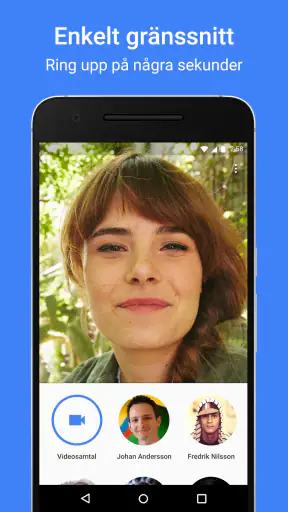
Jag måste säga att Google Meet verkligen gör det smidigt att starta ett videosamtal. Allt du behöver är ett Google-konto, vilket de flesta av oss redan har. Så fort jag öppnade appen möttes jag av en ren och tydlig design. Det är inte överbelastat med onödiga funktioner, vilket jag verkligen uppskattar.
Användarvänlighet
Att navigera genom appen är som en promenad i parken. Du kan enkelt schemalägga möten, och det finns också en funktion för att dela möteslänkar via e-post eller andra appar. Jag tyckte det var särskilt användbart att kunna integrera möten direkt med Google Kalender, vilket gör planeringen så mycket enklare.
Funktioner som imponerar
Det finns några funktioner som verkligen sticker ut. Du kan till exempel använda realtidsundertexter, vilket är en fantastisk hjälp om du har problem med hörseln eller om du befinner dig i en bullrig miljö. Jag var också glad att upptäcka att du kan ha upp till 100 deltagare i ett samtal, vilket är perfekt för större möten eller online-fester.
För er som är oroliga för säkerheten, så har Google Meet några starka säkerhetsfunktioner på plats. Allt från end-to-end-kryptering till möjligheten att låsa möten och kontrollera vem som kan delta. Det känns tryggt att veta att mina konversationer är skyddade.
Prestanda och tillförlitlighet
Under mina tester noterade jag att bild- och ljudkvaliteten var utmärkt, även med flera deltagare. Jag upplevde inga större störningar eller kraschar, vilket alltid är ett plus i min bok. Appen körs smidigt även på äldre enheter, vilket gör den tillgänglig för de flesta användare.
Enkel integration
En annan fördel är hur väl Google Meet integreras med andra Google-produkter. Du kan enkelt komma åt dokument från Google Drive under ett möte eller dela skärmen för att samarbeta i realtid. Det känns som att allt är tänkt att flyta ihop sömlöst, och jag blev inte besviken.
För den som är intresserad av att prova denna app, är det bara att ladda ner den från Google Play eller App Store. Jag tror att du kommer att bli lika imponerad som jag blev av hur enkelt det är att hålla kontakten med folk, oavsett var i världen de befinner sig.
Sammanfattningsvis, om du söker en pålitlig och användarvänlig app för videokonferenser, bör du verkligen ge Google Meet en chans. Det har gjort mitt liv mycket enklare, och jag är säker på att det kan göra detsamma för dig.
Vanliga frågor
Vad är Google Meet och hur fungerar det?
Google Meet är en videokonferenstjänst som gör det möjligt för användare att delta i virtuella möten och samtal. Det fungerar genom att användarna ansluter via en länk som delas av mötesorganisatören. Tjänsten är tillgänglig på både Android och iOS, samt via webbläsare på datorer.
Är Google Meet gratis att använda?
Ja, Google Meet erbjuder en gratisversion som tillåter upp till 100 deltagare och möten upp till 60 minuter. För längre möten och fler funktioner, som inspelning och fler deltagare, krävs ett betalt abonnemang, som vanligtvis är en del av Google Workspace.
Vilka enheter stöder Google Meet?
Google Meet är kompatibel med Android- och iOS-enheter samt datorer. Du kan använda appen på smartphones och surfplattor eller via webbläsare som Chrome, Firefox och Safari på datorer. Det är viktigt att ha en stabil internetanslutning för bästa möjliga upplevelse.
Hur säker är Google Meet?
Google Meet använder hög säkerhetsstandard med funktioner som kryptering av data under överföring och säkerhetskontroller för att förhindra obehörig åtkomst. Dessutom kan mötesorganisatörer kontrollera åtkomst till möten genom att hantera deltagarbehörigheter och använda säkerhetsåtgärder som lösenordsskydd.
Kan jag använda Google Meet utan ett Google-konto?
För att starta eller organisera ett möte krävs ett Google-konto. Dock kan gäster ansluta till ett Google Meet-möte utan ett Google-konto om de har blivit inbjudna via en länk. Vissa funktioner kan dock vara begränsade för icke-Google-användare.