iOS Kontrollcenter - Panel
0.0AnpassningUppdaterad 7 oktober 2026
Skärmbilder
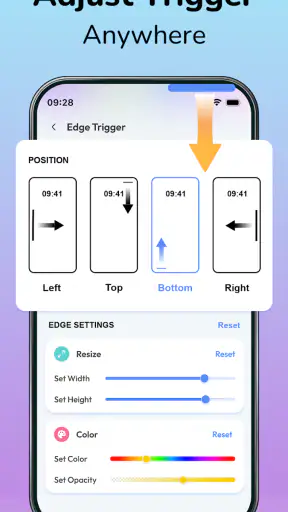
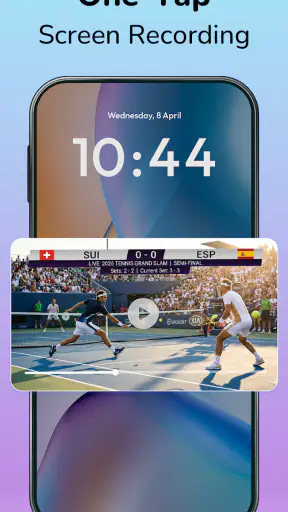
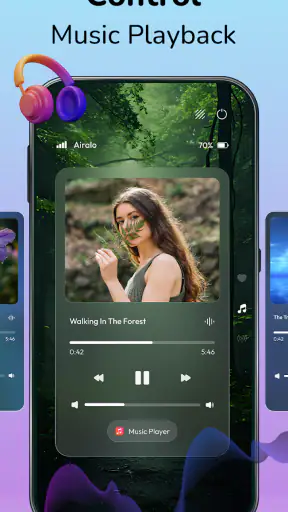
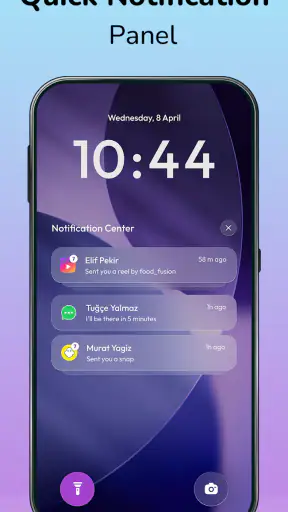
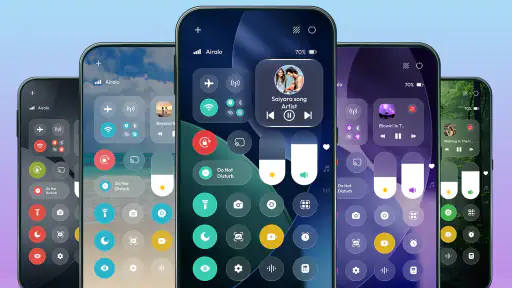
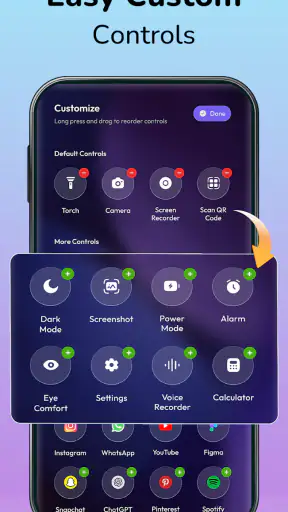
Fördelar
- Ger snabb åtkomst till vanliga reglage som Wi‑Fi
- Bluetooth och ljusstyrka.
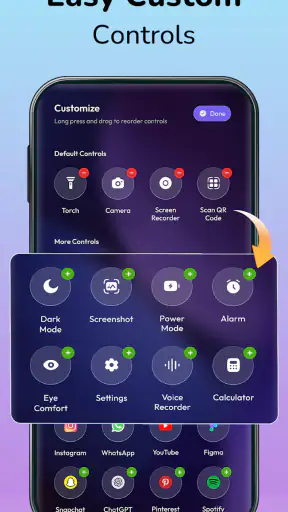
- Anpassningsbar layout gör det lättare att samla funktionerna du använder mest.
- Praktiskt att öppna från skärmen utan att behöva leta i inställningarna.
- Tydliga ikoner gör panelen enkel att överblicka och använda.
- Kan spara tid vid återkommande justeringar av enhetens inställningar.
Nackdelar
- Tillgängliga funktioner kan variera beroende på iOS-version och enhetsmodell.
- En tredjepartsapp kan inte alltid styra systemfunktioner lika direkt som iOS.
- Vissa reglage kan kräva extra steg eller leda vidare till Inställningar.
- En anpassad panel kan ta tid att konfigurera efter egna behov.
- Behörigheter och datainsamling bör kontrolleras innan du installerar appen.
 Analys av Mobexer
Jag märker mest värdet med iOS Kontrollcenter - Panel när en Android-mobil används i vardagen av fler än en person, eller när jag själv vill komma åt några vanliga snabbfunktioner utan att leta runt i menyer. Appen lägger sig i kategorin anpassning och försöker ge Android en kontrollpanel med ett välbekant iOS-inspirerat uttryck. Det är en tydlig idé, men den är också lätt att bedöma fel: det här är ett extra gränssnitt ovanpå Android, inte en ersättning för telefonens grundinställningar.
Min viktigaste rekommendation är därför att se iOS Kontrollcenter - Panel som ett sätt att ändra hur snabb åtkomst känns, snarare än som en app som automatiskt gör mobilen enklare för alla. Den kan passa någon som ofta justerar telefonen med en hand och gillar den här visuella stilen. I ett delat hushåll beror nyttan däremot på att de andra användarna också förstår vad panelen gör och var Androids vanliga reglage fortfarande finns.
En genväg som behöver fungera för fler än en person
När samma mobil vandrar mellan händer
Tänk på en vardagssituation: jag spelar musik medan jag lagar mat, någon annan behöver höja volymen och senare vill en familjemedlem snabbt öppna en vanlig telefonfunktion. En kontrollpanel kan minska letandet genom att samla genvägar på en plats. För den som redan känner igen iOS-liknande kontrollpaneler kan upplägget dessutom kännas omedelbart bekant. Det är den praktiska poängen här, inte att Android i sig skulle bli en iPhone.
Det finns dock en skillnad mellan att göra en telefon lättare för mig och att göra den lättare för hela hushållet. Om bara en person vet hur den nya panelen öppnas eller vilka reglage som finns där blir den en personlig genväg snarare än en gemensam förbättring. Jag skulle visa den för de andra användarna och låta dem prova själva innan jag räknar med att den förenklar delningen.
Det är också värt att tänka på vad en genväg faktiskt sparar. Om någon bara behöver ändra en inställning då och då kan Androids befintliga snabbinställningar vara fullt tillräckliga. Den här appen har större chans att kännas användbar för den som återkommer till samma typ av kontroll ofta och uppskattar att nå den genom ett annat visuellt gränssnitt.
Bekvämlighet är inte samma sak som gemensamma inställningar
En panel för snabbåtkomst samordnar inte i sig vem som får ändra telefonens inställningar, och jag skulle inte behandla den som ett familje- eller kontoöversiktssystem. Den förändrar åtkomstens presentation; hushållets överenskommelser behöver fortfarande vara tydliga. Om en person använder mobilen för musik och en annan för navigering kan det vara klokt att komma överens om vilka inställningar som får ändras, i stället för att utgå från att en ny panel löser den saken.
Den skillnaden blir särskilt viktig på en enhet som används av både vuxna och barn. En snabb genväg kan göra det enklare att komma åt ett reglage, men den skapar inte automatiskt användarprofiler, barnsäkra gränser eller gemensam historik. Jag skulle därför behålla de kontroller som redan finns i Android och inte låta en dekorativ eller bekväm panel ersätta dem.
Senaste nytt

Number Master gör snabba vägval till en fråga om tydlighet

Google Kalender gör vardagen enklare och Googles grepp starkare

Truecaller: Se vem som ringer - Appen som omdefinierar nummerpresentation

Avslöja Yalla Ludo - Ludo&Jackaroo: Dolda Funktioner och Tips

Shazam: Din Snabba Väg till Musikens Hemligheter

8 Ball Pool: Avslöjade hemligheter för att bemästra spelet
En liten rutin gör delningen smidigare
Innan jag gör panelen till en självklar del av vardagen skulle jag komma överens med de andra om en enkel rutin: visa var den öppnas, låt var och en prova den och peka samtidigt ut telefonens vanliga snabbinställningar. Det låter kanske överdrivet för en genväg, men i ett hem där mobilen ibland lånas ut slipper man då förklara samma sak mitt i ett samtal eller när någon har bråttom.
Det är också ett bra test av om appen verkligen hjälper. Be någon som inte känner till ändringen att hitta ett reglage utan ledtråd. Om personen letar på den gamla platsen först är det inte nödvändigtvis ett problem, men det visar att den nya panelen inte självklart ersätter den invanda vägen. Jag skulle behålla båda sätten i omlopp tills alla som behöver använda telefonen känner sig trygga.
Så skulle jag tänka före och efter installationen
Prova gränssnittet utan att göra det till en vana direkt
Jag skulle börja med att installera appen på den personliga mobil där jag själv kan testa den i lugn och ro. Utvecklaren är Byte Bloom, och appen är gratis att hämta. Den har nått över en miljon installationer, vilket visar att många Android-användare åtminstone har provat den här typen av upplägg. Det säger däremot inte om just den passar ett visst hushåll eller en viss telefon.
Efter installationen skulle jag prova panelen i de situationer där den faktiskt är tänkt att hjälpa: med en hand, när mobilen ligger på ett bord och när jag behöver återgå till det jag höll på med. Kontrollera också att den inte blir ett störande extra steg i vanliga flöden. Mitt konkreta råd är att inte ändra flera invanda saker på en gång. Om en funktion känns svår att hitta, växla tillbaka till Androids vanliga kontrollväg och jämför vilken som fungerar bäst för de personer som delar mobilen.
Det är ett enkelt sätt att upptäcka en viktig avvägning: ett gränssnitt kan kännas snyggt och ändå vara långsammare för någon som inte känner igen dess utseende. Jag skulle låta den minst tekniskt intresserade användaren prova först, inte bara den som installerade appen. Om hen behöver en förklaring varje gång blir panelen sannolikt inte en bra gemensam genväg.
Håll ansvar och konton åtskilda
På en delad telefon är det bra att skilja mellan en genväg och en behörighet. Att en kontroll visas på ett nytt ställe betyder inte att alla användare bör kunna ändra allt, och det betyder inte heller att personliga konton blir gemensamma. Jag skulle fortsätta använda Androids egna konton och säkerhetsinställningar där sådana gränser spelar roll.
En annan användbar vana är att komma överens om vem som får ändra telefonens utseende. När en person installerar anpassningsappar kan resten av familjen mötas av en mobil som ser annorlunda ut utan att veta varför. För att undvika det skulle jag berätta vad som ändrats och visa hur man hittar tillbaka till de vanliga inställningarna. Det är mer praktiskt än att anta att alla automatiskt uppskattar en iOS-inspirerad panel.
Om telefonen används av flera personer med egna konton är det klokt att testa den i det sammanhang där den faktiskt ska användas. Ett personligt test visar inte alltid hur bekväm panelen känns för någon annan. Jag skulle särskilt kontrollera att den som lånar mobilen fortfarande hittar Androids vanliga väg till inställningar, eftersom den kunskapen är användbar även om appen senare tas bort.
Ålder, förtroende och köp
Appen har åldersmärkningen PEGI 3, och den kan därför vara aktuell även på en enhet som används av yngre personer. En sådan märkning ska ändå inte förväxlas med en garanti för att appen är lämplig för varje barnsituation. Föräldrar bör själva bedöma hur telefonen används och vilka inställningar barnet ska kunna ändra. Jag skulle visa barnet hur panelen fungerar och samtidigt förklara vilka telefoninställningar som inte ska ändras utan att fråga.
Appen är gratis, men köp i appen kan kosta från omkring 195 till 275 kronor när faktureringen sker via Play. Det är värt att tänka på i ett hushåll där barn eller andra familjemedlemmar använder samma enhet. Innan någon annan får använda telefonen skulle jag gå igenom de vanliga köpspärrarna och kontoinställningarna i Android och Play. Det är en generell försiktighetsåtgärd, inte något jag skulle anta att själva kontrollpanelen hanterar.
En praktisk gränsdragning är att låta den som ansvarar för telefonen prova gratisversionen först och avgöra om den förbättrar vardagen innan hushållet överväger köp. Om nyttan mest handlar om utseende, medan Androids inbyggda panel redan fungerar, finns det liten anledning att låta en familjemedlem göra ett köp för att lösa ett problem som kanske inte finns.
Vad jag skulle kontrollera innan andra använder den
Jag skulle inte börja med att be alla i hemmet att lära sig en ny panel. Först skulle jag själv kontrollera att den går att använda bekvämt och att standardvägen till Androids inställningar fortfarande är tydlig för mig. Därefter kan jag visa den för de andra och fråga vad de faktiskt behöver göra med mobilen. Ett barn som bara lånar den för ett kort samtal har andra behov än en vuxen som regelbundet lyssnar på musik från samma enhet.
Om någon oroar sig för att den nya kontrollpanelen ändrar konton eller låser in telefonen i ett annat system, skulle jag förklara skillnaden konkret: det handlar om en alternativ åtkomstupplevelse, medan konton och enhetens grundläggande inställningar fortfarande behöver hanteras i Android. Den förklaringen förebygger onödig oro utan att lova att panelen passar alla. Jag tycker att tydlighet om vad appen är till för är en del av en bra delad upplevelse.
Vad den passar för – och när Androids egna reglage räcker
Den lilla vardagsvinsten ligger i återkommande moment
Den mest övertygande användningen är inte en dramatisk förändring, utan färre avbrott i små rutiner. Om jag ofta behöver öppna snabb åtkomst medan jag lyssnar på ljud, byter aktivitet eller använder telefonen med en hand kan ett alternativt panelgränssnitt kännas mer naturligt. Det kan också vara ett trevligare val för någon som vill att Android ska få en annan visuell känsla utan att byta telefon.
Här finns en konkret kompromiss: ju mer ett hushåll förlitar sig på ett anpassat gränssnitt, desto viktigare blir det att alla vet var standardalternativen finns. Jag skulle därför låta telefonens vanliga snabbinställningar förbli en del av rutinen. När någon annan lånar mobilen behöver hen inte först lära sig hela upplägget för att använda grundläggande Android-funktioner.
Jämfört med Androids vanliga snabbinställningar är poängen främst känslan och placeringen av åtkomsten, inte att de inbyggda reglagen plötsligt blir obrukbara. Jämfört med andra anpassningsappar är det här ett mer avgränsat val: fokus ligger på en iOS-inspirerad kontrollpanel snarare än på att förändra hela telefonens utseende. Om du vill anpassa många delar av startskärmen och systemets utseende är en bredare lösning troligen bättre. Om du bara vill nå snabbkontroller på ett sätt du föredrar är den här idén mer relevant.
Kompatibilitet och tålamod i vardagsbruk
Appen kräver Android 8.0 eller senare och den aktuella versionen är 1.0.12. Om telefonen uppfyller systemkravet är det ändå klokt att själv testa hur den fungerar på just den enheten. Android-mobiler skiljer sig åt i gränssnitt och användarvanor, så jag skulle inte anta att en panel som känns självklar på en telefon känns identisk på en annan.
Appen släpptes den 11 maj 2026. Eftersom den fortfarande har en tydlig versionsbeteckning snarare än ett långvarigt personligt intryck från många år av användning, skulle jag undvika att bygga en hel hushållsrutin kring den innan jag sett att den passar. Prova den under några vanliga dagar och se om de andra användarna hittar den utan hjälp. Det testet säger mer om den praktiska nyttan än hur tilltalande idén verkar vid första anblick.
Jag skulle också fråga mig om målet är att göra snabbåtkomst tydligare eller att få telefonen att likna en annan plattform. Om det första är viktigast bör enkelhet och igenkänning väga tyngst. Om det andra är målet är den visuella inriktningen en del av nöjet. Men den som vill ha minsta möjliga förändring och en välbekant Android-upplevelse har goda skäl att hålla sig till telefonens inbyggda panel.
Välj efter vana, inte bara efter utseende
En iOS-inspirerad panel kan vara tilltalande redan vid första användningen, men jag skulle bedöma den efter vad som händer när jag inte tänker på den. Kan jag nå det jag behöver utan att avbryta matlagningen, leta efter en ikon eller förklara gränssnittet för någon annan? Om svaret är ja efter några dagars vardagsbruk har den en praktisk roll. Om jag mest öppnar den för att titta på utseendet blir den snarare en personlig stiländring än en genväg.
Det är också ett skäl att inte jämföra den med en fullständig startskärmsanpassning. Den som vill ändra många delar av Android bör välja ett verktyg som är gjort för ett bredare ingrepp. Här är styrkan just att idén är smalare: ett alternativt sätt att tänka kring snabb åtkomst. För mig är det en fördel när det är kontrollpanelen jag vill förändra, men en begränsning om jag förväntar mig att hela telefonen ska få en ny identitet.
Mitt hushållsomdöme
Ett rimligt val när alla vet vad som ändras
Jag skulle rekommendera iOS Kontrollcenter - Panel till en Android-användare som gillar ett iOS-inspirerat uttryck och har återkommande nytta av snabb åtkomst. Den kan också fungera på en delad mobil om den som ansvarar för enheten först provar den, visar hur den används och låter resten av hushållet säga om den känns tydligare än standardlösningen.
Jag skulle däremot hoppa över den om telefonen måste vara så förutsägbar som möjligt för barn, gäster eller mindre teknikvana släktingar. I sådana lägen är Androids inbyggda kontroller ofta det tryggare valet eftersom de redan hör ihop med resten av systemet. Jag skulle även avstå om det egentliga behovet är att samordna konton eller begränsa vad andra får göra; en anpassad kontrollpanel ska inte blandas ihop med den sortens hantering.
Mitt slutliga råd är enkelt: prova den som ett personligt gränssnittsval, inte som en lösning på hushållets alla telefonproblem. Om den sparar letande för flera användare utan att skapa förvirring har den hittat en tydlig roll. Om bara installatören uppskattar den är det inget misslyckande, men då är Androids vanliga snabbinställningar sannolikt det bättre gemensamma alternativet.
Vanliga frågor
Vad är iOS Kontrollcenter - Panel, och vad kan jag använda appen till?
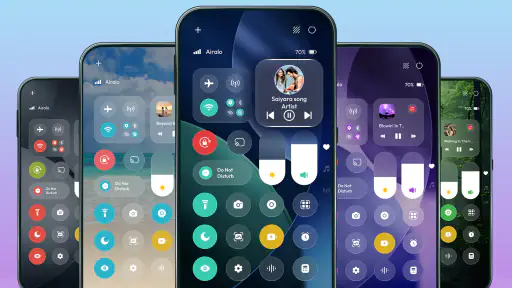
iOS Kontrollcenter - Panel är en app som är utformad för att ge Android-användare en snabbpanel med ett utseende och en känsla som påminner om Kontrollcenter i iOS. Beroende på appens version och vilka behörigheter du aktiverar kan panelen ge genvägar till exempelvis inställningar, skärmens ljusstyrka och ljudkontroller. Den ersätter inte iOS och förändrar inte telefonens grundläggande operativsystem.
Vilka behörigheter kan appen behöva, och är det säkert att ge dem?
För att visa en panel ovanpå andra appar kan iOS Kontrollcenter - Panel be om behörighet att visas över andra appar. Funktioner som aviseringar, tillgänglighet, skärmlås eller ändring av systeminställningar kan också kräva separata behörigheter, beroende på version och funktioner. Läs varje begäran noggrant och aktivera bara sådant du behöver. Kontrollera dessutom appens aktuella integritetsinformation och utvecklaruppgifter innan du installerar den.
Fungerar iOS Kontrollcenter - Panel på alla Android-telefoner?
Kompatibiliteten kan variera mellan telefonmodeller, Android-versioner och tillverkarens egna systeminställningar. Panelens utseende eller vissa genvägar kanske därför inte fungerar likadant på alla enheter, och en funktion kan saknas om den inte stöds av telefonen. Kontrollera appens kompatibilitetsuppgifter i den officiella appbutiken och prova att återkalla eller justera behörigheter om panelen inte visas som förväntat.
Kostar appen något, och innehåller den annonser eller köp i appen?
Pris, annonser och eventuella köp i appen kan förändras över tid och skilja sig mellan regioner eller appversioner. Kontrollera därför den aktuella butikssidan innan nedladdning: där framgår normalt om appen är gratis, om den visar annonser och om extra funktioner kostar pengar. En gratis installation innebär inte alltid att alla funktioner är kostnadsfria, så granska köpdetaljerna innan du bekräftar ett köp.
Hur tar jag bort appen eller stänger av panelen om den inte passar mig?
Du kan vanligtvis stänga av panelen i appens egna inställningar och därefter återkalla behörigheter via Androids inställningar, exempelvis åtkomst för visning ovanpå andra appar eller tillgänglighet om du har aktiverat den. Om du vill sluta använda appen helt kan du avinstallera den som andra Android-appar. Kontrollera efteråt att inga särskilda behörigheter fortfarande är aktiva och starta om telefonen om panelen fortsätter att visas.