Microsoft Family Safety
3,1FöräldraskapUppdaterad 17 oktober 2026

Skärmbilder

 Analys av Mobexer
När jag bedömer en föräldraapp tittar jag inte bara på hur många reglage den erbjuder, utan också på om familjen kan förstå dem och komma överens om hur de ska användas. Microsoft Family Safety riktar sig till just den vardagliga balansen: att ge vuxna bättre överblick över barns skärmanvändning utan att varje kväll behöver bli en diskussion om telefonen. Jag tycker att appen passar bäst när den används som stöd för tydliga rutiner, inte som en osynlig ersättning för samtal och tillit.
Vem har mest nytta av den?
Jag ser störst värde för familjer som redan använder Microsoft-konton och vill samla regler för barns digitala vanor kring dem. Microsoft Corporation står bakom appen, som hör hemma bland verktyg för föräldraskap. Den är gratis, har PEGI 3 och version 2.0.5.1103. För den som vill börja med en enkel gemensam överblick kan det vara en rimlig ingång snarare än att direkt köpa eller installera flera separata lösningar.
Det betyder inte att samma upplägg passar alla. Om barnet använder enheter och tjänster från flera olika ekosystem kan det bli mer omständligt att hålla reglerna samlade, och då kan familjens befintliga systeminställningar vara ett bättre första steg. Jag skulle också avråda från att införa övervakning i smyg. Att tillsammans bestämma vad som följs upp, varför och när reglerna ska ses över gör användningen mer begriplig för barnet och lättare att hålla fast vid för den vuxna.
Läsbarhet och väg genom inställningarna
Min första upplevelse är att upplägget känns riktat till föräldrar som vill kunna hitta kontroller och familjeöversikt utan att vara tekniskt kunniga. Det är ändå klokt att ta installationen steg för steg: börja med kontot, lägg till familjens upplägg och kontrollera sedan inställningarna tillsammans innan du förväntar dig att begränsningar ska fungera precis som du tänkt. Sådana verktyg blir lättare att använda när vuxna först provar vad en regel faktiskt gör i vardagen.
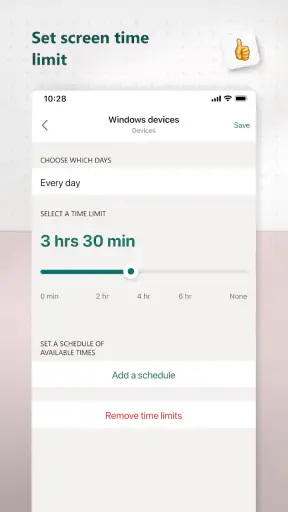
Ett tips är att inte börja med den strängaste möjliga begränsningen. Välj i stället en tydlig regel för ett återkommande problem, som användning vid läggdags, och följ upp efter några dagar. Då märker du om inställningen hjälper eller bara flyttar konflikten till ett annat tillfälle. Den här arbetsgången ger också barnet en chans att förstå sambandet mellan överenskommelsen och det som händer på enheten.
Olika behov och situationer
För barn som behöver mer förutsägbarhet kan fasta, gemensamt förklarade gränser vara lättare att hantera än påminnelser som kommer först när en vuxen redan är frustrerad. Samtidigt är det viktigt att inte anta att alla barn reagerar likadant på tidsbegränsningar eller aktivitetsöversikter. Jag skulle använda kontrollen som utgångspunkt för att prata om vanor, och anpassa upplägget när skola, fritid eller familjens dagsform förändras.
Det finns också skillnad mellan att kunna öppna en app och att enkelt kunna använda den i alla situationer. Den som har svårt att läsa små texter, hantera många val eller hålla reda på flera konton kan behöva hjälp av en annan vuxen vid den första konfigurationen. Jag vill inte dra slutsatser om särskilda tillgänglighetsfunktioner utan att kunna bedöma dem i varje enskild enhet och situation; därför är det klokt att prova gränssnittet med den person som faktiskt ska använda det.
Senaste nytt

Number Master gör snabba vägval till en fråga om tydlighet

Google Kalender gör vardagen enklare och Googles grepp starkare

Truecaller: Se vem som ringer - Appen som omdefinierar nummerpresentation

Avslöja Yalla Ludo - Ludo&Jackaroo: Dolda Funktioner och Tips

Shazam: Din Snabba Väg till Musikens Hemligheter

8 Ball Pool: Avslöjade hemligheter för att bemästra spelet
Första intryck och installation
När jag först laddade ner Microsoft Family Safety, var jag lite osäker på vad jag skulle förvänta mig. Men installationen var smidig och hela processen tog knappt några minuter. Appen är tillgänglig både för Android och iOS, vilket gör den otroligt tillgänglig för alla familjer, oavsett vilket operativsystem de använder.
För att komma igång behöver du bara logga in med ditt Microsoft-konto. Om du inte har ett, oroa dig inte, det är enkelt att skapa ett nytt. När du väl är inne, kommer du att märka hur användarvänligt gränssnittet är. Du kan enkelt navigera mellan olika funktioner, vilket gör appen väldigt intuitiv.
Funktioner som gör skillnad
En av de mest imponerande funktionerna är platsdelningen. Du kan se var dina familjemedlemmar befinner sig i realtid. Det är perfekt för att säkerställa att barnen är i skolan eller för att veta när någon är på väg hem. Det känns tryggt att alltid ha ett öga på läget utan att behöva ständigt fråga "Var är du?".
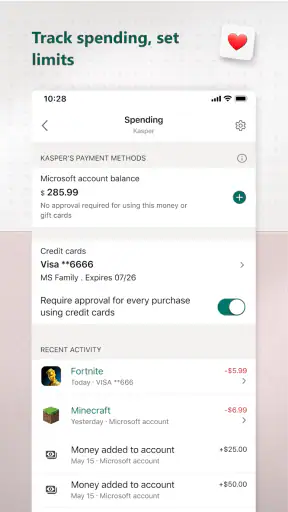
Appen erbjuder också skärmtidskontroll, vilket jag tycker är en livräddare. Med skärmtidskontroller kan du sätta gränser för hur länge dina barn kan använda sina enheter. Det är en fantastisk funktion som hjälper till att balansera skärmtid med andra aktiviteter.
Jag blev också imponerad av innehållsfiltreringen. Du kan blockera olämpligt innehåll och appar baserat på åldersgränser, vilket ger dig mer kontroll över vad dina barn kan komma åt online. Det är ett enkelt men kraftfullt verktyg för att hålla dem säkra.
Användarupplevelse
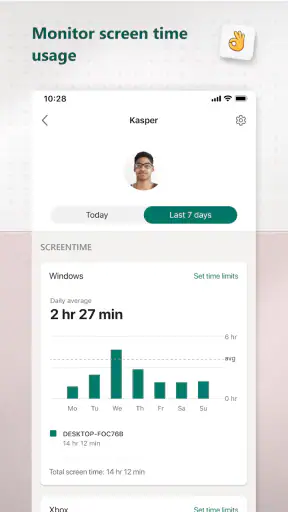
Under tiden jag använde appen, märkte jag hur enkelt det var att justera inställningar och få översikt över aktivitetshistorik. Det är lätt att se vilka appar och webbplatser dina barn har använt mest, och du kan till och med få rapporter skickade till din e-post.
En annan funktion jag verkligen uppskattade var möjligheten att sätta upp mål för skärmtiden. Du kan uppmuntra dina barn att använda sina enheter för mer produktiva ändamål, som att läsa eller lära sig något nytt. Det är ett bra sätt att främja positiva digitala vanor.
Slutord
Efter att ha använt Microsoft Family Safety under en tid, kan jag säga att det är en ovärderlig app för familjer som vill ha mer kontroll och trygghet i sina digitala liv. Det är enkelt att använda, har en mängd användbara funktioner och ger dig sinnesro.
Om du letar efter ett sätt att bättre hantera din familjs skärmtid och säkerhet online, är det definitivt värt att kolla in Microsoft Family Safety. Det är mer än bara en app – det är ett verktyg för att bygga ett tryggare digitalt hem.
En fungerande rutin slår fler regler
En praktisk vardagssituation är övergången från skolarbete till fritid. Om barnet behöver använda enheten för en uppgift men sedan lätt fastnar i underhållning, kan en gemensam överenskommelse om när skärmtiden börjar och slutar vara mer användbar än att försöka kontrollera varje enskilt klick. Jag skulle först skilja på sådant som behövs för skolan och sådant som främst är nöje, och sedan testa om de valda gränserna faktiskt hjälper familjen att komma vidare till middag, läxor eller sömn.
Föräldrar kan också ha nytta av att välja en tidpunkt för uppföljning i stället för att kontrollera rapporter hela tiden. En kort avstämning tillsammans en gång i veckan kan göra aktivitetsöversikten mer meningsfull: vad fungerade, vad kändes orättvist och vilken regel behöver ändras? Det minskar risken att en siffra eller en appkategori blir hela samtalet, när det egentliga målet är att barnet ska kunna utveckla en rimlig egen känsla för tid och innehåll.
Skärmtid, plats och integritet i praktiken
Platsdelning kan vara praktisk vid hämtning eller när en familjemedlem är på väg hem, men jag skulle inte göra den till ett ständigt kontrollverktyg. Förklara i förväg när familjen använder den och vad den ska hjälpa till med. Det är särskilt viktigt när barn blir äldre och behöver mer självständighet. Trygghet och integritet står inte alltid i motsats till varandra, men de kräver tydliga förväntningar och en plan för när vanan ska omprövas.
En annan användbar detalj är att behandla aktivitetsrapporter som ledtrådar, inte som fullständiga beskrivningar av vad barnet gjort eller varför. Att en app eller webbplats förekommer i en översikt säger inte i sig om användningen var skolrelaterad, social eller bara kortvarig. Jag skulle därför fråga först och dra slutsatser sedan. Det är en liten förändring i arbetssättet, men den kan göra stor skillnad för hur rättvist barnet upplever reglerna.
Hur den står sig mot andra sätt att styra enheter
Jämfört med att använda telefonens inbyggda skärmtidsverktyg samlar Family Safety flera familjeinriktade delar i ett Microsoft-sammanhang, vilket kan kännas smidigt om kontona redan finns där. Inbyggda verktyg kan däremot vara enklare om behovet bara gäller en enda enhet och några få tidsgränser. Jag skulle inte byta från en lösning som familjen redan förstår och använder väl enbart för att få fler menyer; den bästa kontrollen är den som går att förklara och följa konsekvent.
Jämfört med fristående föräldrakontrollappar är den rimlig att överväga för den som vill hålla sig nära Microsofts familjeupplägg, men den är inte automatiskt det bästa valet för blandade enheter eller föräldrar som vill ha en mer specialiserad kontrollmiljö. Börja med att fråga vilka konkreta problem ni försöker lösa: sena kvällar, olämpligt innehåll, samordning vid hämtning eller något annat. Om svaret främst handlar om ett enda problem kan en enklare funktion på enheten vara mindre krånglig.
Det som kan skava över tid
Familjeverktyg kräver mer än en lyckad installation. Vuxna behöver hålla konton och regler begripliga, och barn behöver veta vad som gäller och kunna ta upp när en inställning ställer till det. Om familjen ofta byter rutiner eller om flera vuxna ansvarar för samma barn kan det krävas extra samordning för att undvika motstridiga besked. Jag skulle därför bestämma vem som ändrar reglerna och hur förändringar kommuniceras, i stället för att justera dem spontant när någon blir irriterad.
Det är också värt att väga in att ett kontrollverktyg inte ersätter samtal om nätvanor, relationer eller vad barnet gör när en gräns inte räcker. Filter kan bidra till en tryggare miljö, men vuxnas omdöme och barnets växande självständighet spelar fortfarande roll. Om du söker en helt automatisk lösning som ska fatta alla sådana beslut åt familjen, tror jag att du blir besviken. Appen fungerar bättre som ett gemensamt stöd än som en färdig familjepolicy.
Tillgänglighet som något att prova tillsammans
Olika syn, hörsel, finmotorik och behov av tydliga rutiner påverkar hur lätt en förälder eller ett barn kan använda en kontrollapp. I praktiken skulle jag låta den person som ska hantera inställningarna prova de viktigaste stegen själv: hitta familjeöversikten, förstå en regel och ändra den utan stress. Om det blir svårt kan en annan vuxen hjälpa till med administrationen medan barnet ändå får en begriplig förklaring av vad som gäller. Det är bättre än att anta att en app passar alla bara för att den går att installera.
På samma sätt kan notiser och platsinformation vara lugnande för en person men distraherande eller obehagliga för en annan. Familjen kan komma överens om när informationen behövs och när det är bättre att låta bli att kontrollera. För mig är den inkluderande frågan därför inte bara om funktionerna finns, utan om de går att använda på ett sätt som respekterar olika behov och ger alla en röst i rutinen.
Mitt samlade omdöme
Microsoft Family Safety har en tydlig plats för familjer som vill kombinera skärmtidsregler, innehållskontroll och vardaglig samordning i ett Microsoft-orienterat upplägg. Det är gratis, har över fem miljoner installationer och ett genomsnitt på 3,1 från omkring 47 000 betyg. De siffrorna gör inte appen rätt för alla, men de visar att många har provat den och att upplevelserna inte är odelat positiva. Jag skulle se betyget som en påminnelse om att prova funktionerna i sin egen familjesituation, inte som ett löfte om att allt fungerar friktionsfritt.
Min rekommendation är att börja med en enda tydlig rutin, testa den tillsammans och utvärdera om den faktiskt minskar vardagsfriktionen. Om familjen redan använder Microsoft-konton och uppskattar gemensam överblick kan appen vara värd att prova. Om ni behöver mycket finjusterad kontroll över olika plattformar, eller om övervakning skulle skada förtroendet mer än den hjälper, passar en enklare eller annorlunda lösning bättre. För mig är dess bästa användning inte att hålla ständig koll, utan att göra reglerna tydligare och gradvis hjälpa barnet att ta mer ansvar.
Vanliga frågor
Vad är Microsoft Family Safety och hur fungerar det?
Microsoft Family Safety är en app designad för att hjälpa familjer att hantera digitala skärmtider och skydda sina barn online. Appen erbjuder funktioner som aktivitetsrapporter, skärmtidsgränser och innehållsfilter. Den synkroniseras över olika enheter och gör det möjligt för föräldrar att övervaka och sätta gränser för barnens digitala användning.
Vilka enheter och plattformar stödjer Microsoft Family Safety?
Microsoft Family Safety är tillgänglig både för Android och iOS. Dessutom kan den användas på Windows-datorer. Denna breda kompatibilitet gör det enkelt för familjer med olika typer av enheter att hålla koll på och hantera sina barns digitala aktiviteter.
Är det möjligt att ställa in geografiska gränser (geofencing) med Microsoft Family Safety?
Ja, Microsoft Family Safety erbjuder geofencing-funktioner. Föräldrar kan ställa in geografiska gränser och få aviseringar när barnen anländer till eller lämnar specifika platser. Detta ger en extra säkerhetsnivå och gör det möjligt för föräldrar att hålla sig informerade om sina barns rörelser.
Finns det några kostnader associerade med att använda Microsoft Family Safety?
Microsoft Family Safety erbjuder en gratisversion med grundläggande funktioner. För mer avancerade funktioner, såsom platsdelning och säker körning, kan prenumeration på Microsoft 365 krävas. Det är viktigt att granska och förstå vilka funktioner som ingår i gratisversionen kontra betalversionen.
Hur ställer jag in och börjar använda Microsoft Family Safety?
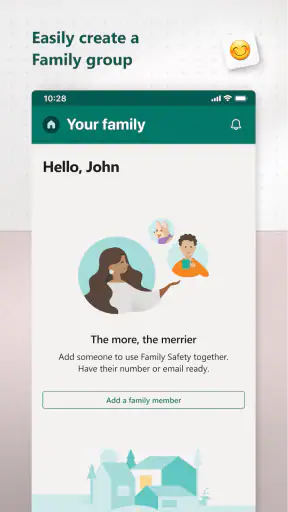
För att komma igång med Microsoft Family Safety, ladda ner appen från Google Play eller App Store, och logga in med ett Microsoft-konto. Lägg till familjemedlemmar och konfigurera inställningar som skärmtidsgränser och innehållsfilter. Appen är användarvänlig och guidar dig genom installationen steg för steg.
Ladda ner