

Navigation Gestures
0,0AnpassningUppdaterad 20 oktober 2026

Skärmbilder
 Analys av Mobexer
När jag byter mellan appar med en hand märker jag snabbt hur mycket telefonens navigering påverkar vardagen. Navigation Gestures riktar in sig på just den delen: i stället för att förlita sig helt på vanliga skärmknappar kan jag använda svep för att styra mig runt. Idén är enkel, men nyttan beror på om gesterna känns lättare än det sätt du redan använder.
Vad kostnaden faktiskt innebär
Appen är gratis att hämta, vilket gör den enkel att prova utan att först bestämma sig för att betala. Det finns köp i appen, med priser från 12 kronor till 1 149 kronor om faktureringen sker via Play. Jag skulle därför skilja på möjligheten att testa grundidén kostnadsfritt och eventuella köp: prisintervallet säger inte i sig vad varje köp innehåller, så kontrollera vad som visas i appen innan du betalar.
Det är särskilt relevant för en anpassningsapp, där värdet ofta avgörs av hur väl inställningarna passar ens egen telefon och vana. Jag skulle börja med att prova de svep som faktiskt löser ett återkommande irritationsmoment, snarare än att köpa något i förväg eller ändra allt på en gång. På så sätt märker du om navigeringen blir bekvämare innan du lägger pengar på fler möjligheter.
Att få svepnavigering att passa vardagen
Navigation Gestures är en app för att anpassa hur du rör dig genom Android. Den kommer från GeniusTools Labs, lanserades den 11 mars 2019 och har version 2.6. Den är avsedd för Android 4.2 eller senare, har åldersmärkningen PEGI 3 och har passerat en halv miljon installationer. Snittbetyget visas som 0,0, så jag skulle inte använda det ensamt som beslutsunderlag; det är mer praktiskt att fundera på om du vill styra telefonen med svep och lägga lite tid på att ställa in dem.
Första intryck och installation
Att komma igång med Navigation Gestures var enklare än jag förväntade mig. Installationen gick smidigt, och appens användargränssnitt är rent och enkelt att navigera. När du startar appen, möts du av en guide som hjälper dig att ställa in dina gester. Och tro mig, det är värt att ta sig tid att konfigurera detta rätt från början.
Mitt råd är att inte försöka skapa ett helt nytt navigationsspråk direkt. Börja med en eller två rörelser som ersätter sådant du gör ofta, och använd dem under vanliga dagar innan du lägger till fler. Det gör det lättare att skilja mellan en gest som känns självklar och en som mest ser smart ut i inställningarna. Om rörelserna ligger för nära varandra kan precisionen bli viktigare än den teoretiska mängden val.
Hur fungerar det?
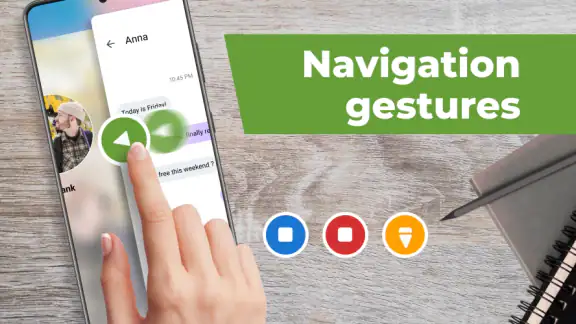
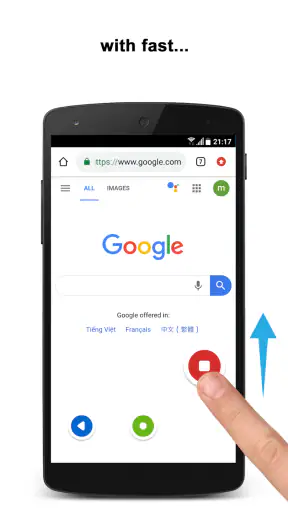
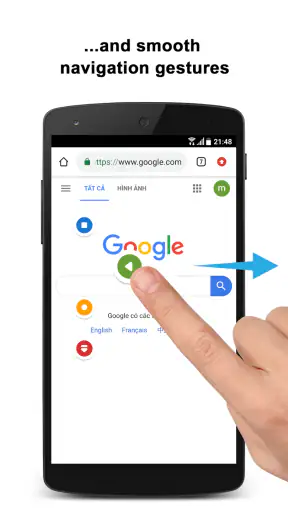
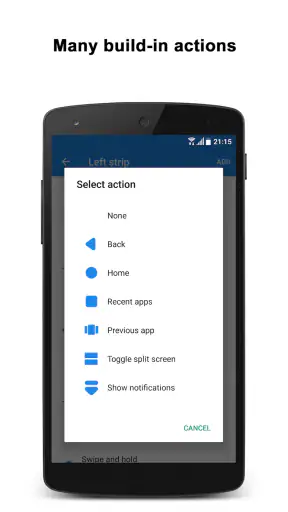
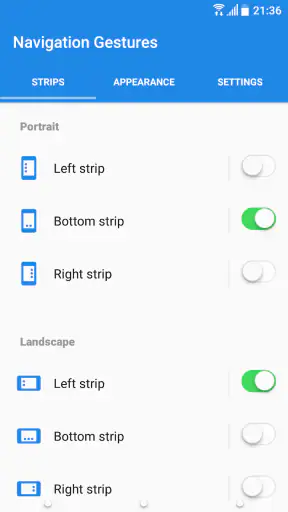
Så, vad kan du egentligen göra med dessa gester? Tja, tänk dig att svepa upp för att gå till startskärmen, eller svepa åt sidan för att växla mellan appar. Allt känns så naturligt att du snart kommer undra hur du någonsin klarade dig utan det. Det finns också en massa anpassningsalternativ, så du kan verkligen skräddarsy upplevelsen efter dina egna preferenser.
Senaste nytt

Number Master gör snabba vägval till en fråga om tydlighet

Google Kalender gör vardagen enklare och Googles grepp starkare

Truecaller: Se vem som ringer - Appen som omdefinierar nummerpresentation

Avslöja Yalla Ludo - Ludo&Jackaroo: Dolda Funktioner och Tips

Shazam: Din Snabba Väg till Musikens Hemligheter

8 Ball Pool: Avslöjade hemligheter för att bemästra spelet
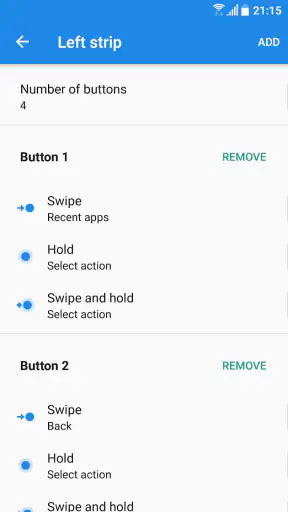
Navigation Gestures erbjuder ett brett utbud av gester som du kan använda, från enkla svep till mer komplexa rörelser. Jag älskade särskilt möjligheten att ha olika gester för olika appar. Det är som att ha en universalfjärrkontroll för hela telefonen!
Den appanpassningen är bäst att använda selektivt. Om du till exempel ofta gör samma sak när du läser och något annat när du växlar mellan appar, kan olika beteenden vara användbara. Men om varje app får en egen specialregel behöver du också komma ihåg vilken regel som gäller var. Jag skulle reservera sådana skillnader för tydliga behov, inte skapa variation bara för variationens skull.
Ett realistiskt test i vardagen
Tänk dig att du står på bussen med en matkasse i ena handen och vill lämna en app för att snabbt öppna en annan. En sveprörelse kan då kännas smidigare än att sträcka tummen mot en knapp, särskilt om du redan håller telefonen stadigt. Hemma kan samma upplägg göra det lättare att växla mellan läsning och meddelanden utan att ändra grepp hela tiden. Det är ett litet bekvämlighetslyft, inte en anledning att använda telefonen på ett osäkert sätt när du går eller reser dig.
Här märks också en viktig avvägning: en gest måste vara enkel nog att utföra när du har bråttom, men tillräckligt avgränsad för att inte utlösas av ett vanligt svep inne i en app. Jag skulle prova den på flera skärmar och med olika grepp innan jag gör den till en vana. Om den ofta konkurrerar med appens egna sveprörelser är de vanliga navigeringsknapparna sannolikt ett bättre val för just den situationen.
Prestanda och användarupplevelse
Nu, låt oss prata om prestanda. Jag var lite orolig att appen skulle vara en batteritjuv eller göra telefonen långsam, men så var inte fallet. Den körs smidigt i bakgrunden, och jag märkte ingen påverkan på min enhets prestanda. Det är imponerande med tanke på hur mycket funktionalitet den lägger till.
”Det känns som om telefonen verkligen lyssnar på mina kommandon nu.”
Användarupplevelsen är också rätt så trevlig. Att kunna navigera med gester känns så mycket mer modernt och intuitivt än att hålla på och pilla med virtuella knappar. Och om du någonsin har haft problem med att nå vissa områden på din skärm, kommer du att älska hur enkelt det är att svepa sig fram.
Jag skulle ändå inte anta att samma inställning passar alla. Om du ofta råkar utföra rörelser av misstag, eller om apparna du använder har svep nära skärmens kanter, kan navigeringen kännas mindre förutsägbar än knappar. Då är det klokt att justera en gest i taget och testa igen, i stället för att fortsätta lägga till fler. För någon som behöver helt identiska kontroller i alla appar kan telefonens inbyggda navigering vara enklare att lita på.
Anpassningsmöjligheter
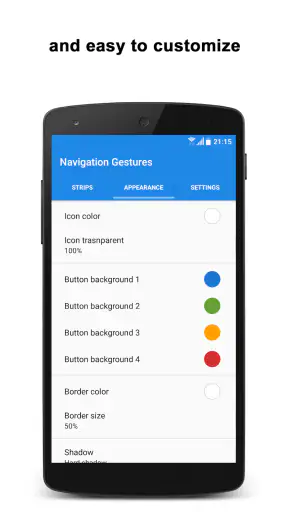
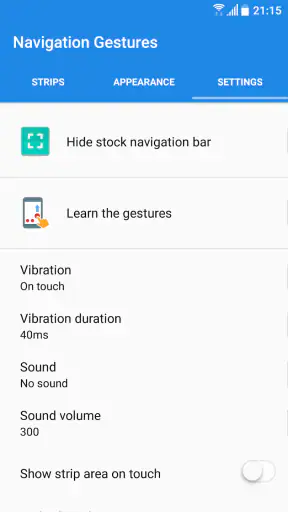
En annan höjdpunkt är anpassningsmöjligheterna. Du kan justera allt från känslighet till själva utseendet på gesterna. Och om du är som jag och älskar att experimentera, finns det gott om alternativ att leka med. Det är nästan som att ha en helt ny telefon utan att faktiskt byta ut din nuvarande enhet.
Du kan också skapa egna gester och tilldela dem specifika funktioner. Det är lite som att programmera din egen fjärrkontroll. För mig, som älskar att ha kontroll över alla aspekter av min teknik, var detta en riktig höjdpunkt.
En bra arbetsmetod är att ändra känsligheten försiktigt och sedan använda telefonen som vanligt innan du finjusterar igen. För hög känslighet kan göra en rörelse lättare att starta, men kan också öka risken för oavsiktliga kommandon; för låg känslighet kan göra att du upprepar svepet. Jag tycker att den bästa inställningen är den du inte behöver tänka på, inte den som ger flest möjliga genvägar.
Det är också värt att tänka på hur du använder telefonen med båda händerna, inte bara när du håller den på ett visst sätt. En gest som känns självklar med höger tumme kan vara besvärlig med vänster hand eller när telefonen ligger på ett bord. Prova de viktigaste rörelserna i de lägen du faktiskt använder, så slipper du bygga en konfiguration kring ett enda idealiskt grepp.
Hur den står sig mot vanliga alternativ
Jämfört med Androids vanliga navigeringsknappar erbjuder geststyrning ett friare sätt att röra sig över skärmen, men knappar har en tydlig fördel: deras funktion syns och kräver mindre inlärning. Telefonens inbyggda gestnavigering kan också vara ett bättre förstaval om du redan tycker att den fungerar bra, eftersom du då slipper ännu ett lager av anpassning. Navigation Gestures passar främst den som vill forma kontrollerna efter egna vanor, inte den som bara vill ändra utseendet på telefonen.
Den som gillar att finjustera kan uppskatta kombinationen av egna rörelser och olika beteenden i appar. Den som vill ha ett konsekvent, enkelt system kan däremot bli mer nöjd med standardalternativet. Jag skulle inte se många inställningar som ett självändamål: det verkliga värdet uppstår först när en viss gest gör en återkommande uppgift bekvämare utan att skapa nya misstag.
Vem får mest nytta – och vem bör avstå?
Jag tror att appen passar bäst för dig som ofta använder telefonen med en hand, gärna experimenterar med kontroller och kan avsätta en stund för att vänja dig. Den kan också vara värd att prova om du upplever att knapparna tar plats eller är svåra att nå. Om du däremot prioriterar förutsägbarhet, ogillar att justera inställningar eller redan navigerar bekvämt, finns det ingen anledning att byta bara för nyhetens skull.
En annan fråga är om du vill ha samma rörelse i alla sammanhang. Om svaret är ja, håll konfigurationen enkel och låt vanan göra jobbet. Om du har ett tydligt återkommande behov i en viss app kan du testa en särskild gest där, men lägg märke till om appens egna svep fortfarande fungerar som du väntar dig. Den avvägningen är mer användbar än att försöka utnyttja varje anpassningsmöjlighet.
Slutord
Så, är Navigation Gestures värt att ladda ner? Absolut! Om du är någon som älskar teknik och vill förbättra din mobila upplevelse, kommer du att uppskatta vad denna app har att erbjuda. Det är en fröjd att använda och tar din telefonanvändning till en ny nivå av smidighet och effektivitet.
Mitt mer praktiska råd är att först prova appen utan att lägga pengar på köp och avgöra om den grundläggande geststyrningen faktiskt sparar besvär. Eftersom appen är gratis att hämta är det ett rimligt sätt att testa om arbetssättet passar dig; köp i appen bör bara vara aktuella om du ser ett konkret värde i det som erbjuds och priset känns rimligt för dig. Jag skulle hoppa över den om du redan är nöjd med telefonens egna kontroller eller om svep ofta krockar med hur du använder appar.
Slutligen, om du fortfarande använder de gamla vanliga navigationsknapparna, är det dags att ge gester en chans. Du kommer inte att ångra dig. Och vem vet, du kanske till och med imponera på dina vänner med dina nya navigationsfärdigheter!
Vanliga frågor
Vad är Navigation Gestures och hur fungerar det?
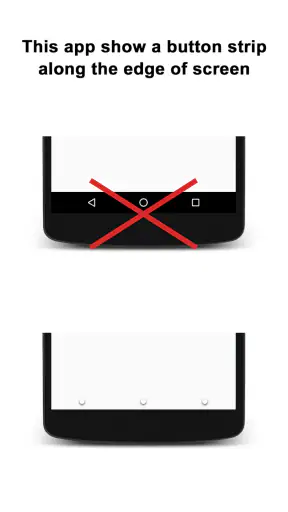
Navigation Gestures är en app som ersätter traditionella navigeringsknappar med svepgester. Detta ger en mer modern och minimalistisk upplevelse, liknande de som erbjuds av senaste smartphones. Genom att använda svepgester kan du enkelt navigera mellan appar, gå tillbaka till hemskärmen och öppna senaste appar.
Är Navigation Gestures kompatibel med alla Android-enheter?
Navigation Gestures är kompatibel med de flesta Android-enheter som kör Android 5.0 (Lollipop) och senare. Dock kan vissa funktioner vara begränsade beroende på enhetens specifika mjukvaruversion eller tillverkarspecifika anpassningar. Det rekommenderas att kontrollera kompatibiliteten i Google Play Butik innan nedladdning.
Behöver jag roota min enhet för att använda Navigation Gestures?
Nej, det är inte nödvändigt att roota din enhet för att använda Navigation Gestures. Appen fungerar på både rootade och icke-rootade enheter, men vissa avancerade funktioner kan kräva root-åtkomst för full funktionalitet. För de flesta användare fungerar appen utmärkt utan root.
Hur påverkar Navigation Gestures batteritiden på min enhet?
Navigation Gestures är designad för att vara resurssnål och ha minimal påverkan på batteritiden. Appen körs i bakgrunden men är optimerad för att använda så lite batteri som möjligt. Användare har rapporterat att appens påverkan på batteritiden är obetydlig, men det kan variera beroende på enhet och användningsmönster.
Vilka anpassningsmöjligheter erbjuder Navigation Gestures?
Navigation Gestures erbjuder flera anpassningsalternativ för att passa dina behov och preferenser. Du kan justera geststyrkor, aktivera vibrationsåterkoppling, och välja mellan olika geststilar. Dessutom kan du ställa in specialgester för att snabbt öppna appar eller utföra specifika uppgifter, vilket gör navigeringen mer personlig och effektiv.











