

Network Master
0.0VerktygUppdaterad 20 oktober 2026
Skärmbilder
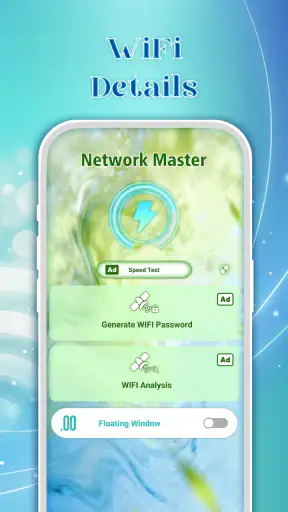
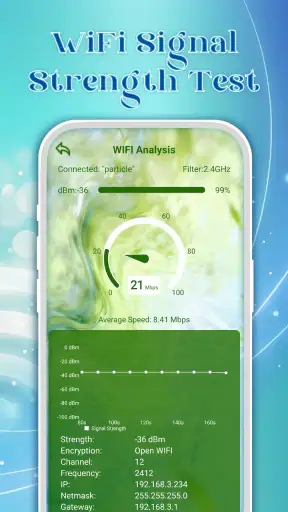
 Analys av Mobexer
Jag ser Network Master som en app med ett lockande löfte: göra nätverksinformation lättare att förstå och använda. Det är ett användbart mål, särskilt när Wi-Fi strular och man inte vet om problemet ligger i routern, internetanslutningen eller en viss enhet. Min grundinställning är ändå försiktig: nätverksverktyg är mest värdefulla när deras resultat går att tolka och faktiskt hjälper en att välja nästa steg. Den här appen riktar sig till Android-användare som vill samla sådana kontroller på ett ställe, men den bör ses som ett praktiskt hjälpmedel snarare än en ersättning för routerns egna inställningar eller en teknikers felsökning.
En samlad verktygslåda för hemmets nätverk
Som gratis verktygsapp från HyperGames Capital Digital placerar sig Network Master i en vardagsnära del av kategorin: den ska hjälpa användaren att få bättre överblick över nätverket, inte kräva att man redan kan avancerad nätverksteknik. Den har PEGI 3 och version 1.0.1, och den anges vara tillgänglig för enheter med Android 10 eller senare. Det gör den relevant för många moderna Android-telefoner, även om jag alltid skulle kontrollera kompatibiliteten på den egna enheten innan jag planerar att använda den regelbundet.
Det viktiga med ett nätverksverktyg är inte att visa så många värden som möjligt, utan att hjälpa mig förstå vad jag ska göra med dem. En hastighetsmätning kan exempelvis visa att anslutningen verkar långsam, men den säger inte automatiskt om orsaken är svag Wi-Fi-täckning, hög belastning hemma eller ett problem hos internetleverantören. Jag tycker därför att appens verkliga nytta ligger i att ge en första ledtråd och hjälpa användaren att jämföra situationer, inte i att leverera en slutgiltig diagnos.
Vad en hastighetskontroll faktiskt kan säga
Har du någonsin funderat på hur snabbt ditt nätverk egentligen är? Eller kanske är du orolig över säkerheten i ditt Wi-Fi? Då kan Network Master vara precis den appen du behöver. Efter att ha testat den under några veckor kan jag säga att den erbjuder en hel del användbara funktioner för både nybörjare och tekniska entusiaster.
En enkel start är värdefull när problemet är oklart
Det första jag märkte med appen är hur lätt det är att installera och komma igång. Appen laddas ned snabbt, och installationen är en smidig process utan krångel. När du väl öppnar appen möts du av ett rent och intuitivt gränssnitt. Allt är tydligt markerat, så även om du inte är en teknisk expert kan du enkelt navigera genom appens funktioner.
Just den låga tröskeln passar bra när någon i hushållet ber om hjälp men inte vill börja med routerns administrationssidor. Jag skulle börja med att testa på den plats där problemet märks, anteckna resultatet och sedan upprepa kontrollen nära routern. Om skillnaden är tydlig pekar det åt ett annat håll än om båda testerna är lika svaga. Det är ingen laboratoriemätning, men en sådan jämförelse mellan två platser är ofta mer användbar än ett enstaka tal taget utan sammanhang.
Hastighet är en ledtråd, inte hela förklaringen
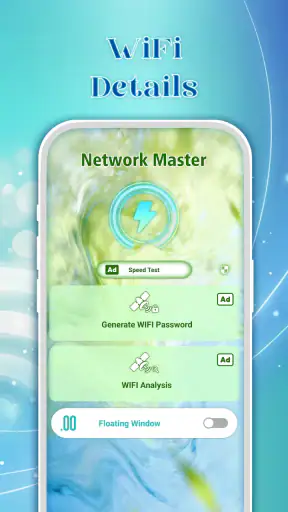
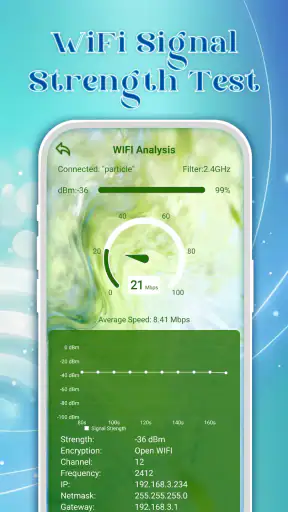
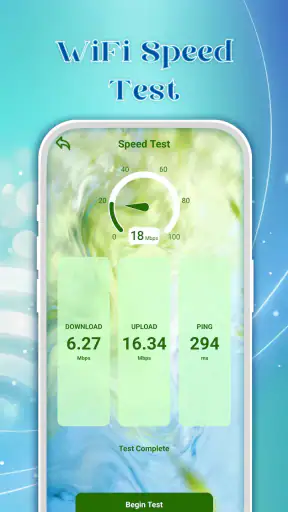
En av de funktioner jag verkligen uppskattar är hastighetstestet. Med ett enkelt knapptryck får du en detaljerad rapport över din nuvarande nätverkshastighet. Appen mäter både nedladdnings- och uppladdningshastighet samt latens, vilket ger dig en fullständig översikt över din anslutning. Det är verkligen en ögonöppnare när du inser hur mycket av det snabba internet du faktiskt får som du betalar för.
Senaste nytt

Number Master gör snabba vägval till en fråga om tydlighet

Google Kalender gör vardagen enklare och Googles grepp starkare

Truecaller: Se vem som ringer - Appen som omdefinierar nummerpresentation

Avslöja Yalla Ludo - Ludo&Jackaroo: Dolda Funktioner och Tips

Shazam: Din Snabba Väg till Musikens Hemligheter

8 Ball Pool: Avslöjade hemligheter för att bemästra spelet
För att få ett rättvisare intryck skulle jag inte dra slutsatser från ett enda test. Stäng gärna ned sådant som uppenbart använder nätet, kör kontrollen vid mer än ett tillfälle och jämför samma rum med samma typ av anslutning. Om resultatet varierar kraftigt kan det vara ett tecken på att belastningen eller den trådlösa miljön spelar in. Om det är stabilt men ändå lägre än väntat är nästa steg snarare att jämföra med utrustningens och abonnemangets begränsningar än att trycka på testknappen om och om igen.
Latens är särskilt lätt att missförstå. En låg nedladdningshastighet märks när stora filer tar tid, medan hög latens kan kännas som fördröjning i videosamtal eller onlinespel även när en vanlig webbsida öppnas snabbt. Mätvärdena belyser alltså olika sorters problem. För en person som främst tittar på film är hastighet ofta mest intuitiv; för den som spelar eller pratar över nätet kan svarstiden vara minst lika relevant.
Säkerhetskontrollen kräver mänskligt omdöme
Om du är orolig för säkerheten i ditt nätverk, har appen några funktioner som kan ge dig lite sinnesro. Appen kan skanna ditt nätverk för att identifiera obehöriga enheter som är anslutna. Detta är särskilt användbart om du bor i ett område med många människor och vill försäkra dig om att ingen "lånar" din Wi-Fi utan tillstånd.
Här är det klokt att inte behandla varje okänd enhet som en inkräktare. En telefon, tv, skrivare eller smart pryl kan visas under ett namn som inte säger särskilt mycket, och en familjemedlems enhet kan vara lätt att glömma bort. Jag skulle därför använda en skanning som en inventering: jämför listan med de enheter du känner till, stäng tillfälligt av en misstänkt pryl och se om den försvinner vid nästa kontroll. Om något fortfarande verkar främmande är det säkrare att ändra Wi-Fi-lösenordet via routern och ansluta de egna enheterna på nytt än att agera enbart på en etikett i en app.
Den skillnaden spelar roll eftersom en nätverksskanning visar närvaro, inte nödvändigtvis avsikt. Den kan hjälpa dig att ställa rätt fråga, men den kan inte ensam bevisa vem som använder anslutningen eller varför en enhet finns där. För den som vill göra en grundläggande kontroll hemma är det ändå ett mer begripligt första steg än att leta efter anslutna klienter i en routermeny vars namn och layout skiljer sig mellan modeller.
Dataöversikt och optimering har olika användningsområden
En annan praktisk funktion är möjligheten att övervaka din dataanvändning. Appen erbjuder en tydlig översikt över hur mycket data du använder i realtid. Detta är perfekt om du har en begränsad dataplan och vill undvika överraskningar på din nästa faktura. Du kan till och med ställa in varningar för att bli meddelad när du närmar dig din gräns.
Jag skulle främst använda den sortens översikt för att upptäcka mönster, inte som enda underlag för fakturakontroll. Operatörens egen redovisning är normalt den viktiga jämförelsen när det gäller debitering, medan en lokal visning kan hjälpa till att se vilka dagar eller vanor som sammanfaller med ökad användning. Om du delar uppkoppling mellan flera personer är det också värt att komma ihåg att en kontroll på telefonen inte nödvändigtvis beskriver all trafik från hela hushållet. Skillnaden mellan personlig användning och nätverkets totala förbrukning är lätt att blanda ihop.
En konkret vardagssituation är att du ska resa och använda en begränsad mobil dataplan. Innan avfärd kan du kontrollera hur mycket data telefonen brukar förbruka under en vanlig dag och välja en varningsnivå som ger dig tid att ändra beteende. När du sedan märker att förbrukningen stiger kan du själv kontrollera om det sammanfaller med exempelvis längre videoströmning eller stora nedladdningar. Det är en användbar rutin, men jag skulle fortfarande kontrollera operatörens app för den officiella saldotolkningen.
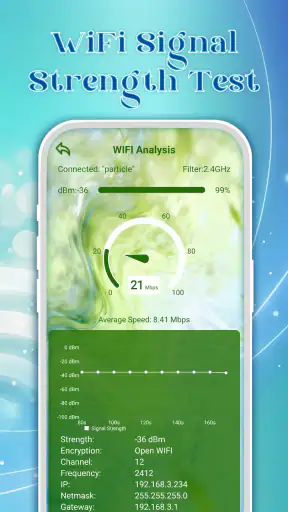
Wi-Fi-optimeringen är mer av ett underlag för ett möjligt routerbeslut än en automatisk lösning. Appen erbjuder också Wi-Fi-optimering som hjälper dig att maximera din nätverksprestanda. Genom att analysera nätverkskanaler och föreslå den bästa kanalen för din router, kan du minimera störningar och förbättra din anslutning. Det är som att ha en liten nätverkstekniker i fickan!
Mitt råd är att inte byta kanal bara för att en rekommendation visas. Om anslutningen redan är stabil och ingen i hemmet märker av problem finns det kanske inget att vinna på att ändra en fungerande inställning. Om du däremot upplever avbrott eller ojämn täckning kan kanalrådet vara värt att jämföra med routerns nuvarande val. Själva ändringen görs i routerns inställningar, så användaren behöver vara beredd att lämna appen och hitta rätt meny där. Det är en liten men viktig skillnad mellan att få ett förslag och att få problemet löst automatiskt.
När andra verktyg passar bättre
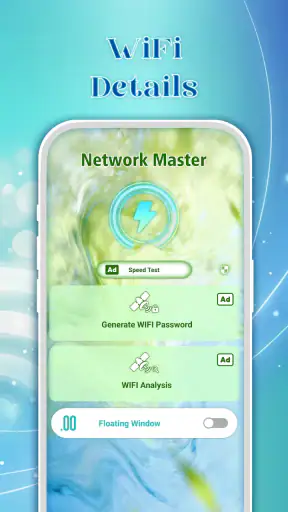
Jämfört med att använda flera separata verktyg är styrkan här att flera vanliga nätverksfrågor kan undersökas från samma app. Det är praktiskt för en snabb kontroll av anslutning, anslutna enheter och användningsvanor. Alternativet är att använda telefonens inbyggda inställningar, en särskild hastighetstestapp och routerns administrationssida var för sig. De alternativen kan vara bättre om du bara behöver en enda tydlig funktion, eller om du vill ändra avancerade inställningar direkt i routern.
För tekniker som behöver detaljerad felsökning, dokumentation eller kontroll över specifika nätverksparametrar är en mer specialiserad lösning ofta rimligare. Network Master verkar främst lämpad som en lättillgänglig översikt för vardagsbruk; jag skulle inte välja den som enda verktyg i ett arbete där varje mätning måste kunna upprepas under strikt kontrollerade förhållanden. På samma sätt är routerns egen panel rätt plats för att byta lösenord, skapa gästnät eller hantera avancerade regler. Appens roll är att göra det lättare att upptäcka vad som kan behöva undersökas.
En annan praktisk fråga är vad man gör om appen visar ett resultat som inte stämmer med upplevelsen. Då skulle jag upprepa kontrollen vid en annan tidpunkt och jämföra med en annan enhet, i stället för att omedelbart dra slutsatsen att internetleverantören orsakar felet. Om bara en telefon har problem kan felet ligga i den enhetens anslutning; om flera enheter påverkas samtidigt blir routern eller själva internetanslutningen mer relevant att kontrollera. Den här sortens stegvis felsökning är ett bättre användningssätt än att förvänta sig att en enda skanning ska peka ut den exakta orsaken.
Vem får mest nytta av appen?
Jag tror att appen passar bäst för den som vill förstå sitt hemnätverk utan att börja med tekniska manualer: hushåll med återkommande Wi-Fi-frågor, personer som vill hålla koll på data eller någon som vill göra en snabb kontroll när en ny enhet ansluts. Den kan också vara en bra startpunkt för en nyfiken användare som vill lära sig skillnaden mellan hastighet, svarstid och täckning genom att jämföra verkliga situationer.
Den är mindre självklar för den som förväntar sig att appen ska förbättra nätverket med ett tryck, bevisa att någon obehörig använder Wi-Fi eller ersätta operatörens uppgifter om dataförbrukning. Om du redan använder routerns egna verktyg och bara behöver avancerade inställningar kan den extra översikten kännas överflödig. För felsökning på en arbetsplats eller ett komplext nätverk bör man dessutom välja verktyg som är byggda för den miljön, snarare än att behandla en konsumentinriktad mobilapp som en fullständig nätverksanalys.
Appen har fått över femtiotusen installationer, vilket visar att den har nått en grupp användare, men det är inte i sig ett mått på hur väl den passar just ditt nätverk. Eftersom den är gratis är det enkelt att prova den utan att börja med ett köpbeslut. Jag skulle ändå bedöma nyttan efter om dess kontroller leder till begripliga nästa steg, inte efter hur många verktyg som ryms på skärmen. På en telefon med Android 10 eller senare är den värd att överväga om du vill samla grundläggande kontroller, medan användare av andra plattformar bör välja verktyg som passar deras enhet.
En användbar första kontroll, med rimliga förväntningar
Sammanfattningsvis har appen imponerat på mig med sina omfattande verktyg och användarvänlighet. Oavsett om du är en teknisk nörd eller bara vill ha en snabb lösning för att förbättra ditt nätverk, har denna app något att erbjuda. Kolla in den själv och se hur den kan hjälpa dig att få ut det mesta av ditt internet!
Min rekommendation är att använda den som en enkel följeslagare vid felsökning: mät på den plats där problemet märks, jämför vid olika tillfällen och låt enhetslistor och dataöversikter väcka frågor snarare än leverera domslut. Den tydligaste vinsten är att flera grundläggande kontroller blir lättare att närma sig utan nätverksspråk som hinder. Den tydligaste begränsningen är att värdena fortfarande kräver sammanhang och att viktiga ändringar sker utanför appen. Om du vill ha en snabb, kostnadsfri startpunkt för hemmets nätverk är den ett rimligt val; om du behöver bevis, avancerad analys eller full kontroll över routern bör du komplettera den med rätt specialverktyg.
Vanliga frågor
Vad är Network Master och vad kan jag använda det till?
Network Master är en app designad för att optimera och övervaka din internetanslutning. Den låter dig analysera nätverksanslutningar, upptäcka nätverksproblem och förbättra hastigheten på din internetuppkoppling. Den är idealisk för användare som vill ha mer kontroll över sin nätverksupplevelse.
Är Network Master säker att använda?
Ja, Network Master är säker att använda. Appen begär bara nödvändiga behörigheter för att kunna optimera och övervaka nätverksanslutningar. Inga personliga data samlas in utan användarens samtycke. Det är viktigt att alltid ladda ner appen från en pålitlig källa som Google Play eller App Store.
Vilka funktioner erbjuder Network Master?
Network Master erbjuder flera funktioner, inklusive nätverkshastighetstest, WiFi-säkerhetskontroll, bandbreddsövervakning och anslutningsoptimering. Appen kan också identifiera appar som använder för mycket data och hjälpa till att minska onödig dataanvändning, vilket är användbart för användare med begränsade dataplaner.
Fungerar Network Master på alla typer av nätverk?
Ja, Network Master fungerar på olika typer av nätverk, inklusive WiFi, 3G, 4G och 5G. Appen kan optimera dessa anslutningar och ge användaren detaljerade analyser och rapporter om nätverkets prestanda, vilket hjälper till att förbättra den totala internetupplevelsen.
Hur ofta uppdateras Network Master och är det viktigt att uppdatera?
Network Master uppdateras regelbundet för att förbättra prestanda och säkerhet. Det är viktigt att hålla appen uppdaterad för att dra nytta av de senaste funktionerna och säkerhetsfixarna. Genom regelbundna uppdateringar säkerställs också att appen förblir kompatibel med de senaste operativsystemen och enheterna.











