

Network WiFi Scan
0.0VerktygUppdaterad 20 oktober 2026
Skärmbilder
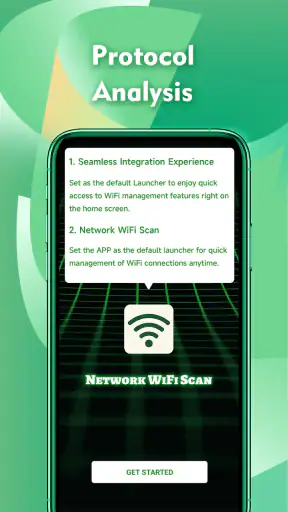
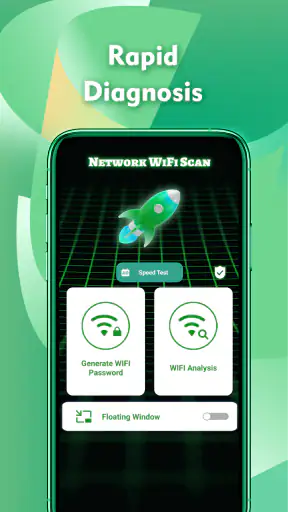
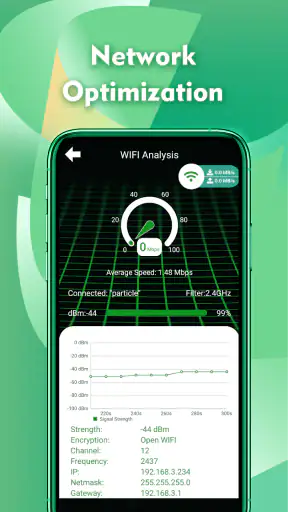
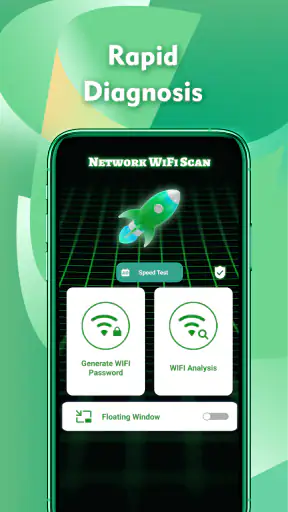
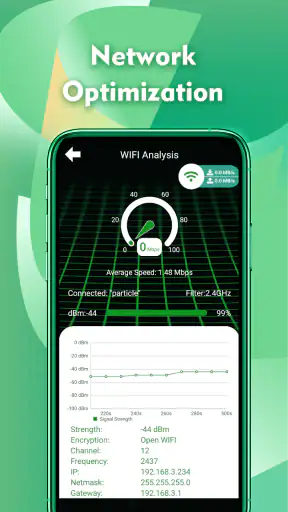
 Analys av Mobexer
Jag märker ofta av WiFi först när något inte fungerar: ett videosamtal hackar, en sida laddar långsamt eller täckningen försvinner i ett rum. Då är det användbart att kunna se lite mer än bara staplarna på telefonens vanliga WiFi-symbol. Network WiFi Scan är ett verktyg för att få en överblick över trådlösa nätverk i närheten och granska sådant som signalstyrka och kanal. Jag tycker att den passar bäst för den som vill undersöka sin omgivning utan att börja med ett avancerat nätverksprogram.
En snabb överblick när flera delar på nätet
I ett hushåll med flera telefoner, datorer och andra uppkopplade enheter blir det lätt att skylla varje avbrott på routern. En skanning kan ge en annan startpunkt: finns det många närliggande nätverk, och verkar vissa kanaler mer belastade än andra? Appen kan hjälpa mig att formulera bättre frågor innan jag ändrar något. Den visar inte i sig varför en viss enhet tappar anslutningen, men den kan göra den trådlösa miljön mindre abstrakt.
Tänk dig att någon i familjen har dålig mottagning i sovrummet medan resten av hemmet verkar fungera. Jag skulle öppna appen där problemet märks och jämföra nätverksbilden med den i ett rum där anslutningen känns stabil. Det är ett mer användbart test än att bara titta på routerns lampor, eftersom placeringen spelar roll för vad telefonen faktiskt kan ta emot. Resultatet är dock en ögonblicksbild, inte en garanti för hur nätet beter sig hela dagen.
För delad användning är den sortens kontroll praktisk eftersom flera personer kan beskriva samma problem på olika sätt. En person säger att nätet är långsamt, en annan att videosamtal fryser och en tredje märker att enheten byter anslutning. Jag skulle använda skanningen som ett gemensamt underlag för felsökning, inte som ett facit eller som ett sätt att övervaka vad andra gör online.
Vad nätverksinformationen kan hjälpa dig att avgöra
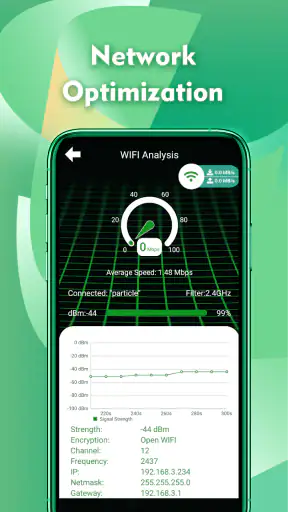
Det är lätt att fastna vid vilket nätverk som har starkast signal, men det är inte alltid hela svaret. En stark signal säger inte automatiskt att anslutningen är snabb, stabil eller lämplig för varje användning. Om ett nätverk fungerar sämre än väntat kan kanalinformationen vara en ledtråd, medan säkerhetstyp och frekvensband hjälper till att skilja mellan olika nätverk. Jag ser det som diagnostik på grundnivå: användbart för att ringa in möjliga orsaker, men inte tillräckligt för att mäta internetleverantörens prestanda.
En sak jag skulle göra innan jag ändrar routerns inställningar är att skanna på den plats där anslutningen brukar krångla och sedan igen nära routern. Skillnaden kan visa om problemet främst verkar handla om räckvidd eller om den omgivande nätverksmiljön ser trång ut. Testa gärna vid ungefär samma tidpunkt när du jämför, eftersom grannars nätverk och den egna användningen kan variera. Det gör observationerna mer rättvisa, även om de fortfarande inte ersätter en ordentlig felsökning.
Verktyg för att undersöka, inte en automatisk lösning
Appen kan visa kanalrelaterad information som hjälper dig att överväga en annan kanal för ditt eget WiFi. Det är ändå routerns inställningar som avgör om en ändring går att göra, och själva skanningen byter inte kanal åt dig. Om du inte känner dig trygg med routerns konfiguration är det bättre att först anteckna vad du ser och be någon kunnig kontrollera inställningen än att prova sig fram utan plan. En ändring som verkar rimlig på skärmen är inte automatiskt bäst för alla enheter i hemmet.
Senaste nytt

Number Master gör snabba vägval till en fråga om tydlighet

Google Kalender gör vardagen enklare och Googles grepp starkare

Truecaller: Se vem som ringer - Appen som omdefinierar nummerpresentation

Avslöja Yalla Ludo - Ludo&Jackaroo: Dolda Funktioner och Tips

Shazam: Din Snabba Väg till Musikens Hemligheter

8 Ball Pool: Avslöjade hemligheter för att bemästra spelet
Jag skulle också skilja mellan ett problem med det trådlösa nätet och ett problem med internetanslutningen utifrån. Om alla enheter tappar kontakt med internet samtidigt kan felet ligga någon annanstans än i kanalvalet. Om bara en viss plats eller en viss enhet påverkas blir en lokal jämförelse mer relevant. Den här skillnaden sparar tid: skanningen är mest användbar när frågan faktiskt gäller WiFi-miljön, inte när man försöker diagnostisera varje tänkbart nätverksfel med samma verktyg.
Enklare än avancerade analysverktyg, men mindre heltäckande
Jämfört med telefonens vanliga nätverksöversikt ger ett skanningsverktyg mer sammanhang genom att samla information om nätverk runt omkring dig. Det kan vara en tydlig fördel för den som vill förstå kanal och signal snarare än bara trycka på ett nätverksnamn och ansluta. Jämfört med mer avancerade verktyg för nätverksadministration är den här typen av app däremot inte en fullständig lösning för att övervaka trafik, styra routern eller felsöka varje ansluten enhet. Jag skulle välja den för snabb orientering, inte för professionell drift.
Det finns också ett praktiskt förbehåll: en skanning beskriver vad enheten kan upptäcka där du står. Om du går runt i bostaden kan resultatet ändras, och uppgifterna bör därför tolkas tillsammans med plats och tid. För att undvika att dra för stora slutsatser är det bättre att jämföra några få tydliga situationer än att försöka skapa en exakt karta över hela hemmet. Det är ett enkelt arbetssätt som gör informationen mer användbar utan att låtsas att den är mer precis än den är.
Delad enhet, personliga gränser och ålder
Om flera i hushållet använder samma telefon eller surfplatta är det klokt att komma överens om vem som ändrar inställningar på routern. Att titta på nätverksinformation och att ändra lösenord eller kanal är två olika saker; det senare påverkar alla som ansluter. Jag skulle låta den som ansvarar för hemnätverket fatta sådana beslut och använda appen som ett sätt att samla observationer från de andra, inte som en inbjudan att ändra något utan samordning.
För yngre användare kan det här vara ett begripligt sätt att lära sig varför WiFi inte alltid fungerar likadant i varje rum. Samtidigt är nätverksnamn och säkerhetsuppgifter inte något man bör dela vidare bara för att en app visar nätverksdetaljer. Appen har PEGI 3, vilket gör åldersmärkningen bred, men i ett hem är vägledning från en vuxen fortfarande rimlig när barn undersöker nätverk eller hanterar en gemensam enhet. Jag skulle hålla samtalet på nivån att förstå signal och anslutning, inte att prova åtkomst till nätverk som inte tillhör familjen.
Jag uppskattar särskilt historiken över tidigare anslutna nätverk som beskrivs som en del av användningen, eftersom den kan vara praktisk när man rör sig mellan välbekanta platser. Men historik bör inte blandas ihop med ett säkert register över alla nätverksuppgifter eller med en fullständig resejournal. Om telefonen är delad är det värt att tänka på att tidigare anslutningar kan vara personliga sammanhang. Innan någon annan använder enheten skulle jag därför undvika att behandla en historikvy som något alla i hushållet behöver granska.
Vem har mest nytta av appen?
Den passar bäst för nyfikna användare som vill förstå varför trådlös täckning varierar, för personer som bor tätt med många nätverk omkring sig och för den som vill ha mer information innan ett routerproblem eskaleras. Den kan också vara användbar när man precis har flyttat in och vill få en första bild av nätverksmiljön, eller när man hjälper en släkting att felsöka utan att direkt föreslå nya inköp. I de situationerna är enkel insyn ofta mer värdefull än en lång lista med tekniska kontroller.
Jag skulle däremot välja ett annat alternativ om jag behövde övervaka ett större nätverk, hantera många åtkomstpunkter eller få detaljerad information om trafik och enskilda klienter. Då behövs verktyg som är byggda för administration, ofta tillsammans med routerns egna funktioner. Om det enda målet är att ansluta till ett känt WiFi-nätverk räcker telefonens inbyggda inställningar normalt bättre. Den här appen fyller en smalare roll: den hjälper dig att undersöka den trådlösa omgivningen, inte att ersätta nätverksadministration eller vanlig anslutningshantering.
Praktisk användning och rimliga förväntningar
När jag testar en sådan app försöker jag hålla arbetsgången enkel: kontrollera nätverksbilden där problemet uppstår, notera signal och kanal, jämför med en plats där anslutningen fungerar och ändra sedan bara en sak i taget om jag har tillgång till routern. Om problemet blir bättre efter en förändring vet jag mer än om jag samtidigt flyttar routern, byter inställningar och startar om alla enheter. Det är ingen avancerad metod, men den minskar risken att skapa nya problem medan man försöker lösa det gamla.
Det är också bra att inte låta en sortering efter signalstyrka avgöra vilket nätverk man bör ansluta till. Ett nätverk kan synas tydligt utan att vara ditt, och det är inte en rekommendation att använda okända nätverk. Säkerhetstypen är en relevant detalj att lägga märke till, men appens information gör inte ett nätverk betrott. Jag håller mig till nätverk jag har tillåtelse att använda och använder skanningen för att förstå omgivningen, inte för att kringgå lösenord eller åtkomstregler.
Som verktygsapp från Appora studio är Network WiFi Scan kostnadsfri och ligger på version 1.0. Den släpptes den 27 april 2026, har över 100 000 installationer och är avsedd för Android 10 eller senare. För mig är det relevant främst som en snabb kontrollmöjlighet: man kan prova den utan att först betala, men bör ändå bedöma om den faktiskt besvarar ens nätverksfråga. Versionsnumret säger också att jag skulle hålla förväntningarna rimliga och kontrollera att informationen går att tolka i just min miljö, snarare än att förutsätta att appen ersätter routerns egna verktyg.
Jag skulle rekommendera den till någon som vill se mer än telefonens vanliga anslutningsvy och som tycker om att felsöka metodiskt. Den är mindre rätt för den som förväntar sig att appen automatiskt ska förbättra täckningen, hitta alla orsaker till långsamt internet eller sköta routern åt dem. Det mest användbara resultatet är ofta inte en omedelbar lösning, utan att kunna säga: problemet verkar uppstå på den här platsen, och här är informationen jag såg innan jag kontaktar internetleverantören eller ändrar nätverket.
För ett hushåll blir mitt omdöme därför positivt men avgränsat. Appen kan ge familjen ett gemensamt språk för att prata om signal, kanaler och täckning, samtidigt som ansvaret för nätverksändringar behöver vara tydligt. Jag tycker att den gör mest nytta när man använder den lugnt, jämför observationer och inte drar större slutsatser än informationen stödjer. Om det är den sortens insyn du söker kan Network WiFi Scan vara ett praktiskt komplement; om du vill ha automatisk optimering eller avancerad administration bör du titta på routerns verktyg eller en mer specialiserad lösning.
Om du någonsin har undrat vilka WiFi-nätverk som omger dig eller vill optimera din nätverksanslutning, då är appen för dig. Den gör det enkelt att få en överblick över dina WiFi-nätverk och ger dig verktygen du behöver för att navigera i den trådlösa världen. Jag har testat appen och här är mina tankar om hur den fungerar i praktiken.
Upptäck ditt nätverksomgivning
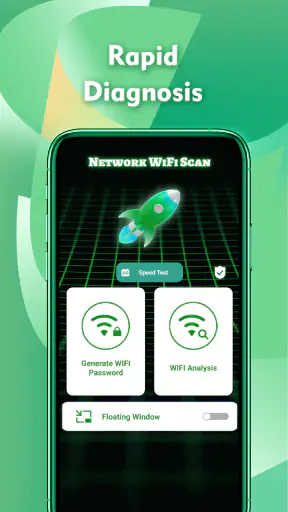
Först och främst, låt oss prata om användargränssnittet. När du öppnar appen, möts du av en ren och enkel layout. Det känns intuitivt och lätt att använda, även för dem som inte är tekniskt insatta. Den ger en karta över alla tillgängliga nätverk inom räckhåll, vilket gör det lätt att förstå vad som finns runt omkring dig. Appen skannar i realtid och ger dig uppdateringar om signalstyrka och kanalnummer.
Funktioner som verkligen gör skillnad
En funktion jag verkligen uppskattar är möjligheten att sortera nätverk efter signalstyrka. Detta är extremt användbart när du försöker hitta det starkaste och mest stabila nätverket att ansluta till. Dessutom kan du se detaljerad information om varje nätverk, inklusive säkerhetstyp och frekvensband, vilket kan hjälpa dig att fatta mer informerade beslut om vilka nätverk du ska använda.
En annan cool funktion är möjligheten att se historik över tidigare nätverk du har anslutit till. Det är en riktigt praktisk funktion om du ofta är på resande fot och vill komma ihåg vilka nätverk du har använt tidigare.
Användbarhet och prestanda
Under min testperiod presterade appen väldigt bra. Den är snabb och responsiv, och jag stötte aldrig på några krascher eller buggar. Användarupplevelsen är smidig, och jag uppskattade verkligen att appen inte är överbelastad med onödiga annonser eller popup-fönster.
Appen erbjuder också en detaljerad analys av nätverkskanaler, vilket kan hjälpa dig att optimera ditt eget WiFi-nätverk genom att välja den minst överbelastade kanalen. Detta är särskilt viktigt i tätbefolkade områden där många nätverk konkurrerar om samma frekvensutrymme.
Slutliga tankar
Sammanfattningsvis är appen en pålitlig och användarvänlig app för alla som vill ha bättre kontroll över sina WiFi-anslutningar. Med dess omfattande funktioner för nätverksanalys och användarvänliga gränssnitt är det definitivt en app jag skulle rekommendera att ha i verktygslådan.
Så, om du är trött på svaga WiFi-signaler eller bara är nyfiken på de nätverk som omger dig, ge den ett försök. Det kan mycket väl bli din nya favoritapp för att hantera och optimera din trådlösa anslutning.
Vanliga frågor
Vad är Network WiFi Scan och hur fungerar det?
Network WiFi Scan är en app som hjälper dig att identifiera och analysera WiFi-nätverk i din närhet. Den ger detaljerad information om signalstyrka, kanaldistribution och säkerhetstyp. Med dess hjälp kan du optimera ditt nätverksanslutning genom att välja den bästa kanalen och förbättra din internetupplevelse.
Är Network WiFi Scan kompatibel med alla Android- och iOS-enheter?
Network WiFi Scan är designad för att fungera på de flesta moderna Android- och iOS-enheter. För att säkerställa optimal prestanda bör din enhet köra den senaste versionen av operativsystemet. Kolla alltid appens krav i Google Play eller App Store innan du laddar ner den.
Kan Network WiFi Scan förbättra min WiFi-signal?
Appen i sig kan inte förbättra din WiFi-signal direkt. Däremot kan den ge insikter om vilka kanaler som är minst överbelastade och därmed hjälpa dig att optimera ditt nätverk för bättre prestanda. Genom att använda appens analys kan du justera din router för att få bästa möjliga signal.
Är det säkert att använda Network WiFi Scan?
Ja, Network WiFi Scan är säker att använda. Den samlar endast in information om WiFi-nätverk som redan är tillgängliga för din enhet. Den begär inte onödiga behörigheter och lagrar ingen personlig information. Var alltid försiktig och hämta appen från officiella källor som Google Play eller App Store.
Kostar det något att använda Network WiFi Scan?
Network WiFi Scan är vanligtvis gratis att ladda ner och använda. Vissa funktioner kan dock erbjudas via köp i appen. Dessa premiumfunktioner kan inkludera avancerade analysverktyg eller reklamfri upplevelse. Det är viktigt att kontrollera appens beskrivning för att förstå vilka funktioner som erbjuds gratis och vilka som kräver betalning.











