

NotifyBuddy - Notification LED
3,3AnpassningUppdaterad 20 oktober 2026
Skärmbilder
 Analys av Mobexer
Jag fastnar oftast inte för en anpassningsapp för att den lovar fler färger, utan för att den löser ett vardagsproblem utan att skapa ett nytt. NotifyBuddy - Notification LED försöker göra telefonens skärm till en synlig signal när en notis kommer. Idén är enkel, men upplevelsen beror på att både appen och telefonens egna inställningar samarbetar. Där kan det ibland uppstå lite friktion, så jag tycker det är värt att veta vad man kan kontrollera innan man drar slutsatsen att appen inte fungerar.
När en notis inte syns som väntat
Det vanligaste missförståndet med en sådan här lösning är att förvänta sig en fysisk lysdiod. NotifyBuddy skapar i stället en visuell effekt på skärmen. Om mobilen ligger med skärmen nedåt, är helt urladdad eller inte visar den aktuella aviseringen som en notis, finns det förstås ingen signal att reagera på. Jag skulle därför börja med ett enkelt test: skicka en avisering från en app du vet brukar fungera och se om telefonen över huvud taget tar emot den.
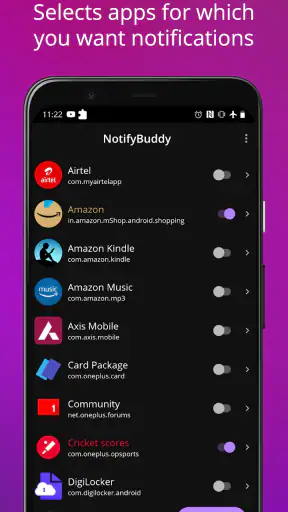
Om bara vissa appar verkar utlösa effekten är det också klokt att kontrollera vilka appar som valts för anpassning. En färginställning för en app hjälper inte om aviseringar från den appen är avstängda i Android. Det är en liten skillnad, men den spelar roll: inställningen i NotifyBuddy formar signalen, medan telefonens aviseringsval styr om signalen får något att utgå från.
Kontroller som gör starten smidigare
Appen kommer från XanderApps och är gjord för Android-anpassning. Den är gratis att hämta, har PEGI 3 och den aktuella versionen är 2.21. Den lanserades den 4 juli 2019 och kräver Android 8.0 eller senare. I Google Plays betalningsflöde anges köp i appen på 35,00–79,00 kr. Jag tycker att det är bra att känna till detta innan man börjar, särskilt om man vill använda gratisalternativet utan att råka välja ett köp av misstag.
Efter installationen skulle jag ta det stegvis i stället för att ändra flera saker på en gång. Välj först en enda app att testa, ge den en tydlig färg och kontrollera att dess aviseringar är aktiverade i telefonen. När grundsignalen fungerar kan du lägga till fler appar. På så sätt blir det mycket lättare att hitta vilken inställning som behöver ses över om något inte dyker upp.
Om effekten bara fungerar ibland kan du också kontrollera om telefonens egna batteri- eller bakgrundsinställningar begränsar appaktivitet. Menynamn och beteende skiljer sig mellan Android-modeller, så jag skulle inte följa en instruktion för en annan telefon blint. Börja med telefonens vanliga inställningsmenyer och ändra bara det som tydligt berör aviseringar eller appaktivitet.
En tydligare vardagsrutin än att låsa upp hela tiden
För mig är nyttan lättast att se när telefonen ligger bredvid datorn medan jag arbetar. En signal i en särskild färg kan ge en snabb ledtråd om att något hänt, utan att jag genast behöver öppna skärmen och fastna i fler appar. Samma upplägg kan passa när mobilen ligger på ett skrivbord hemma eller när jag väntar på ett viktigt meddelande men vill låta mindre brådskande aviseringar vara.
Senaste nytt

Number Master gör snabba vägval till en fråga om tydlighet

Google Kalender gör vardagen enklare och Googles grepp starkare

Truecaller: Se vem som ringer - Appen som omdefinierar nummerpresentation

Avslöja Yalla Ludo - Ludo&Jackaroo: Dolda Funktioner och Tips

Shazam: Din Snabba Väg till Musikens Hemligheter

8 Ball Pool: Avslöjade hemligheter för att bemästra spelet
Jag skulle däremot hålla antalet färgkoder hanterbart. Om varje app får en egen färg blir systemet snabbt svårt att minnas, och då försvinner poängen med en snabb blick. Välj hellre ett fåtal tydliga skillnader för sådant du faktiskt vill kunna sortera på, till exempel kommunikation och e-post. Det är ett enkelt sätt att göra anpassningen användbar i stället för bara dekorativ.
En annan sak att tänka på är sammanhanget. En skärmsignal är mest användbar när telefonen är inom synhåll och du kan titta på den. Om den ligger i en väska eller i ett annat rum hjälper färgerna mindre än en ljud- eller vibrationsavisering. Jag ser därför appen som ett komplement till de vanliga sätten att fånga upp notiser, inte som en ersättning för dem.
Så kan du felsöka utan att börja om
När en avisering inte ger den förväntade effekten hade jag först skickat en ny testavisering från samma app. Om den fortfarande uteblir kontrollerar jag aviseringarna för just den appen i Android och sedan dess val i NotifyBuddy. Om andra appar fungerar men en enda inte gör det pekar det mer på den appens aviseringsinställningar än på hela upplägget.
Om inget fungerar är det bättre att ändra en sak i taget än att direkt installera om allt. Kontrollera att NotifyBuddy fortfarande är igång och gå igenom de relevanta systeminställningarna igen efter en större ändring av telefonens inställningar. Testa sedan på nytt. Det gör det lättare att förstå om felet beror på en avstängd avisering, en vald app eller telefonens hantering av aktivitet i bakgrunden.
När telefonen själv är flaskhalsen
Alla problem går inte att lösa inne i en anpassningsapp. Om en avisering aldrig når telefonen kan NotifyBuddy inte visa en signal för den. Om telefonens skärm inte beter sig som du väntar dig kan det också vara skärminställningarna eller hur just modellen hanterar aviseringar som påverkar upplevelsen. Jag skulle därför testa grundfunktionen med en vanlig notis innan jag bedömer färgerna eller blinkningen.
Det är också värt att skilja mellan att appen visar en signal och att den får telefonen att reagera precis som en gammal separat LED-lampa. Det är inte samma sak. Den som vill ha en diskret indikator utan att skärmen används kan föredra en telefon med inbyggd aviseringslampa, om en sådan lösning finns på den modell man väljer. Den som främst vill se notiser tydligare på sin nuvarande telefon kan däremot uppskatta skärmbaserad anpassning.
Återuppliva din skärm med färg
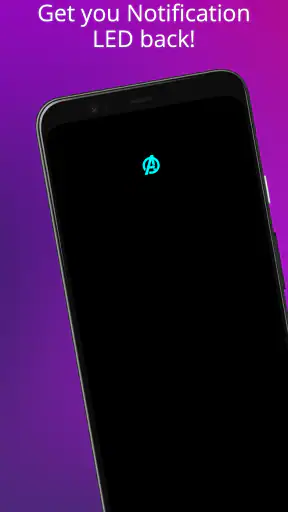
Så vad gör NotifyBuddy - Notification LED egentligen? Jo, det är en app som simulerar en LED-lampa för aviseringar på din Android-telefon. Istället för att stirra på en trist svart skärm, kan du nu få färgglada blinkningar som visar när du har ett meddelande, samtal eller någon annan typ av notifikation. Det är som att få tillbaka ett stycke av den gamla telefoncharmen.
Anpassning på en helt ny nivå
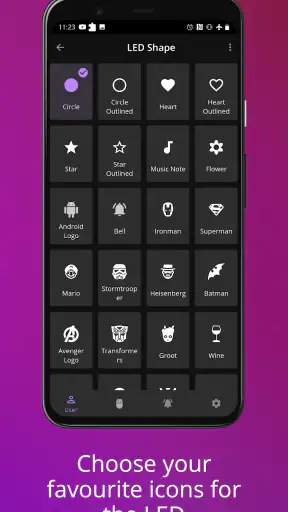
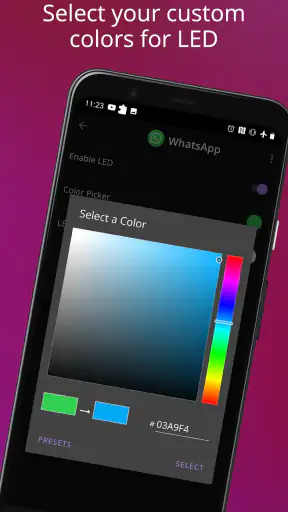
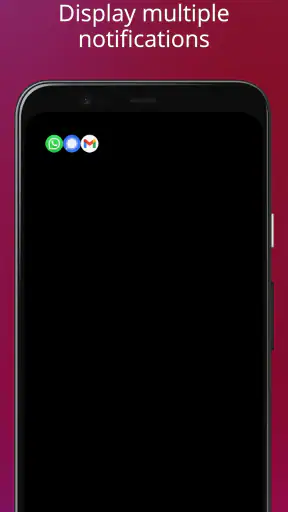
En av de första sakerna jag märkte med NotifyBuddy är den otroliga anpassningsmöjligheten. Du kan välja vilken app som ska ha vilken färg, och till och med bestämma hur ofta och hur länge den ska blinka. Vill du att WhatsApp-meddelanden ska lysa grönt och mailen rött? Inga problem. Det är bara att dyka in i inställningarna och köra loss.
Jag fann det särskilt nyttigt att kunna ställa in olika blinkmönster. Det ger mig en snabb översikt över vad som väntar, utan att jag ens behöver röra vid telefonen. Snacka om att spara tid!
Enkel installation och användning
Medan vissa appar kan vara en mardröm att installera, var NotifyBuddy tvärtom. Det tog bara några minuter att ladda ner och konfigurera. Appens gränssnitt är användarvänligt och intuitivt, så även om du inte är en tekniknörd kommer du inte ha några problem med att komma igång. Bara ett par klick och du är redo att gå.
Här tycker jag att appen passar bäst för den som vill ha mer synlig återkoppling, men inte vill bygga en komplicerad rutin kring varje avisering. Jämfört med att använda Androids vanliga aviseringsljud och vibrationer ger färgvalen en visuell ledtråd i stället för ännu en ljudsignal. Jämfört med att bara låta skärmen visa vanliga aviseringar kan den anpassade signalen vara lättare att känna igen på avstånd. Det är dock inte nödvändigtvis bättre för alla: om du sällan tittar på telefonen när den ligger på bordet gör färgerna mindre nytta än ljud eller vibration.
Jag skulle särskilt rekommendera att börja med de aviseringar där en snabb sortering faktiskt spelar roll. Om jag väntar på ett arbetsmeddelande kan en särskild färg hjälpa mig att avgöra om det är värt att avbryta det jag gör. För en gruppchatt med många små uppdateringar kan det i stället vara bättre att inte ge varje enskild avisering en lika framträdande signal. Det här handlar inte bara om utseende: en genomtänkt uppsättning kan minska onödiga upplåsningar, medan för många signaler riskerar att skapa mer distraktion.
Prestanda och batteriförbrukning
En av mina bekymmer innan jag testade appen var batteriförbrukningen. Men till min förvåning är appen ganska snäll mot batteriet. Den är optimerad för att använda så lite kraft som möjligt, vilket är en lättnad för alla oss som redan kämpar med att få batteriet att räcka dagen ut.
Under mina tester märkte jag ingen märkbar skillnad i batteritid, vilket är ett stort plus i min bok. Du får alltså alla fördelar med en notifikations-LED utan att behöva oroa dig för att hamna på rött innan dagen är slut.
Jag skulle ändå inte utgå från att samma resultat gäller på varje telefon eller med varje användningsmönster. Skärm, aviseringar och systeminställningar varierar, så om batteriet känns annorlunda är det rimligt att kontrollera telefonens egen batterivisning och jämföra efter vanlig användning, inte efter ett enstaka ögonblick. Det är ett bättre beslutsunderlag än att stänga av flera funktioner på måfå. Om batteritiden är din högsta prioritet och du vill ha en signal utan skärmaktivitet kan telefonens inbyggda ljud, vibration eller en fysisk indikator vara ett enklare val.
Förbättringspotential
Trots alla sina fördelar, finns det några saker jag hoppas att utvecklarna jobbar vidare på. Till exempel hade det varit fantastiskt med fler anpassningsalternativ för blinkfrekvens. Och ibland kan det ta en sekund eller två extra innan LED-simuleringen drar igång efter att en notifikation anländer.
Men dessa är små detaljer i det stora hela. Appen fungerar smidigt och gör exakt vad den lovar, vilket är mer än vad jag kan säga om många andra appar där ute.
Min mer praktiska reservation är att en fördröjd eller utebliven signal kan vara svår att tolka om man inte testar stegvis. Först kontrollera att själva aviseringen kom fram, sedan att rätt app är vald, och därefter telefonens relevanta inställningar. Om grundnotisen saknas ligger orsaken sannolikt utanför färgvalen; om den kommer fram men signalen ändå uteblir är det värt att granska NotifyBuddy och hur telefonen hanterar appaktivitet. Den ordningen sparar tid och gör det mindre frestande att återställa sådant som redan fungerar.
Vem får mest nytta av appen?
NotifyBuddy är mest lockande för dig som ofta har telefonen synlig på ett bord och vill kunna skilja mellan utvalda aviseringar med en blick. Den passar också den som saknar äldre telefoners indikatorlampa och uppskattar att kunna göra signalerna personliga. Med ett genomsnitt på 3,3 från omkring 54 000 betyg och över 5 miljoner installationer har appen hittat många användare, men den siffran säger förstås inte om just din Android-modell passar ditt sätt att använda den.
Den är mindre självklar för dig som vill ha en helt handsfree-signal, behöver fånga upp notiser när telefonen ligger utom synhåll eller föredrar så få visuella distraktioner som möjligt. Den ersätter inte heller telefonens vanliga inställningar för aviseringar. Om du främst vill tysta störande appar är det bättre att börja med Androids aviseringskontroller; NotifyBuddy handlar om hur valda notiser kan synas, inte om att göra varje notis viktigare.
För mig är den bästa rutinen att använda få, minnesvänliga färger, välja bara sådant jag faktiskt vill reagera snabbt på och behålla ljud eller vibration för situationer där jag inte ser skärmen. Om något slutar fungera testar jag en notis i taget och ändrar en inställning åt gången. Med den förväntningen blir appen ett litet, personligt hjälpmedel snarare än en fullständig ersättning för telefonens aviseringssystem.
Sammanfattningsvis, om du saknar den gamla goda notifikations-LED:en eller bara vill ge din telefon en personlig touch, är NotifyBuddy - Notification LED definitivt värd att kolla in. Det är en liten app med ett stort inflytande, och jag kan inte låta bli att känna mig lite nostalgisk varje gång jag ser skärmen blinka till.
Vanliga frågor
Vad är NotifyBuddy och hur fungerar det?
NotifyBuddy är en app som simulerar en LED-lampa för aviseringar på smartphones som inte har en fysisk LED. Genom att använda skärmens AMOLED-teknik, kan du ställa in olika färger för olika appar, vilket gör det enkelt att se vilken typ av avisering du har fått utan att låsa upp telefonen.
Är NotifyBuddy kompatibel med alla Android-enheter?
NotifyBuddy är främst designad för Android-enheter med AMOLED-skärmar, eftersom dessa kan stänga av pixlar för att spara batteri. Dock kan appen användas på andra enheter, men batteriförbrukningen kan vara högre. Det är viktigt att kontrollera om din enhet är kompatibel innan nedladdning.
Kräver NotifyBuddy root-åtkomst för att fungera korrekt?
Nej, NotifyBuddy kräver inte root-åtkomst för att fungera. Den är skapad för att vara användarvänlig och enkel att installera utan behov av avancerade ändringar i systemet. Detta gör appen tillgänglig för både vanliga och avancerade användare.
Hur påverkar NotifyBuddy batteritiden på min enhet?
NotifyBuddy är optimerad för att minimera batteriförbrukning, särskilt på AMOLED-skärmar där endast de nödvändiga pixlarna aktiveras. På enheter utan AMOLED kan batteriförbrukningen vara något högre. Användare bör övervaka batteriförbrukningen initialt för att se hur appen påverkar just deras enhet.
Kan jag anpassa färger och mönster för olika appar?
Ja, NotifyBuddy erbjuder omfattande anpassningsmöjligheter. Du kan välja olika färger och blinkmönster för varje app, vilket gör det enkelt att identifiera vilken app som har skickat en avisering. Denna funktion gör det möjligt att personifiera din upplevelse efter dina behov och preferenser.











