

One UI Icon Pack & Wallpapers
0.0AnpassningUppdaterad 20 oktober 2026
Skärmbilder
 Analys av Mobexer
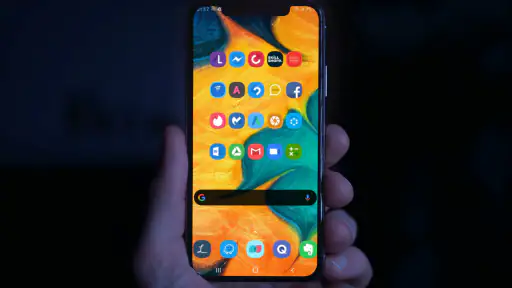
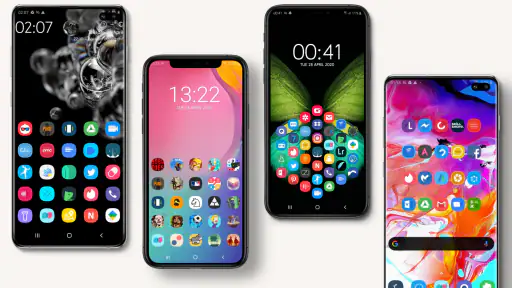
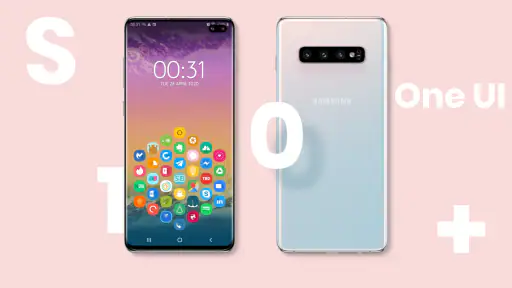
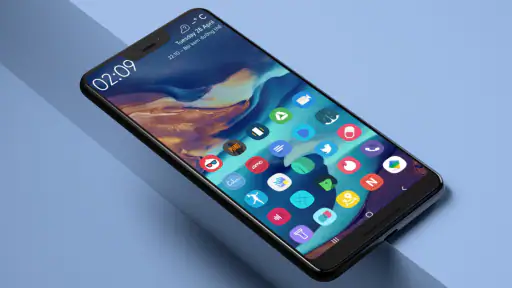
Jag gillar när en ikonuppsättning kan göra en telefon mer sammanhållen utan att kräva att jag bygger om hela startskärmen. One UI Icon Pack & Wallpapers är gjord för just den typen av förändring: ett paket i kategorin anpassning från Sam Shady, med ett uttryck som hämtar inspiration från Samsungs nyare One UI-design. Efter att ha provat det i vardaglig användning tycker jag att styrkan ligger i helhetskänslan snarare än i någon spektakulär specialeffekt. Ikonerna ger hemskärmen ett lugnare, mer enhetligt utseende och passar särskilt bra om du redan tycker om Samsungs visuella språk.
Det här är en app för Android, inte ett komplett alternativ till en startskärm eller en systemmodifiering. Den fungerar därför bäst som ett lager ovanpå den launcher du redan använder. Jag ser den som ett praktiskt köp för den som vill fräscha upp telefonen, men inte vill lägga tid på att skapa varje ikon manuellt. Samtidigt finns det några saker att tänka på innan du betalar, framför allt hur väl din launcher hanterar ikonpaket och hur viktigt det är för dig att även mindre använda appar får en konsekvent ikon.
Så kommer jag igång och bygger en renare startskärm
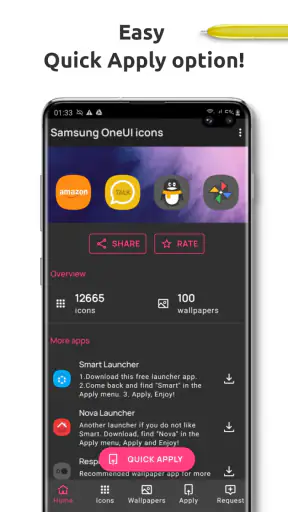
Min vanliga arbetsgång är enkel. Jag installerar paketet, öppnar det och kontrollerar först hur det presenteras tillsammans med den launcher jag använder. Därefter byter jag ikonpaket i launcherns egna inställningar, om den stöder funktionen. Det är en viktig skillnad mot appar som själva försöker ersätta hela startskärmen: här är resultatet beroende av samspelet mellan ikonpaketet och den launcher som redan finns på telefonen.
Första intrycket är att One UI-stilen gör sig bäst när startskärmen inte är överlastad. Jag får ett mer balanserat resultat med de appar jag använder varje dag placerade på första sidan, medan resten ligger i applådan. Då blir ikonernas gemensamma form och färg tydligare. Om jag fyller flera sidor med blandade widgets, mappar och genvägar försvinner en del av poängen, eftersom ögat hela tiden hoppar mellan olika visuella uttryck.
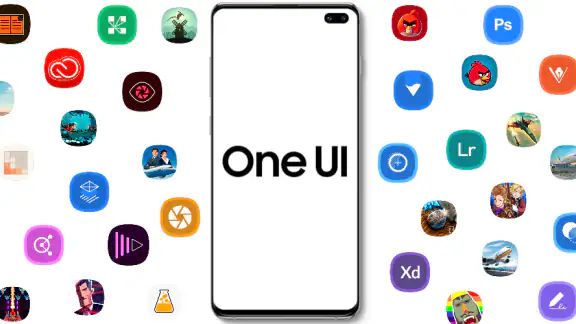
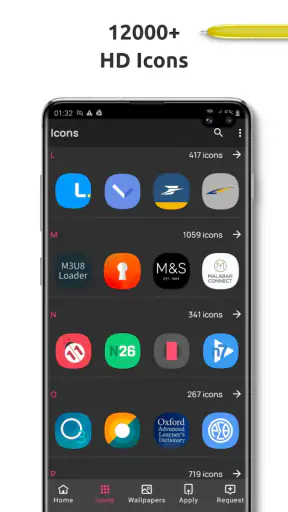
Appens stora innehåll är en katalog med över tolv tusen inspirerade ikoner. Det låter imponerande, men i praktiken är täckningen mer intressant än själva mängden. För mina vanliga appar är det viktigaste att de mest använda ikonerna ser genomarbetade ut och att jag snabbt känner igen dem. En stor katalog hjälper framför allt när telefonen innehåller många mindre vanliga appar, men den garanterar inte att varje ny eller nischad app automatiskt får en perfekt ersättning.
Jag brukar därför börja med de appar jag faktiskt öppnar varje dag: meddelanden, webbläsare, kamera, kalender, bank och musik. När de ligger på samma visuella nivå märks förbättringen direkt. Det är ett bättre sätt att bedöma paketet än att bläddra igenom hela samlingen och leta efter enstaka snygga symboler. En ikonuppsättning ska fungera i den dagliga rytmen, inte bara se bra ut i en förhandsvisning.
Wallpapers-delen passar bäst som ett komplement till den här arbetsgången. Jag använder en lugn bakgrund när jag vill att ikonerna ska synas tydligt, särskilt om jag har flera rader på skärmen. En för detaljerad eller färgstark bakgrund kan göra även en konsekvent ikonuppsättning rörig. Mitt tips är att först välja ikonernas uttryck och sedan anpassa bakgrunden efter dem, inte tvärtom.
Senaste nytt

Number Master gör snabba vägval till en fråga om tydlighet

Google Kalender gör vardagen enklare och Googles grepp starkare

Truecaller: Se vem som ringer - Appen som omdefinierar nummerpresentation

Avslöja Yalla Ludo - Ludo&Jackaroo: Dolda Funktioner och Tips

Shazam: Din Snabba Väg till Musikens Hemligheter

8 Ball Pool: Avslöjade hemligheter för att bemästra spelet
Det som är värt att kontrollera innan du bestämmer dig
Det första jag skulle kontrollera är alltså launchern. På många Android-telefoner går det att byta ikonpaket direkt i startskärmens inställningar, medan andra miljöer har mer begränsat stöd. Om alternativet inte finns blir upplevelsen mer omständlig, eftersom du kan behöva använda en annan launcher eller placera individuella genvägar manuellt. Det är inte ett fel i själva ikonpaketet, men det påverkar hur smidigt köpet blir.
Jag tittar också på hur telefonens standardikoner blandas med de nya. Om en systemapp eller en sällan använd app behåller sitt ursprungliga utseende kan skillnaden synas tydligt bredvid de nya One UI-inspirerade ikonerna. För vissa är det helt okej; jag tycker ibland att en blandning är bättre än att ersätta en ikon med en generisk symbol. Men om du vill ha en helt enhetlig startskärm bör du prova några av dina viktigaste appar innan du bestämmer dig för att behålla paketet.
En annan detalj är storlek och form. Ikonpaket kan se olika ut beroende på launcherns ikonstorlek, rutnät och eventuella bakgrundsformer. Jag föredrar att börja med standardstorleken och ett måttligt rutnät. Om ikonerna skalas upp för mycket blir texten under dem ofta trängre, medan för små ikoner gör att detaljerna i designen går förlorade. Den bästa inställningen beror på skärmstorlek och syn, så jag rekommenderar att justera en sak i taget.
Det är också värt att känna till kostnaden. Appen kostar 7,00 kr, och det finns köp i appen på 7,00–48,00 kr när betalningen går via Play. Jag ser därför inte detta som ett helt riskfritt experiment för den som vill prova många olika paket utan eftertanke. För en person som redan vet att One UI-stilen passar känns priset däremot rimligt, särskilt om paketet blir kvar under lång tid.
Åldersmärkningen är PEGI 3, vilket stämmer väl med innehållet och målgruppen. Det här är en visuell anpassningsapp utan spelmoment eller material som riktar sig till en äldre publik. Den kräver inte att jag lär mig ett nytt system; den största tröskeln är snarare att förstå hur den kopplas till just min launcher.
Små vanor som gör anpassningen snabbare
Det snabbaste sättet att få ett bra resultat är att göra förändringen i två omgångar. Först byter jag hela ikonpaketet och låter telefonen visa vilka ikoner som faktiskt stöds. Sedan går jag igenom hemskärmen och justerar bara de appar som sticker ut. På så sätt slipper jag lägga tid på appar som ändå ligger gömda i applådan, och jag kan fokusera på det som ögat möter varje gång jag låser upp telefonen.
Mappar är ett bra verktyg här. Jag samlar appar som sällan används i mappar och låter de viktigaste ligga synliga. Det minskar effekten av eventuella ikoner som inte matchar perfekt. Jag tycker också att det är klokt att undvika att skapa manuella genvägar för allt på en gång. Genvägar kan vara praktiska, men för många individuellt skapade ikoner gör underhållet svårare när en app byter namn, uppdateras eller flyttas.
En mer avancerad men fortfarande enkel vana är att dokumentera den layout jag gillar innan jag testar nya bakgrunder eller ändrar rutnätet. Jag tar en skärmbild av startskärmen och använder den som referens. Då kan jag snabbt återskapa den lugna versionen om en experimentell inställning gör skärmen för tät. Det är särskilt användbart på telefoner där launcherinställningarna innehåller många visuella reglage.
Jag rekommenderar även att skilja på hemskärm och applåda. På hemskärmen vill jag ha maximal igenkänning och ett rent uttryck. I applådan accepterar jag lättare att några ikoner inte är helt enhetliga, eftersom jag främst söker efter appnamn där. Den här uppdelningen gör att paketets starkaste sida kommer fram utan att jag behöver jaga perfektion överallt.
För den som använder widgets är placeringen viktigare än man först tror. En stor widget kan dölja mycket av ikonernas linjer och färger, medan flera små widgets kan skapa ett hackigt intryck. Jag får ett bättre resultat genom att låta en tydlig ikonrad vara fri och samla information i ett mer avgränsat område. På så sätt känns One UI-inspirationen som en del av en planerad layout, inte bara som ett nytt lager ovanpå en gammal.
Var det fungerar bäst och var begränsningarna märks
One UI Icon Pack & Wallpapers passar bäst för en Android-användare som vill ha en Samsung-liknande känsla på en kompatibel telefon, eller för någon som redan använder en Samsung-telefon men vill ge startskärmen ett mer konsekvent uttryck. Det är också ett bra val för den som tycker att standardikonerna i den egna launchern känns spretiga men inte vill installera en helt ny temamotor.
Jag skulle däremot vara försiktig med att rekommendera det till den som kräver fullständig täckning för varje app. Även en mycket stor ikonmängd kan inte garantera att alla personliga arbetsverktyg, lokala tjänster eller nya appar har en specialdesignad ikon. Om en enhetlig upplevelse är viktigare än One UI-stilen kan ett mer neutralt paket med en annan designfilosofi passa bättre.
Det finns också en skillnad mellan att vilja ha en ny stil och att vilja ha fler funktioner. Paketet förändrar inte hur telefonen arbetar, hur aviseringar visas eller hur appar startas. Det gör inte en äldre telefon snabbare och ersätter inte en launcher med mer avancerade gester eller layoutverktyg. Om ditt mål är bättre navigering är en launcher med starkt fokus på genvägar och arbetsflöden ett mer träffsäkert köp.
För mig är den största praktiska begränsningen beroendet av launchern. När stödet är bra känns bytet enkelt och resultatet stabilt. När stödet är svagt blir det mer manuellt arbete, och då försvinner en del av bekvämligheten som normalt gör ett ikonpaket attraktivt. Jag skulle därför inte köpa det enbart på grund av den visuella idén utan först kontrollera om min nuvarande startskärm kan använda externa ikonpaket.
Versionen jag har tittat på är 2.4.5, och appen har funnits sedan 25 april 2020. Den har passerat över femtiotusen installationer, vilket ger ett intryck av att den har hittat en tydlig nisch bland Android-användare som uppskattar One UI-inspirerad anpassning. Jag använder dock inte installationsmängden som bevis på att den passar alla. Det säger mer om att konceptet är etablerat än om hur väl det fungerar på just din telefon.
Min jämförelse med vanliga alternativ blir därför ganska tydlig. Standardikonerna är enklare och kräver ingen extra anpassning, men ger mindre kontroll över helheten. En launcher med egna ikonverktyg kan ge fler möjligheter, men kräver mer tid och kan förändra hela navigeringen. Ett generiskt ikonpaket kan vara mer neutralt och fungera bättre med blandade telefonmärken, medan detta alternativ har en tydligare visuell riktning. Jag väljer det när jag vill att designen ska kännas mer som One UI, inte när jag vill ha maximal flexibilitet.
Min bedömning efter en period av vardagsanvändning
Det jag uppskattar mest är hur liten insats som krävs för en märkbar förändring när launchern stöder paketet ordentligt. Jag behöver inte byta ut alla delar av telefonens gränssnitt. Genom att kombinera ikonerna med en enkel bakgrund, en återhållsam widgetlayout och mappar för mindre använda appar får jag en startskärm som känns mer genomtänkt på några minuter.
Jag tycker också att den stora katalogen har en praktisk fördel: den gör paketet mer användbart över tid. När jag installerar en ny app är chansen bättre att den passar in än med ett litet, strikt samlat paket. Men jag vill betona att mängden inte ersätter kvalitet i varje enskilt fall. En ovanlig app kan fortfarande bryta helheten, och då får jag välja mellan att acceptera avvikelsen eller lägga tid på en manuell lösning.
För en vanlig vardagssituation är appen lätt att motivera. Tänk dig att du använder telefonen för arbete, meddelanden och privat planering och varje dag möts av en blandning av färgstarka standardikoner. Du vill inte byta launcher eller lära om gester, men du vill att första sidan ska kännas lugnare. Här räcker det ofta att installera paketet, aktivera det i launchern och rensa första sidan till de appar du faktiskt behöver. Resultatet blir en visuell förbättring utan att arbetsflödet förändras.
Jag tycker att du ska välja något annat om du främst vill ha animerade teman, avancerade automatiseringar, detaljerad ikonredigering eller ett helt nytt sätt att navigera. Då är ett rent ikonpaket för begränsat. Jag skulle också avstå om din telefon inte låter dig använda externa ikonpaket och du inte vill byta launcher. Den extra friktionen kan göra ett billigt köp onödigt tidskrävande.
För rätt person är däremot detta ett trevligt och förhållandevis lättskött sätt att ge Android-telefonen ett mer sammanhållet utseende. Jag rekommenderar att du börjar med en säkerhetskopia eller skärmbild av din nuvarande layout, provar paketet på de mest använda apparna och först därefter finjusterar bakgrund, rutnät och mappar. Den bästa effekten kommer inte av att ändra allt, utan av att skapa en konsekvent första sida som du faktiskt använder.
Sammanfattningsvis ser jag One UI Icon Pack & Wallpapers som ett bra val för dig som gillar Samsungs design och vill ha ett snabbt visuellt lyft på en Android-telefon med kompatibel launcher. Det är inte ett komplett anpassningssystem, och det löser inte problem som egentligen handlar om navigation eller produktivitet. Men som ett fokuserat ikonpaket med One UI-känsla gör det sitt jobb väl. Jag hade rekommenderat det till en vän som vill ha en renare hemskärm och kan acceptera att vissa appar kan behöva hanteras separat.
Vanliga frågor
Vad är One UI Icon Pack & Wallpapers?
One UI Icon Pack & Wallpapers är en app för Android som låter dig ge mobilen ett utseende inspirerat av Samsungs One UI-gränssnitt. Den innehåller vanligtvis ikonpaket, bakgrundsbilder och ibland matchande visuella element för hemskärmen. Appen är främst avsedd för användare som vill förnya telefonens design utan att byta hela systemets gränssnitt.
Fungerar ikonpaketet på alla Android-telefoner?
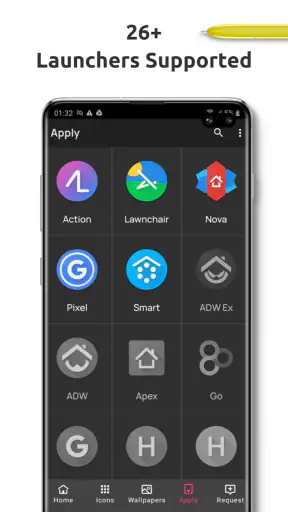
Kompatibiliteten beror framför allt på vilken startskärm eller launcher du använder. Ikonerna fungerar ofta bäst med populära launchers som stöder anpassade ikonpaket, exempelvis Nova Launcher, Lawnchair eller liknande alternativ. På vissa telefoner krävs att du tillämpar ikonerna manuellt, och standardlaunchern kanske inte stöder funktionen fullt ut.
Hur installerar och använder man ikonerna och bakgrundsbilderna?
Efter installationen öppnar du appen och väljer vanligtvis alternativet för att tillämpa ikonpaketet eller en bakgrundsbild. Om din launcher inte kan använda paketet direkt kan du behöva öppna launcher-inställningarna och välja det manuellt under ikonutseende. Instruktionerna kan variera beroende på Android-version, mobilmodell och vilken launcher som är installerad.
Är One UI Icon Pack & Wallpapers gratis att använda?
Appens grundläggande innehåll kan vara gratis, men vissa versioner kan innehålla annonser, köp i appen eller premiumfunktioner. Det är därför klokt att kontrollera informationen på Google Play innan nedladdning. Läs även vilka behörigheter appen begär och om extra bakgrundsbilder eller funktioner kräver betalning för att låsas upp.
Påverkar appen telefonens prestanda eller batteritid?
Ett vanligt ikonpaket och statiska bakgrundsbilder brukar ha mycket liten påverkan på prestanda och batteritid. Däremot kan animerade bakgrunder, många visuella effekter eller en tung launcher använda mer minne och energi. Om telefonen känns långsammare bör du prova en statisk bakgrund, rensa oanvända teman och kontrollera appens batterianvändning i systeminställningarna.











