Philips TV-fjärrkontroll
4,7Hus och hemUppdaterad 20 oktober 2026
Skärmbilder
 Analys av Mobexer
Har du någonsin känt frustrationen av att förlora TV-fjärrkontrollen precis när du ska börja kolla på din favoritserie? Oroa dig inte längre, för Philips TV-fjärrkontroll-appen kan vara din räddning! Jag har testat den här appen ett tag nu, och här är mina tankar om hur den fungerar och om den verkligen lever upp till hypen.
Vad du kan förvänta dig
Det här är en fjärrkontrollapp för Philips-TV, inte en tjänst för att hitta borttappade prylar eller ordna innehåll åt dig. Tanken är enkel: när telefonen och TV:n kan kommunicera får du ett alternativ till den fysiska fjärrkontrollen. Jag tycker att den är mest intressant som reserv när batterierna är slut, när fjärrkontrollen hamnat mellan soffkuddarna eller när du vill göra en snabb justering utan att resa dig.
Appen ligger i kategorin hus och hem och utvecklas av Mobile Tools Shop. Den är gratis att ladda ner, har PEGI 3 och en genomsnittlig användarbedömning på 4,7 från omkring 2,8 tusen betyg; den har installerats över 100 tusen gånger. Sådana siffror kan ge en grov bild av hur många som använder den, men de säger förstås inte om just din TV fungerar med appen. Det är därför klokt att se den som ett praktiskt försök snarare än att räkna med att den ersätter varje fysisk fjärrkontroll.
Version 1.0.19 kräver Android 6.0 eller senare. Appen är kostnadsfri, men köp i appen kan kosta från 13 kronor upp till 285 kronor om betalningen går via Play. Jag skulle därför kontrollera vad som erbjuds i appen innan jag godkänner ett köp, särskilt om jag bara vill använda de grundläggande fjärrkontrollfunktionerna. Den släpptes den 3 maj 2016, så det är också rimligt att tänka på att TV-modeller och nätverksmiljöer kan skilja sig åt när man testar den.
Kom igång och hitta rätt användning
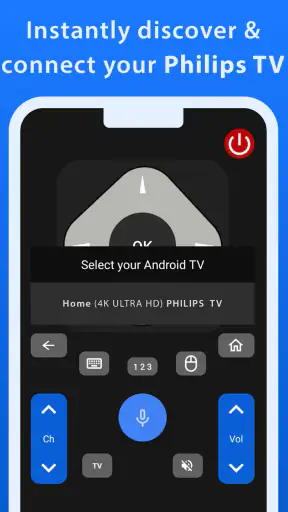
För det första är det löjligt enkelt att komma igång med Philips TV-fjärrkontroll. Allt du behöver göra är att ladda ner appen från Google Play eller App Store, och sedan följa några enkla steg för att synkronisera den med din TV. Det tog mig mindre än fem minuter från att jag öppnade appen till att jag zappade mellan kanaler.
Första installationen utan onödig felsökning
Jag skulle börja med det mest grundläggande: kontrollera att TV:n är på, att telefonen är ansluten till hemmets Wi-Fi och att båda använder samma nätverk. Appen behöver kunna hitta TV:n där, så om du har flera trådlösa nätverksnamn är det värt att kontrollera vilket telefonen faktiskt är ansluten till. Ett gästnätverk kan också vara isolerat från andra enheter; om TV:n inte dyker upp är det mer hjälpsamt att prova huvudnätverket än att trycka om och om igen på sökknappen.
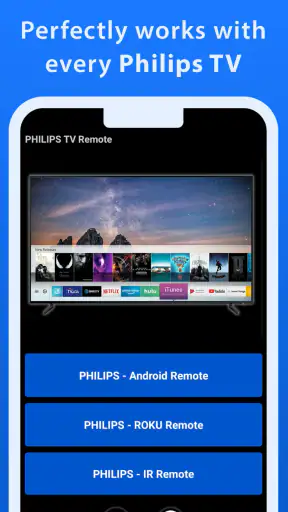
När appen visar en TV att ansluta till, välj rätt enhet om det finns flera. I ett hem med en TV i vardagsrummet och en i sovrummet kan det vara lätt att välja fel, särskilt om enheterna har liknande namn. Jag skulle testa anslutningen där TV:n står och direkt prova en enkel åtgärd, som volymen, innan jag börjar använda appen till mer än så. Då märker du snabbt om det är rätt skärm som reagerar.
Senaste nytt

Number Master gör snabba vägval till en fråga om tydlighet

Google Kalender gör vardagen enklare och Googles grepp starkare

Truecaller: Se vem som ringer - Appen som omdefinierar nummerpresentation

Avslöja Yalla Ludo - Ludo&Jackaroo: Dolda Funktioner och Tips

Shazam: Din Snabba Väg till Musikens Hemligheter

8 Ball Pool: Avslöjade hemligheter för att bemästra spelet
Om ingen TV hittas är det bättre att felsöka i lugn ordning än att installera om direkt. Kontrollera först Wi-Fi-anslutningen på båda enheterna, stäng sedan appen helt och öppna den igen. Om nätverket har separata band eller särskilda inställningar för gäster kan de påverka om enheter ser varandra. Det är inte ett bevis på att appen är trasig; ibland är det nätverkets isolering som står i vägen. Om du inte vill ändra inställningar i routern är den fysiska fjärrkontrollen det enklare valet.
Den första nyttiga åtgärden
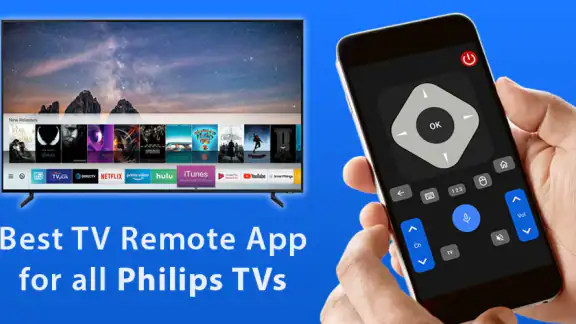
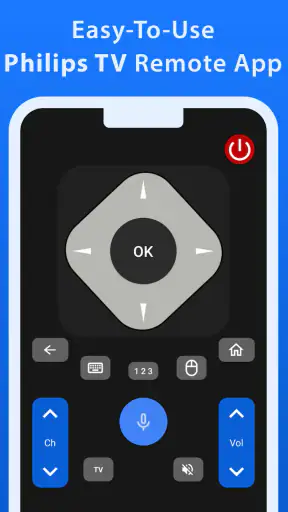
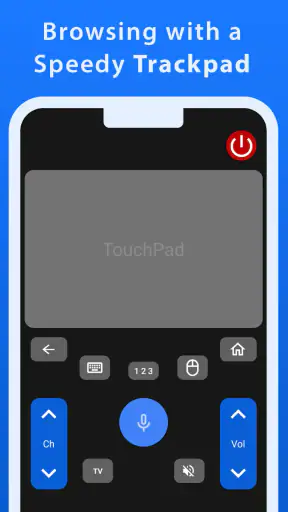
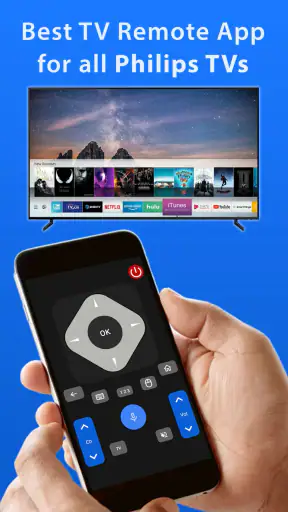
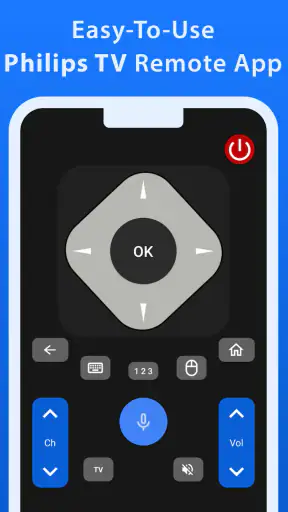
Gränssnittet är rent och intuitivt, vilket gör att även den minst tekniskt kunniga personen kan navigera utan problem. Appen har en enkel layout med stora knappar som simulerar en fysisk fjärrkontroll, vilket jag verkligen uppskattar. Inga fler små knappar att fumla med i mörkret!
Första gången skulle jag inte försöka utforska varje knapp på en gång. Börja med volym eller kanalbyte och titta på TV:n medan du trycker, så ser du om kommandot går fram och om knapparnas placering känns naturlig. Om du mest använder TV:n till en och samma streamingtjänst kan nästa prov vara att öppna den funktion du brukar gå till, i stället för att testa slumpmässiga val. På så vis får du snabbt svar på den praktiska frågan: kan appen sköta just de moment jag gör varje kväll?
En användbar vardagssituation är att du redan sitter i soffan med middag eller kaffe och inser att ljudet är för lågt. Om telefonen finns nära till hands kan en snabb volymjustering vara smidigare än att leta efter fjärrkontrollen. Samma sak gäller när någon annan har lagt den på en plats du inte känner till. Men när telefonen är urladdad, ligger i ett annat rum eller används av någon annan är appen förstås inte en pålitlig ersättare. Jag skulle därför behålla den vanliga fjärrkontrollen som reserv, inte lägga undan den permanent.
Funktioner som imponerar
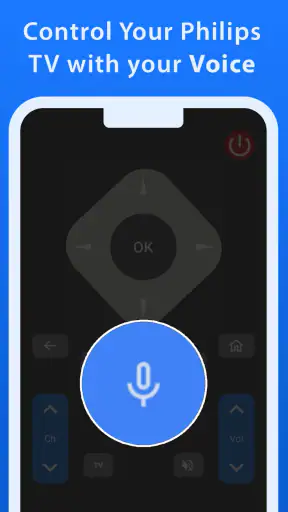
En av de coolaste funktionerna är röststyrningen. Du kan bokstavligen prata med din TV och be den byta kanal, justera volymen eller till och med starta appar. Jag testade detta när jag kände mig extra lat, och det fungerade som en dröm.
Röststyrning är särskilt värd att prova när det är krångligare att navigera med knappar, till exempel när du vill göra en snabb ändring utan att gå igenom menyer. Jag skulle ändå se den som ett komplement, inte som det enda sättet att styra TV:n. I ett rum där andra pratar, eller när du vill vara tyst, är vanliga tryck ofta enklare. Om ett röstkommando inte ger önskat resultat är det också praktiskt att gå tillbaka till knapparna och kontrollera om själva anslutningen fungerar.
Appen erbjuder också en "snabbknapp"-funktion där du kan spara dina mest använda funktioner för snabb åtkomst. Det är en liten sak, men det sparar tid och minskar irritation när du snabbt vill hoppa till din favoritkanal eller streamingtjänst.
Jag skulle använda sådana genvägar med eftertanke: lägg bara in val du faktiskt återkommer till, så blir startsidan en genväg i stället för ännu en meny att hålla reda på. För den som ofta växlar mellan samma TV-läge kan det vara mer användbart än att ha många sällan använda val nära till hands. Om du delar TV:n med andra i hushållet kan det också vara bra att prova hur genvägarna passar deras vanor innan du gör appen till den enda kontrollen.
Vad som kan bli förvirrande
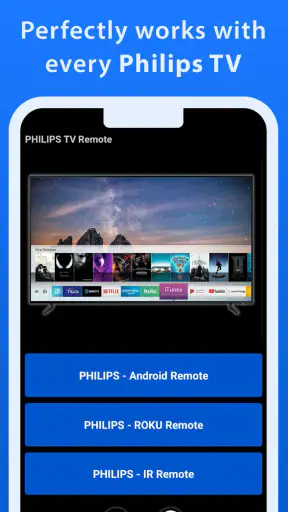
Om du har flera Philips-enheter i ditt hem, kommer du att älska hur den här appen integreras med dem. Du kan enkelt växla mellan olika enheter utan att behöva stänga appen. Det är som att ha en universalfjärrkontroll i fickan!
Här skulle jag ändå skilja på flera enheter som appen faktiskt kan hitta och alla tänkbara Philips-produkter i hemmet. Det viktiga för användningen är om rätt TV visas och går att styra, inte bara att en annan Philips-enhet finns i närheten. Om du har fler skärmar är det värt att ge dem begripliga namn i hemmets egna enhetsinställningar om den möjligheten finns, så minskar risken att du råkar styra fel TV. Jag skulle inte utgå från att appen ersätter fjärrkontroller för andra märken eller andra typer av apparater.
Dessutom, om du är en av de lyckliga som har ett smart hem, kan du integrera appen med ditt smarta hem-system för att styra dina enheter med en enda app. Snacka om att göra livet enklare!
Jag skulle vara försiktig med att bygga hela hemmets styrning kring den idén utan att först prova hur appen fungerar i den miljö du redan använder. Smarta hem kan bestå av många olika appar och enheter, och en fjärrkontrollapp är inte automatiskt en universallösning bara för att den finns på telefonen. Om ditt mål är att styra belysning, högtalare och TV från ett enda ställe kan en särskild smart hem-hubb vara ett bättre huvudverktyg, medan den här appen får sköta TV:n när den fungerar bra för dig.
Begränsningar och alternativ
Okej, inget är perfekt, och det finns några småsaker jag märkte. För det första behöver din TV och telefon vara på samma Wi-Fi-nätverk för att appen ska fungera. Det kan vara lite begränsande om du har olika nätverk i ditt hem.
Det här är den viktigaste skillnaden mot den vanliga fysiska fjärrkontrollen: telefonappen är beroende av nätverk och att TV:n kan nås där, medan en traditionell fjärrkontroll inte behöver att telefonen är ansluten till samma Wi-Fi. Den fysiska kontrollen är därför ofta bättre för grundläggande knapptryckningar när nätverket krånglar. En annan fjärrkontrollapp kan vara aktuell om du har en TV av ett annat märke, men jag skulle inte välja en generell app innan jag kontrollerat att den stöder just din utrustning. För en Philips-TV är det rimligt att börja med den här och utvärdera anslutningen i hemmet.
En annan sak är att appen ibland kan ta några sekunder att reagera, särskilt om nätverket är överbelastat. Det är inte en dealbreaker, men det kan vara lite irriterande när du är ivrig att byta kanal snabbt.
Om ett tryck inte ger omedelbar respons skulle jag vänta ett ögonblick innan jag trycker flera gånger. Upprepade kommandon kan annars göra det svårt att veta vilket tryck TV:n till slut reagerade på. Om fördröjningen återkommer kan du prova att flytta telefonen närmare routern eller minska belastningen på nätverket, men det är ingen garanti för en snabbare reaktion. För snabba kanalbyten eller exakt navigering kan den vanliga fjärrkontrollen kännas mer direkt och förutsägbar.
Appen passar bäst för dig som har en kompatibel Philips-TV, en telefon till hands och ett fungerande hemnätverk, och som uppskattar att kunna göra vardagliga justeringar utan att leta efter en separat kontroll. Den är mindre lockande om du vill ha en lösning som fungerar oberoende av Wi-Fi, om din telefon ofta är urladdad eller om du helst styr TV:n med fysiska knappar. För någon som bara vill lösa problemet med en borttappad fjärrkontroll en enda gång kan det dessutom kännas onödigt att lära sig ännu ett gränssnitt; då är det bättre att först prova om appen faktiskt hittar TV:n och sedan bestämma om den är värd att behålla.
Slutgiltiga tankar
Sammanfattningsvis är Philips TV-fjärrkontroll en fantastisk app för alla som vill förenkla sin TV-upplevelse. Den är lätt att använda, har imponerande funktioner och gör livet mycket enklare, speciellt för oss som alltid tappar bort fjärrkontrollen. Trots några mindre brister är det definitivt en app jag rekommenderar att du provar. Ladda ner den idag och se själv hur bekvämt det kan vara att styra din TV direkt från telefonen!
Vanliga frågor
Hur ställer jag in Philips TV-fjärrkontroll-appen?
För att ställa in Philips TV-fjärrkontroll-appen, ladda först ner appen från antingen Google Play Store eller Apple App Store. Anslut sedan din smartphone till samma Wi-Fi-nätverk som din Philips TV. Öppna appen och följ installationsguiden för att para ihop enheterna.
Är Philips TV-fjärrkontroll-appen kompatibel med alla Philips TV-modeller?
Philips TV-fjärrkontroll-appen är designad för att fungera med de flesta smarta TV-apparater från Philips. Det är dock viktigt att kontrollera appens specifikationer och lista över kompatibla modeller innan nedladdning för att säkerställa att din specifika TV-modell stöds.
Vilka funktioner erbjuder Philips TV-fjärrkontroll-appen?
Appen ger dig möjlighet att styra volym och kanaler, navigera i menyer och använda tangentbordet på din smartphone som en fjärrkontroll. Dessutom kan du få tillgång till smarta funktioner som röststyrning och snabbåtkomst till appar på din TV, vilket förbättrar användarupplevelsen.
Kostar det något att använda Philips TV-fjärrkontroll-appen?
Philips TV-fjärrkontroll-appen är gratis att ladda ner och använda. Det kan dock finnas tillvalsfunktioner eller premiumtjänster som erbjuds inom appen som kan medföra en extra kostnad. Kontrollera alltid appens beskrivning för detaljer kring eventuella avgifter.
Vad gör jag om appen inte fungerar med min TV?
Om appen inte fungerar, kontrollera först att både TV:n och mobilen är anslutna till samma Wi-Fi-nätverk. Om problemet kvarstår, starta om båda enheterna. Du kan också kontrollera appens supportsektion för felsökningstips eller kontakta kundtjänst för ytterligare hjälp.