

Remini - AI Photo Enhancer
4,1FotografiUppdaterad 17 oktober 2026

Skärmbilder
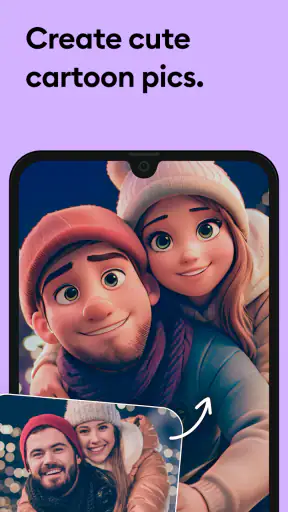


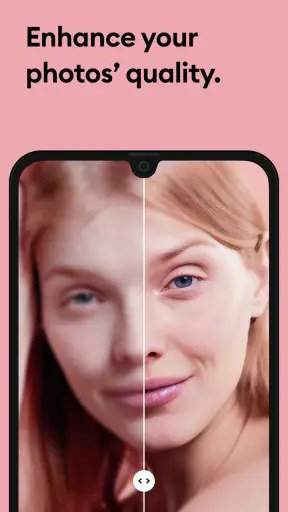
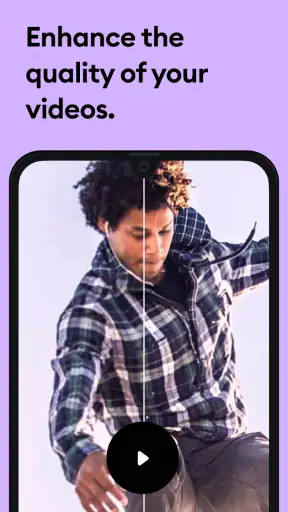
 Analys av Mobexer
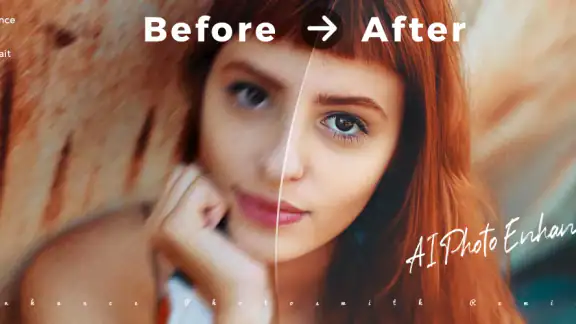
Jag brukar börja med ett foto som nästan blivit bortvalt: en gammal pappersbild som fotograferats av, ett ansikte som blivit mjukt i en bild från en fest eller en fil som tappat skärpa efter flera delningar. Det är i sådana lägen jag ser poängen med Remini - AI Photo Enhancer. Den här fotoredigeringsappen försöker inte bara lägga på en effekt, utan använder AI för att tolka detaljer och göra bilden tydligare. Det kan ge ett gammalt minne en chans till, men resultatet behöver fortfarande granskas med egna ögon.
Välj rätt bild innan du börjar
Det första steget i mitt arbetsflöde är att fundera på vad jag vill rädda. Ett porträtt med ett tydligt ansikte är en bättre kandidat än en mörk bild där nästan allt är ur fokus. AI kan förstärka synliga former, men den kan inte veta exakt hur en sak såg ut om informationen helt saknas. Därför använder jag appen främst när bilden har en grund att bygga på: ansiktet går att urskilja, motivet är någorlunda rätt exponerat och skadan eller oskärpan är begränsad.
Jag skulle exempelvis välja ett suddigt foto av en släkting framför en kraftigt skadad gruppbild där flera personer är små i bild. I det första fallet kan en förbättring av ansiktet göra bilden lättare att uppskatta. I det andra kan förändringen bli ojämn, eftersom appen har mindre tydlig information att arbeta med. Det är en användbar tumregel: börja med den bild du helst vill bevara, men välj en där motivet faktiskt går att se.
Fördjupande läsning om Remini - AI Photo Enhancer
Picsart: Den Kreativa Kraften Bakom Foto- och Videoredigering
Photoroom – AI Photo Editor: En Stark Konkurrent i Fotoredigering
Varför FaceApp: ansiktsredigerare Fängslar Användare
FaceApp: Ansiktsredigeraren som Förändrar Fotografi
Number Master gör snabba vägval till en fråga om tydlighet
Google Kalender gör vardagen enklare och Googles grepp starkare
Från bildval till en användbar version
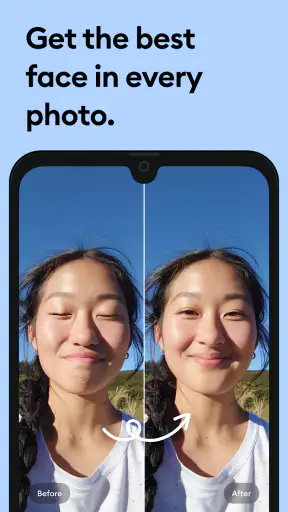
När jag öppnar appen är arbetsgången tänkt att vara enkel: välja en bild, låta verktyget bearbeta den och sedan bedöma resultatet. Jag rekommenderar att först behålla originalet och betrakta den förbättrade versionen som ett alternativ, inte som en ersättning. Då kan jag jämföra ansiktets uttryck, hudens struktur och små detaljer med källbilden innan jag bestämmer mig för vilken version som passar bäst.
Det är särskilt viktigt med äldre fotografier. AI-bearbetning kan ge mer definition, men ibland blir en verklighetstrogen detalj i stället en detalj som ser övertygande ut utan att säkert vara korrekt. Jag tittar därför inte bara på om bilden verkar skarpare. Jag frågar mig också om personen fortfarande ser ut som personen jag minns, om ögon och hår fått en rimlig form och om förbättringen känns naturlig i hela bilden.
En praktisk metod är att arbeta med en kopia och använda resultatet för ett tydligt ändamål. Om jag vill kunna se ansiktet bättre på mobilskärmen kan en bearbetad version vara precis rätt, även om den inte skulle vara mitt förstahandsval för en stor utskrift. För familjearkiv eller dokumentation vill jag däremot jämföra extra noga och behålla originalet som referens. På så sätt blir appens styrka tydlig utan att den får sista ordet om hur minnet ska se ut.
När bilden ska vidare
Efter bearbetningen kommer nästa fråga: vad ska jag göra med bilden? En förbättrad fil kan vara lättare att skicka till en familjechatt eller visa för någon som inte har sett originalet. Jag försöker ändå tänka på sammanhanget. Om det handlar om ett historiskt foto kan jag säga att bilden har bearbetats, så att ingen misstar AI-tolkade detaljer för en helt oförändrad kopia.
Senaste nytt

Truecaller: Se vem som ringer - Appen som omdefinierar nummerpresentation

Avslöja Yalla Ludo - Ludo&Jackaroo: Dolda Funktioner och Tips

Shazam: Din Snabba Väg till Musikens Hemligheter

8 Ball Pool: Avslöjade hemligheter för att bemästra spelet
Så Förändrar Layer-funktionen i ibis Paint X Din Digitala Konst
Fördjupa dig i musiken med Magic Tiles 3™ - Piano Game
Om jag ska lägga bilden i ett album eller använda den i ett annat redigeringsflöde gör jag hellre en separat export och låter originalet ligga kvar. Det är ett litet steg, men det gör det enkelt att ångra sig eller prova en annan behandling senare. Jag skulle också undvika att kedja flera automatiska förbättringar på samma fil. När varje steg tolkar redan ändrade pixlar kan ansikten och ytor gradvis få ett mer konstlat intryck.
En vardaglig situation där det här arbetsflödet fungerar bra är när en släkting skickar en gammal, komprimerad bild inför en familjesammankomst. Jag kan prova att förbättra den, kontrollera att ansiktet fortfarande ser naturligt ut och sedan dela en kopia i chatten. Om den blir märkbart tydligare är det en enkel vinst. Om AI:n förändrar ansiktsdragen för mycket går jag tillbaka till originalet i stället för att försöka överbehandla bilden.
Vad appen passar för – och vad den inte löser
Jag tycker att Remini passar bäst för den som snabbt vill testa att rädda porträtt, gamla minnesbilder eller foton som blivit suddiga och svåra att se. Den är också rimlig för en person som inte vill lära sig ett avancerat redigeringsprogram innan en enda bild kan förbättras. Bending Spoons står bakom appen, som ligger i kategorin fotografi. Den har ett genomsnitt på 4,1 från omkring 5,7 miljoner betyg och har installerats över 500 miljoner gånger. Det säger något om hur många som provar den, men säger förstås inte om just din bild blir bra.
Den är däremot inte mitt förstaval när målet är exakt, manuell retuschering. I ett vanligt fotoredigeringsprogram kan jag själv styra beskärning, färg, ljus och lokala justeringar mer precist. En enkel skärpefunktion kan också vara bättre om jag bara vill göra en lätt korrigering utan att AI omtolkar ansiktet. Remini har en tydligare nisch: jag testar den när motivet behöver mer än en liten kontrast- eller skärpejustering, men granskar utfallet som ett förslag.
För bilder av text, kvitton eller små föremål skulle jag inte automatiskt välja samma verktyg som för porträtt. Om läsbarhet är målet är det ofta viktigare att få en rak, jämnt belyst bild än att få AI-skapade detaljer. Och om en bild är viktig som dokumentation bör jag prioritera en oförändrad kopia. Det är alltså inte en universallösning för allt som ser oskarpt ut; motivet och användningen avgör om den här sortens förbättring är lämplig.
Gratis att börja med, men håll koll på köpet
Appen är gratis att ladda ner, men köp i appen kan kosta från 3 kronor till 2 449 kronor om faktureringen sker via Play. Jag skulle därför läsa pris- och abonnemangsvillkoren noga innan jag godkänner något och inte anta att varje verktyg eller mängd användning ingår utan kostnad. Om jag bara vill rädda en eller två bilder testar jag först den kostnadsfria delen och ser om arbetsflödet passar mig, utan att göra ett köp i hast.
Den är märkt PEGI 3 och den angivna versionen är 3.7.1277.202519515, med Android 7.0 som minsta operativsystem. Det är praktiskt att kontrollera kompatibiliteten på den egna enheten innan installation. Appen släpptes den 21 juli 2019 och har fått en stor användarbas, men äldre telefoner kan ändå kännas olika i vardagen beroende på deras skick och hur krävande en enskild bearbetning är.
Det som avgör om jag behåller resultatet
Min viktigaste kontroll sker efter att bearbetningen är klar: jag tittar på bilden i den storlek och på den skärm där den faktiskt ska användas. En liten miniatyr kan se imponerande ut, medan en närmare granskning visar onaturligt slät hud eller hår som fått en märklig kontur. Jag jämför också med originalet, inte bara med minnet av hur jag önskar att fotot såg ut. Den jämförelsen hjälper mig att skilja en verklig förbättring från en mer polerad men mindre trogen bild.
Om resultatet känns för hårt ändrar jag hellre användningssätt än försöker pressa fram en perfekt version. Jag kan dela den bearbetade bilden som en kul återupplivning, men använda originalet i ett släktarkiv. För en porträttbild som ska visas stort vill jag vara mer försiktig och överväga manuell redigering i stället. Den skillnaden mellan ett minnesvänligt resultat och en exakt restaurering är viktig; appens visuella lyft är inte samma sak som en garanti för historisk riktighet.
Min bedömning efter hela arbetsflödet
Har du någonsin känt att dina gamla foton ser lite trötta ut? Jag har stött på en app som verkligen kan ge dina bilder ett nytt liv. Vi pratar om Remini - AI Photo Enhancer. Låt mig berätta allt om mina upplevelser med denna fantastiska app.
Första intrycket och installation
När jag först hörde talas om Remini, var jag lite skeptisk. Det finns ju så många appar där ute som lovar att förbättra dina foton men levererar sällan. Men så fort jag laddade ner den från Google Play Store, blev jag förvånad över hur enkel och användarvänlig installationen var. Det tog bara några sekunder innan jag var redo att börja förvandla mina bilder.
Användargränssnitt och funktioner
Appens gränssnitt är smidigt och intuitivt. Du behöver inte vara någon teknisk guru för att navigera genom menyerna. Första gången jag startade appen möttes jag av en ren och enkel layout. Det är tydligt att utvecklarna har lagt ner mycket tid på att göra användarupplevelsen så smidig som möjligt.
En av de mest imponerande funktionerna är AI-fotoåterställningen. Med bara ett klick kan appen förvandla ett gammalt, grynigt foto till en skarp och levande bild. Jag testade detta på ett gammalt familjefoto och resultatet var häpnadsväckande. Det kändes nästan som om jag hade tagit bilden med en modern kamera.
Förvandling av bilder i realtid
Något annat som verkligen fångade min uppmärksamhet är appens förmåga att förbättra bilder i realtid. Jag testade denna funktion genom att ta en bild direkt i appen och resultatet var lika imponerande som återställningen av gamla foton. Det är verkligen en spelväxlare för dem som gillar att fånga ögonblicket när det händer.
Delningsalternativ
När du har förvandlat dina bilder är det självklart att du vill dela dem med världen. Remini gör detta enkelt med sina integrerade delningsalternativ. Du kan direkt ladda upp dina förbättrade bilder till sociala medier eller skicka dem via meddelanden. Jag älskar hur smidigt detta är, särskilt när jag bara vill visa mina vänner den fantastiska förvandlingen.
Prestanda och pålitlighet
Jag har använt appen i några veckor nu och har inte stött på några större problem. Den körs smidigt och kraschar inte, vilket är en stor fördel. Även när jag använde appen på min äldre telefon, presterade den över förväntan.
Sammanfattning
Så, är Remini värd att ladda ner? Ja, om du ser den som ett snabbt sätt att pröva en AI-förbättring, snarare än som en garanti för att varje foto blir perfekt. Jag tycker att den är mest intressant när ett porträtt eller ett gammalt minne har tillräckligt med synliga detaljer för att verktyget ska kunna arbeta. För den som vill ha full kontroll över varje pixel finns bättre alternativ i vanliga redigeringsprogram, men för en lättillgänglig första räddningsinsats är den värd att prova. Behåll originalet, granska resultatet och välj själv vilken version som bäst bevarar bilden och minnet bakom den.
Vanliga frågor
Vad är Remini - AI Photo Enhancer och vad gör den?
Remini - AI Photo Enhancer är en app som använder artificiell intelligens för att förbättra kvaliteten på dina bilder. Den kan återställa gamla, suddiga eller lågupplösta foton, vilket gör dem skarpare och tydligare. Appen är populär bland användare som vill ge sina minnen nytt liv.
Är Remini gratis att använda, eller krävs det ett abonnemang?
Remini erbjuder en gratisversion med begränsade funktioner och antal dagliga förbättringar. För full tillgång till alla funktioner och obegränsad användning kan användare prenumerera på en premiumversion, vilket ger en bättre upplevelse utan annonser och med högre bearbetningshastighet.
Vilka enheter och operativsystem stöds av Remini?
Remini är tillgänglig för både Android och iOS-enheter. Appen fungerar på de flesta moderna smartphones och surfplattor. Det är viktigt att hålla din enhet uppdaterad för att säkerställa att appen fungerar smidigt och att du får tillgång till de senaste funktionerna.
Hur skyddas användarens integritet i Remini?
Remini behandlar användarnas bilder med stor hänsyn till integritet. Bilder som laddas upp för förbättring bearbetas på deras servrar, men appen hävdar att de inte lagrar personliga data permanent. För den som är orolig för integriteten rekommenderas att läsa deras sekretesspolicy innan användning.
Kan Remini förbättra alla typer av bilder, inklusive mycket gamla eller skadade?
Remini är mycket effektiv för att förbättra en rad olika bilder, inklusive gamla och delvis skadade foton. Dock kan resultatet variera beroende på bildens ursprungliga kvalitet och skadans omfattning. Appens AI är särskilt bra på att återställa detaljer i ansikten och förbättra skärpan.
Ladda ner










