

Rensa mobil: frigör utrymme
0.0VerktygUppdaterad 20 oktober 2026

Skärmbilder
 Analys av Mobexer
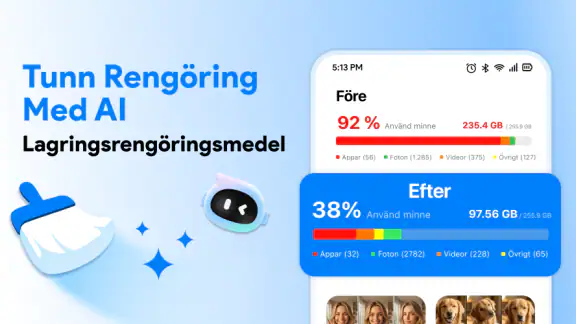
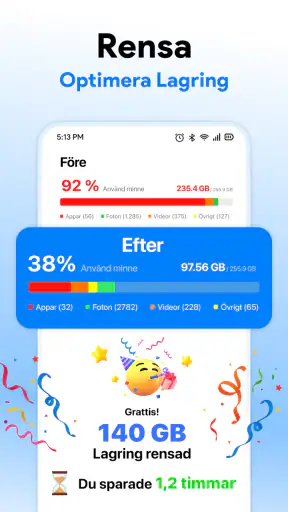
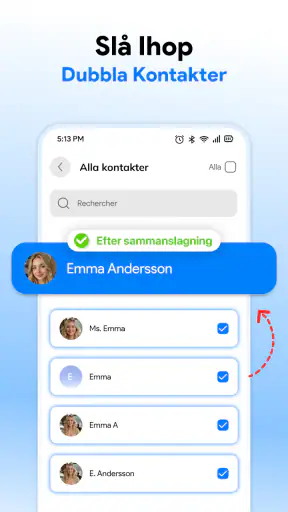
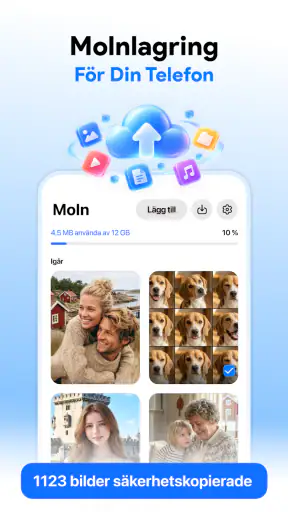
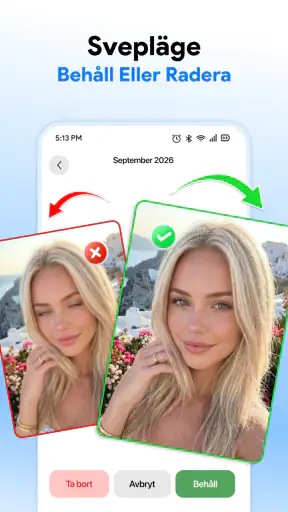
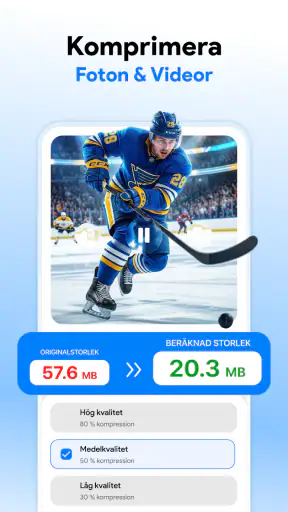
När mobilen börjar varna för fullt lagringsutrymme märks det ofta vid sämsta möjliga tillfälle: kameran vägrar spara en bild, en nedladdning avbryts eller en uppdatering får vänta. Rensa mobil: frigör utrymme är ett verktyg för Android som riktar in sig på just den sortens städning, med AI som en del av sitt sätt att hjälpa till med lagring, foton och annan media. Jag tycker att idén är användbar, men en rensarapp är bara så bra som användarens möjlighet att förstå och kontrollera vad som tas bort. Här är det klokt att arbeta metodiskt i stället för att trycka på allt som ser ut som en snabb lösning.
Innan du börjar: välj vad du faktiskt behöver lösa
En bra första kontroll är att skilja mellan att vilja frigöra lite plats här och nu och att vilja få ordning på ett växande mediebibliotek. Om du bara behöver utrymme för en enstaka nedladdning kan det räcka att ta bort en fil du redan vet att du inte behöver. Om problemet återkommer och du har svårt att se vad som tar plats kan ett särskilt verktyg kännas mer användbart. Jag skulle bestämma målet innan jag öppnar appen, så att det blir lättare att avsluta när behovet är löst.
Vad som kan göra rensningen smidig – och var det kan haka upp sig
Jag skulle börja med att bestämma vad jag vill få gjort innan jag trycker på rensningsförslag: skapa plats för en viss nedladdning, fortsätta fotografera eller bara få bättre överblick. Det gör det lättare att upptäcka när ett förslag inte passar målet och att pausa utan att ta bort något i onödan. Nästa steg är att kontrollera de enkla förutsättningarna, så att ett problem med mobilen inte misstas för ett problem med appen.
Börja med ett tydligt mål, inte en totalrensning
Appens huvudsakliga uppgift är lätt att förstå: hjälpa dig få ordning på mobilens lagring och mediefiler. Det passar särskilt bra när utrymmet försvinner gradvis och det blivit svårt att själv se vad som tar plats. Jag skulle börja med ett konkret mål, till exempel att få plats med en ny app eller kunna fortsätta fotografera, snarare än att försöka rensa hela telefonen på en gång.
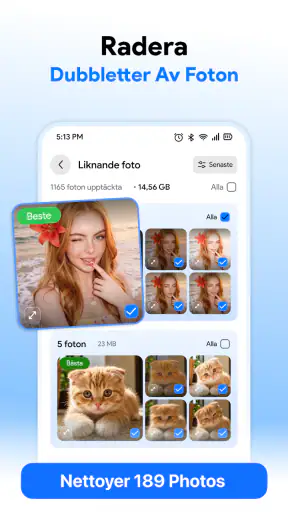
Den AI-inriktade hjälpen kan vara lockande när bildbiblioteket känns rörigt, men automatisering bör inte ersätta eftertanke. Innan du godkänner en rensning, läs igenom vad som föreslås och kontrollera att materialet verkligen är sådant du vill bli av med. Ett foto som verkar överflödigt i en snabb överblick kan vara den enda kopian av ett kvitto, en arbetsbild eller ett minne. Granska alltid urvalet innan du tar bort något du inte enkelt kan återskapa.
En vanlig friktionspunkt med den här typen av verktyg är att användaren förväntar sig att appen ska förstå vad som är viktigt utan någon egen kontroll. Jag skulle inte använda en rensare som en automatisk domare över personliga bilder. Se den i stället som ett stöd för att hitta sådant du själv kan bedöma. Om du inte känner igen ett objekt eller inte förstår varför det föreslås, pausa och kontrollera filen på vanligt sätt.
Rensa mobil: frigör utrymme är en kostnadsfri verktygsapp från Amobear Application - Avntech Master Tools. Den lanserades den 23 februari 2026 och den aktuella versionen är 1.3.5. Appen har över 100 000 installationer och PEGI 3, vilket är en åldersmärkning snarare än ett löfte om att varje rensningsbeslut passar alla. Den kräver Android 7.0 eller senare. Det gör den till ett alternativ för en bred grupp Android-användare, men äldre telefoner kan ändå kännas tröga av andra skäl än lagringsutrymmet.
Senaste nytt

Number Master gör snabba vägval till en fråga om tydlighet

Google Kalender gör vardagen enklare och Googles grepp starkare

Truecaller: Se vem som ringer - Appen som omdefinierar nummerpresentation

Avslöja Yalla Ludo - Ludo&Jackaroo: Dolda Funktioner och Tips

Shazam: Din Snabba Väg till Musikens Hemligheter

8 Ball Pool: Avslöjade hemligheter för att bemästra spelet
Kontrollera grunderna innan du felsöker appen
Om appen inte verkar hitta det du väntar dig, börja med att kontrollera att den är uppdaterad och att mobilen kör en kompatibel Android-version. Det är enkla kontroller, men de hjälper till att skilja ett grundläggande kompatibilitetsproblem från ett missförstånd om var filerna finns. Appen finns i version 1.3.5; när problem uppstår efter en uppdatering är det också rimligt att stänga och öppna appen igen innan du provar mer ingripande åtgärder.
Ge dig tid att läsa de val som visas under den första användningen. En städapp behöver kunna se materialet den ska hjälpa dig att organisera, men du bör inte godkänna något utan att förstå vad förfrågan gäller. Om du är osäker på ett tillstånd eller en åtgärd, avbryt och undersök den i telefonens inställningar i stället för att klicka vidare av vana. Jag föredrar den försiktiga vägen, särskilt när det handlar om privata bilder och filer.
Det är också praktiskt att se till att telefonen inte håller på med en stor synkronisering eller nedladdning medan du försöker bedöma lagringen. Om innehåll fortfarande flyttas eller hämtas kan mängden ledigt utrymme förändras mellan två kontroller. Gör därför först en enkel avstämning: vad behöver du plats för, vilka filer känner du igen och vilka poster kan du tryggt granska? Den frågan gör det lättare att avgöra om appens förslag faktiskt hjälper.
Appen är gratis att installera, men köp i appen kostar från 79 kronor till 445 kronor när betalningen sker via Play. Jag skulle ta reda på vad ett eventuellt köp innebär i appen innan jag väljer det och jämföra värdet med hur ofta jag verkligen behöver dess hjälp. Om ditt behov bara är en enstaka rensning kan Androids egna lagringsverktyg vara en bättre första åtgärd. Om du däremot ofta behöver organisera media kan ett separat verktyg vara mer motiverat, förutsatt att arbetsflödet känns begripligt.
Återuppta arbetet utan att rensa i blindo
Om en rensning avbryts eller resultatet inte verkar stämma, börja om från den senaste tydliga kontrollpunkten. Öppna appen igen, granska de aktuella förslagen och jämför med vad du faktiskt vill ta bort. Undvik att upprepa samma åtgärd flera gånger i hopp om att få ett annat resultat; först behöver du veta om den förra åtgärden genomfördes och om telefonens lagringsöversikt har hunnit uppdateras.
Ett användbart arbetssätt är att dela upp städningen i små omgångar. Gå igenom en typ av material i taget och kontrollera därefter om det frigjorda utrymmet räcker för ditt ursprungliga mål. På så vis minskar risken att du raderar mer än nödvändigt, och det blir lättare att upptäcka vilken sorts innehåll som faktiskt tar plats. Det är en enkel metod, men den är särskilt värdefull när du inte vill förlora något personligt.
Tänk också på att frigjort lagringsutrymme inte alltid syns omedelbart på det sätt du väntar dig. En app kan hjälpa dig att hantera material, men telefonens egna system visar den övergripande lagringsbilden. Om siffrorna eller varningarna inte förändras efter en åtgärd, kontrollera telefonens lagringsvy och vänta en stund innan du gör fler ändringar. Fortsätt inte radera filer bara för att en siffra ännu inte ser annorlunda ut.
Om ett förslag känns fel är det bättre att lämna det orört än att chansa. För viktiga bilder kan en separat säkerhetskopia vara en klok försiktighetsåtgärd innan du städar. Den här vanan tar lite längre tid, men den ger dig ett sätt att återhämta material om du senare inser att du behövde det. Jag skulle särskilt använda den vid en större genomgång av personliga foton, inte bara vid en snabb kontroll av utrymmet.
När problemet sitter någon annanstans
En rensarapp kan inte lösa varje problem som upplevs som fullt lagringsutrymme. Om det framför allt är en viss app som inte fungerar, en nedladdning som fastnar eller en systemuppdatering som misslyckas, kan orsaken ligga i den appen, nätverksanslutningen eller telefonens system snarare än i fotobiblioteket. I sådana lägen skulle jag först kontrollera den specifika appens eller Androids egna inställningar i stället för att radera personliga medier på måfå.
Det hjälper också att skilja mellan lagring och andra typer av tröghet. En mobil som känns långsam blir inte automatiskt snabb bara för att du tar bort bilder. Om problemet är att en viss tjänst inte synkroniserar eller att telefonen beter sig instabilt, kan mer rensning vara fel verktyg. Jämför därför telefonens lagringsöversikt med det konkreta felet: är det faktiskt ont om plats, eller är något annat det som stoppar dig?
För den som vill ha full insyn och helst sköter allt själv är Androids inbyggda lagringshantering ofta ett bättre val. Den som vill ha hjälp att gå igenom foton och media kan uppskatta ett separat verktyg, men bör fortfarande vara beredd att fatta besluten själv. Det är den viktigaste avvägningen här: bekvämligheten med ett samlat rensningsflöde kontra den extra kontroll man kan få genom att gå direkt till telefonens egna menyer.
Appen är inte heller rätt val om du förväntar dig att AI automatiskt ska avgöra vilka minnen som saknar värde, eller om du inte vill granska något innan radering. Jag skulle avstå från en snabb städning när jag är stressad, har bråttom eller inte har säkerhetskopierat sådant som är viktigt. En lugn genomgång ger bättre kontroll och minskar risken för ånger.
Vem får mest nytta av den?
Jag ser främst nyttan för Android-användare som regelbundet tar bilder, sparar media och vill ha hjälp att göra en genomgång utan att själva börja leta efter varje fil i olika delar av telefonen. Ett realistiskt exempel är att du står inför en resa, vill kunna fotografera och märker att lagringsutrymmet nästan är slut. Då kan du öppna appen, granska vad den lyfter fram, rensa sådant du känner igen som onödigt och kontrollera telefonens lagring innan du ger dig av.
Den som bara behöver frigöra lite plats en gång kan däremot börja med att radera sådant som redan är uppenbart onödigt eller använda Androids inbyggda översikt. Det kräver kanske fler manuella val, men innebär ingen anledning att köpa ytterligare ett verktyg. Och om du är mycket försiktig med privata medier kan den manuella vägen kännas tryggare, eftersom du då själv går igenom varje plats där innehållet finns.
En liten rutin kan göra skillnad för den som ofta får ont om plats: gör en kort genomgång när du ändå sorterar bilder efter en utflykt eller ett arbetsmoment, i stället för att vänta tills kameran slutar spara. Då kan du känna igen sammanhanget kring filerna bättre och lättare avgöra vad som behövs. Jag skulle ändå hålla säkerhetskopiering och radering som två separata steg, så att en städning inte blir det enda tillfället då viktiga bilder hanteras.
Om du delar telefonen med familjen eller använder den både privat och i arbetet, var extra noga med att inte anta att alla medier är dina att ta bort. En bild kan vara skickad av någon annan eller sparad för ett gemensamt ärende. I sådana fall är den säkraste nyttan med appen att hjälpa dig hitta kandidater att granska, inte att låta någon annan användares innehåll försvinna utan kontroll.
Mitt praktiska råd är att installera appen om du vill ha ett särskilt stöd för att organisera lagring och media, men att se den som en medhjälpare, inte som en garanti för att mobilen alltid blir snabbare eller att varje föreslagen radering är säker. Prova ett litet, tydligt avgränsat arbetsflöde först och bedöm sedan om det sparar dig tid. Det ger ett mer rättvist intryck än att försöka städa allt på en gång.
En försiktig rekommendation
Min bedömning är att Rensa mobil: frigör utrymme har ett begripligt användningsområde för den som vill få bättre ordning på mobilens lagring och mediefiler. Den kostnadsfria starten gör det möjligt att bedöma om verktyget passar ens egen rutin, medan köp i appen innebär att man bör väga återkommande nytta mot kostnaden innan man betalar. Jag uppskattar inriktningen, men värdet beror helt på hur tydligt appen hjälper dig att fatta informerade beslut i stället för att bara locka fram en snabb rensning.
Jag skulle rekommendera den till dig som vill ha hjälp att gå igenom media och är villig att kontrollera varje viktig åtgärd. Jag skulle välja telefonens inbyggda verktyg om du bara har ett litet engångsproblem, och undvika att radera personliga filer om du inte vet vad de innehåller eller saknar en säkerhetskopia. Med den försiktigheten kan appen vara ett praktiskt komplement. Utan den är ingen automatiserad städning värd risken att förlora något du faktiskt ville behålla.
Vanliga frågor
Vad är Rensa mobil: frigör utrymme, och vad kan appen hjälpa till med?
Rensa mobil: frigör utrymme är avsedd att hjälpa dig att hitta och ta bort sådant som tar upp plats på telefonen, exempelvis onödiga filer eller dubbletter, beroende på appens funktioner och vilka behörigheter du ger den. Den kan vara användbar när lagringen börjar ta slut, men granska alltid appens förslag innan du raderar något. En rensningsapp kan inte ersätta säkerhetskopiering eller utöka telefonens faktiska lagringskapacitet.
Är appen säker att använda, och kan den radera viktiga bilder eller filer?
Ingen rensningsapp bör få radera innehåll utan att du först kontrollerar vad som föreslås. Läs igenom listan över filer, bilder och videor noggrant och kontrollera att du inte tar bort sådant du vill behålla. Säkerhetskopiera viktiga filer före en större rensning, till exempel till en molntjänst eller dator. Appens säkerhet beror också på dess aktuella behörigheter, integritetspolicy och version, så granska informationen i den officiella appbutiken.
Vilka behörigheter kan Rensa mobil: frigör utrymme behöva?
För att hitta och hantera lagrade filer kan appen behöva åtkomst till bilder, videor och andra filer på enheten. Exakt vilka behörigheter som krävs varierar beroende på mobilens operativsystem och appversion. Ge bara de åtkomster som behövs för funktioner du faktiskt vill använda, och kontrollera behörigheterna i telefonens inställningar. Om appen begär åtkomst som verkar irrelevant för rensning är det klokt att läsa utvecklarens förklaring innan du fortsätter.
Är Rensa mobil: frigör utrymme gratis, och finns det annonser eller köp i appen?
Pris, annonser och eventuella köp i appen kan ändras över tid och skilja sig mellan Android och iOS. Kontrollera därför appens aktuella butikssida innan du laddar ner den: där framgår normalt om appen innehåller annonser, erbjuder abonnemang eller har betalfunktioner. Läs även villkoren noga innan du startar en provperiod, eftersom den kan övergå i en betalperiod. Avinstallera inte bara appen om du vill avsluta ett abonnemang; hantera det via butikens prenumerationsinställningar.
Hur mycket ledigt utrymme kan jag förvänta mig att få, och behöver jag använda appen regelbundet?
Hur mycket plats du kan frigöra beror på vad som faktiskt finns lagrat på telefonen. Om stora videor, nedladdningar eller många onödiga filer tar plats kan en genomgång hjälpa, men resultatet varierar från en enhet till en annan. Rensningsappar kan inte alltid ta bort systemfiler eller data som hanteras av andra appar. Kontrollera lagringsutrymmet efter varje rensning och använd appen vid behov, snarare än att radera filer rutinmässigt utan granskning.











