

Smart Cleaner: Clean & Hide
0.0VerktygUppdaterad 20 oktober 2026

Skärmbilder
 Analys av Mobexer
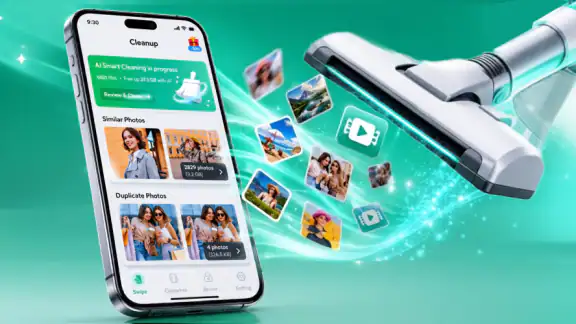
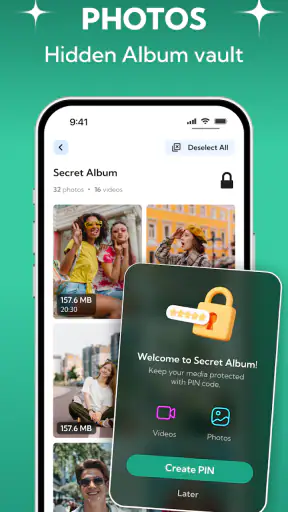
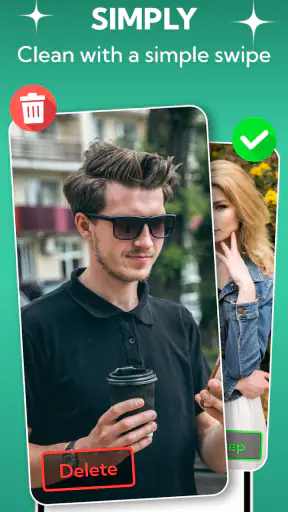
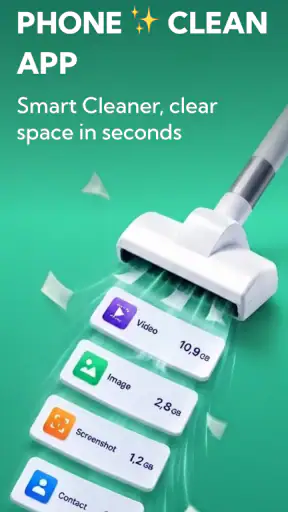
Jag märkte snabbt att Smart Cleaner: Clean & Hide är en app som försöker lösa tre ganska vardagliga problem på samma plats: ett bildbibliotek fullt av kopior, videor som tar onödigt mycket utrymme och privata medier som man inte vill ha liggande öppet bland resten av innehållet. Det gör appen intressant för den som vill städa upp i telefonen utan att hoppa mellan flera verktyg.
Min första känsla är ändå att den här typen av app kräver lite mer eftertanke än vad den korta beskrivningen antyder. Att hitta dubbletter är en sak; att avgöra vilken version som faktiskt ska sparas är en annan. Därför har jag fokuserat på hur man bör komma igång, var användningen lätt kan fastna och hur man återhämtar sig om städningen inte går som planerat.
En verktygsapp för tre olika städjobb
Launcher Dev står bakom appen, som ligger i kategorin verktyg och är gratis att installera. Den är märkt PEGI 3 och kräver Android 8.0 eller senare. Version 1.0.3 är den version jag utgår från här, och appen har passerat 50 tusen installationer. Det är inte en komplett filhanterare eller en ersättare för telefonens galleri, utan snarare ett fokuserat hjälpmedel för att hitta och hantera medier.
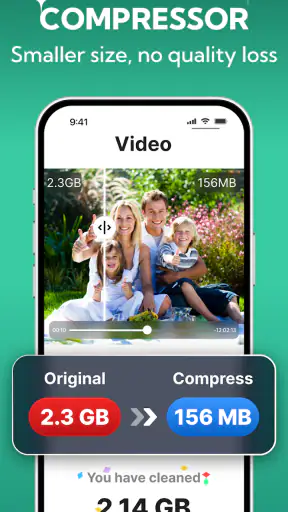
De tre funktionerna har olika risknivåer. Dubblettstädning kan frigöra plats, men kräver att man granskar urvalet. Videokomprimering kan vara praktiskt när en fil är för stor att skicka, men en mindre fil innebär normalt också någon form av kompromiss i kvalitet. Funktionen för privata medier handlar i stället om åtkomst och ordning. Jag tycker därför att det är klokt att se appen som tre separata arbetsflöden, inte som en enda knapp för att göra telefonen “ren”.
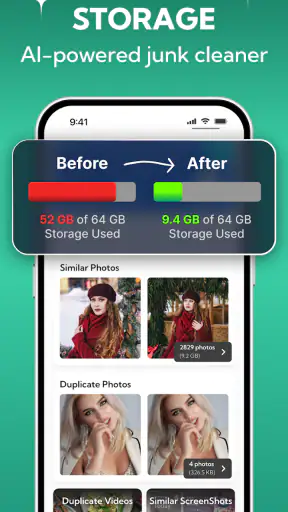
Det är också den viktigaste skillnaden mot telefonens vanliga lagringsöversikt. Systemverktyg brukar visa vilka appar eller filtyper som tar plats, medan Smart Cleaner: Clean & Hide riktar in sig på själva medieinnehållet. Ett galleri kan visa bilder kronologiskt, men hjälper inte alltid till att upptäcka nästan identiska bilder från samma tillfälle. Här är appens idé mer konkret: minska brus i samlingen och ge vissa filer en mer avskild plats.
Var användare oftast kör fast
Det första stoppet brukar vara att man förväntar sig ett omedelbart resultat. Mediebibliotek kan vara stora, och en städapp behöver arbeta igenom innehållet innan den kan presentera något användbart. Om skärmen verkar stå stilla är det inte ett bra skäl att trycka upprepade gånger eller lämna processen mitt i allt. Jag skulle först låta den aktuella åtgärden avslutas och sedan kontrollera om resultatet har uppdaterats.
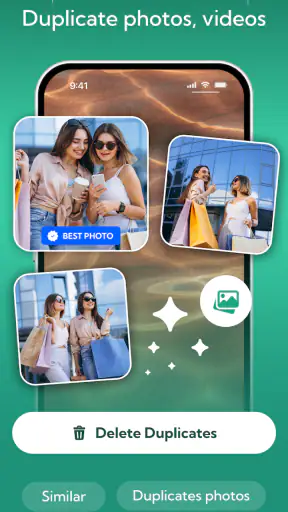
Det andra stoppet är beslutet mellan verkliga dubbletter och bilder som bara liknar varandra. Två foton från samma sekund kan ha olika skärpa, beskärning eller motivets placering. Jag rekommenderar att man börjar med en liten del av biblioteket och granskar varje föreslagen radering, särskilt om bilderna har känslomässigt värde. En automatisk träff är ett förslag, inte ett bevis på att filen är oviktig.
Senaste nytt

Number Master gör snabba vägval till en fråga om tydlighet

Google Kalender gör vardagen enklare och Googles grepp starkare

Truecaller: Se vem som ringer - Appen som omdefinierar nummerpresentation

Avslöja Yalla Ludo - Ludo&Jackaroo: Dolda Funktioner och Tips

Shazam: Din Snabba Väg till Musikens Hemligheter

8 Ball Pool: Avslöjade hemligheter för att bemästra spelet
Videoarbetsflödet kan också skapa förvirring. Att komprimera en video betyder inte automatiskt att originalet ska tas bort. Om målet är att skicka en kopia bör originalet sparas tills den nya versionen är kontrollerad. Spela upp den från början till slut, titta efter bild- och ljudproblem och kontrollera att den fungerar i den app där du tänker använda den.
Den privata delen kan kännas ännu mer känslig, eftersom ett misstag där handlar mindre om lagringsutrymme och mer om åtkomst till personligt material. Jag skulle inte flytta hela biblioteket dit på en gång. Testa först med en fil som du redan har en säker kopia av. Då lär du dig hur appens gömda område fungerar i praktiken utan att göra ett stort och stressigt byte.
Gör grundkontroller innan du börjar
Innan jag startar en omfattande städning ser jag till att telefonen har tillräckligt med ledigt utrymme för själva arbetsflödet. Det låter motsägelsefullt när målet är att frigöra plats, men komprimering eller skapande av nya versioner kan kräva utrymme innan gamla filer tas bort. Om telefonen nästan är full är det bättre att först rensa sådant som är lätt att återskapa, exempelvis redan skickade nedladdningar, än att börja med viktiga videor.
Jag kontrollerar också att jag tittar i rätt galleri efter varje åtgärd. En fil som har flyttats eller fått en ny version kan hamna på en annan plats än där jag förväntar mig att den ska synas. Om den inte dyker upp direkt bör jag inte anta att den är borta. Jag väntar, öppnar galleriet igen och söker med filens namn eller genom att bläddra efter datum.
En annan bra förberedelse är att bestämma vad “städning” betyder den här gången. Vill jag bara ta bort exakta kopior? Vill jag minska storleken på ett par videor inför delning? Eller vill jag separera privata bilder från det vanliga flödet? När målet är tydligt blir det lättare att välja rätt del av appen och undvika att göra irreversibla ändringar av misstag.
Jag skulle dessutom börja med en provfil i varje arbetsflöde. Välj en oviktig bild för dubblettkontrollen, en kort video för komprimering och en neutral privat fil för den dolda delen. Den metoden avslöjar snabbt om resultatet passar ditt sätt att använda telefonen. Den är särskilt värdefull eftersom samma åtgärd kan kännas smidig för en person och skapa extra sorteringsarbete för en annan.
Så återhämtar jag mig när arbetsflödet avbryts
Om en städning avbryts skulle jag inte starta om från början direkt. Först kontrollerar jag vilka filer som fortfarande finns i galleriet, om en ny videoversion har skapats och om dubbletter faktiskt har tagits bort. Det är lätt att skapa fler kopior genom att upprepa samma steg utan att veta vad som redan blev klart.
Vid komprimering är originalet min säkerhetslina. Jag behåller det tills den mindre versionen är testad på den plats där den ska användas. Ska videon skickas i en meddelandeapp provar jag uppspelning och delning där. Ska den sparas för senare redigering använder jag originalet som arbetskopia och ser den komprimerade filen som en separat distributionsversion. Det här är ett enkelt men viktigt sätt att undvika att en misslyckad komprimering förstör den enda användbara filen.
Vid dubblettstädning går jag tillbaka till de mappar eller album där jag minns att bilderna låg. Jag jämför motiv, datum och kvalitet i stället för att bara räkna hur många filer som visas. Om en bild saknas letar jag efter en återställningsmöjlighet i telefonens vanliga galleri eller filhanterare innan jag gör fler ändringar. Jag skulle inte tömma någon papperskorg förrän jag är helt säker på att urvalet blev rätt.
Om privata medier inte verkar synas där jag väntar mig dem är det klokt att först leta efter dem inne i appens eget arbetsflöde. Att en fil inte längre ligger bland de vanliga bilderna betyder inte nödvändigtvis att den är raderad. Jag undviker också att flytta samma fil fram och tillbaka flera gånger, eftersom det gör det svårare att förstå vilken version som är den aktuella.
Ett praktiskt knep är att arbeta i små omgångar och skriva ned vad som ändrades. Det kan vara så enkelt som “tre videor komprimerade” eller “bilder från en viss helg granskade”. Om något ser fel ut efteråt har du en tydlig startpunkt för felsökningen. Det är mer tillförlitligt än att försöka minnas en lång serie tryckningar.
När telefonen är problemet, inte appen
Alla problem med medier orsakas inte av Smart Cleaner. Om hela telefonen känns långsam kan lagringsbrist, många bakgrundsprocesser eller ett galleri som håller på att indexera filer vara den verkliga orsaken. Då kan även andra appar reagera trögt. Jag skulle därför testa att öppna en vanlig bild och spela upp en video utanför städappen innan jag drar slutsatsen att något är fel i själva verktyget.
Molnsynkronisering kan också göra situationen svår att tolka. Ett foto kan finnas både lokalt och i en molntjänst, eller visas i galleriet trots att originalet inte längre ligger på telefonen. Innan du raderar dubbletter bör du veta vilken kopia du faktiskt vill behålla. För den som använder flera enheter är det ofta bättre att låta den primära molntjänsten styra biblioteket och använda städappen mer försiktigt som ett lokalt komplement.
Externa minneskort och importerade mappar är ytterligare en källa till förvirring. Samma bild kan ha kopierats från en kamera, laddats ned från en chatt och sedan sparats igen i ett galleri. Då kan filerna se lika ut men ligga i olika sammanhang. Jag skulle inte radera en version bara för att den liknar en annan innan jag vet vilken mapp eller enhet som behöver den.
Det är också viktigt att skilja på en försvunnen fil och en fil som inte visas i en viss vy. Galleriappar filtrerar ibland efter album, medietyp eller datum. Jag kontrollerar därför flera vyer och använder telefonens sökning innan jag börjar återställa eller flytta något. Det här är särskilt relevant efter komprimering, då den nya filen kan få ett annat namn eller hamna bredvid originalet.
Vem har mest nytta av appen?
Jag tycker att appen passar bäst för personer som ofta tar många bilder och korta videor men sällan går igenom biblioteket. Ett realistiskt exempel är en familj som fotograferar samma födelsedag från flera vinklar. Efteråt finns kanske flera nästan identiska bilder, några misslyckade videor och en handfull klipp som är för stora att skicka. Här kan Smart Cleaner hjälpa till att skapa en mer hanterbar samling, så länge någon granskar urvalet i stället för att godkänna allt blint.
Den är också relevant för den som vill förbereda en video inför delning. Jag skulle använda originalet för arkivering och skapa en komprimerad version för meddelanden eller social delning. Det är en bättre arbetsmetod än att komprimera den enda kopian och först senare upptäcka att detaljer eller ljud inte blev som önskat.
Funktionen för privata medier kan passa den som delar telefon med familj eller ofta lämnar över den för att visa något. Men jag skulle inte behandla den som en fullständig säkerhetslösning för extremt känsligt material. För sådant innehåll är en genomtänkt enhetskod, uppdaterad systemmjukvara och en säker backup minst lika viktiga som att filen inte syns i det vanliga galleriet.
När ett annat verktyg är ett bättre val
Om ditt enda mål är att hitta stora filer kan telefonens inbyggda lagringsverktyg vara enklare. Det ger ofta en tydligare överblick över appar, nedladdningar och andra kategorier, medan Smart Cleaner är mer intressant när problemet specifikt handlar om foton och videor.
Om du har ett mycket stort bibliotek och redan använder en molntjänst med egna funktioner för dubbletter och säkerhetskopiering skulle jag börja där. Den tjänsten känner ofta bättre till sin egen synkronisering. Att lägga till ännu ett verktyg kan annars skapa osäkerhet om vilken kopia som är originalet.
För avancerad videoredigering är en riktig redigeringsapp ett bättre val än ett komprimeringsverktyg. Där får du normalt mer kontroll över upplösning, format och ljud. Smart Cleaner är mer lämplig när du vill göra en snabbare, enklare version för delning och inte behöver finjustera varje exportinställning.
Den som vill ha en komplett filhanterare bör också titta på ett mer specialiserat alternativ. Smart Cleaners styrka ligger i den smala kombinationen av mediestädning och privat organisering, inte i att ersätta alla verktyg för mappar, dokument och lagring.
Pris, version och mitt praktiska omdöme
Appen är gratis, men den visar också köp i appen på 69,00 kr–355,00 kr om faktureringen sker via Play. Jag skulle därför börja med den kostnadsfria användningen och först överväga ett köp när jag vet att arbetsflödet faktiskt passar mitt bibliotek. Det är särskilt viktigt här, eftersom värdet beror mer på hur ofta du behöver städa medier än på hur många funktioner som finns på skärmen.
Min största invändning är att den här typen av verktyg lätt uppmuntrar till för snabba beslut. Dubbletter är inte alltid onödiga, en komprimerad video är inte alltid tillräckligt bra och ett dolt album är inte samma sak som en komplett säkerhetskopiering. Appen blir därför bäst när den används som en assistent, inte som en automatisk städmaskin.
För att få en trygg rutin skulle jag börja med att säkerhetskopiera viktiga bilder, prova ett litet urval och kontrollera resultatet i galleriet efter varje arbetssteg. Spara originalvideor tills de komprimerade versionerna är testade, och använd den privata funktionen selektivt i stället för att flytta hela biblioteket på en gång. De små kontrollerna tar tid, men de minskar risken för ett mycket större återställningsarbete.
Mitt slutliga råd är enkelt: välj Smart Cleaner om ditt konkreta problem är ett rörigt mediebibliotek och du vill samla dubblettkontroll, videokomprimering och privat organisering i ett verktyg. Hoppa över den om du främst behöver avancerad filhantering, detaljerad videoredigering eller en molntjänst som sköter hela biblioteket. För rätt användare är det en praktisk städhjälp; för fel användare blir den bara ännu ett lager mellan dig och dina egna filer.
Vanliga frågor
Vad är Smart Cleaner: Clean & Hide och vad kan appen användas till?
Smart Cleaner: Clean & Hide är en verktygsapp för Android och iOS som hjälper dig att organisera och rensa innehållet på telefonen. Den kan vanligtvis identifiera onödiga filer, dubbletter, stora objekt och annat som tar lagringsutrymme. Namnet antyder även funktioner för att dölja eller skydda privata bilder och videor. Tillgängliga funktioner kan variera beroende på enhet, operativsystem och appversion.
Är Smart Cleaner: Clean & Hide säker att använda på min telefon?
Appen kan vara praktisk, men du bör granska vilka behörigheter den begär innan användning. En städapp behöver ofta åtkomst till bilder, videor och filer för att kunna analysera lagringen, medan funktioner för att dölja innehåll kan kräva ytterligare åtkomst. Installera endast appen från en officiell appbutik, kontrollera utvecklarens information och läs integritetspolicyn. Säkerhetskopiera dessutom viktiga filer innan du raderar något.
Kan appen radera viktiga bilder, videor eller andra filer av misstag?
Det finns alltid en risk när en app föreslår filer för radering, särskilt om innehållet sorteras automatiskt som dubbletter, stora filer eller skräpdata. Gå därför igenom varje urval noggrant innan du bekräftar en rensning. Kontrollera även papperskorgen eller återställningsfunktionen om den finns. För extra trygghet bör viktiga foton och dokument säkerhetskopieras till molnet eller en dator först.
Är Smart Cleaner: Clean & Hide gratis, eller krävs ett abonnemang?
Appens grundläggande nedladdning kan vara kostnadsfri, men vissa funktioner kan vara begränsade eller kräva köp i appen. Det kan exempelvis gälla obegränsad rensning, avancerad analys, reklamfri användning eller privata valv för bilder och videor. Läs alltid prisuppgifter, abonnemangsvillkor och eventuell provperiod i Google Play eller App Store innan du godkänner ett köp, eftersom abonnemang ofta förnyas automatiskt.
Fungerar Smart Cleaner: Clean & Hide på alla Android- och iOS-enheter?
Kompatibiliteten beror på appens aktuella systemkrav och på vilka begränsningar Android eller iOS har för filåtkomst. Nyare telefoner kan ge appen bättre stöd för lagringsanalys, medan äldre modeller kan sakna vissa funktioner eller ge långsammare resultat. Kontrollera operativsystemets minimiversion, ledigt utrymme och appens beskrivning i den officiella butiken innan du laddar ner Smart Cleaner: Clean & Hide.











