

Smart Printer: Print Documents
4,3VerktygUppdaterad 20 oktober 2026

Skärmbilder
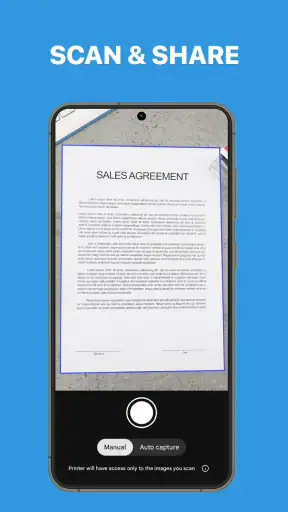
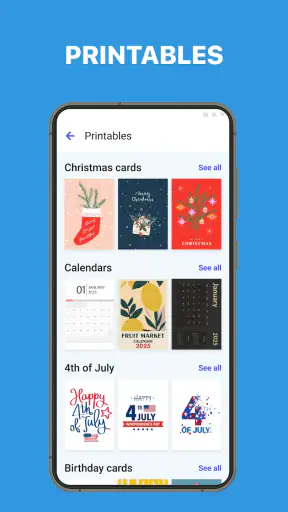
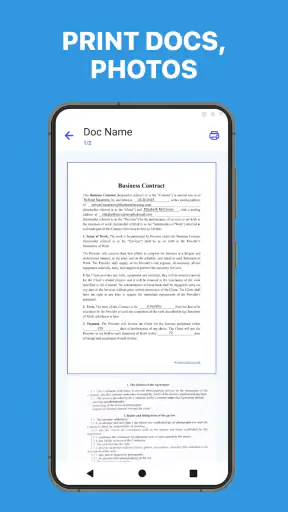
 Analys av Mobexer
När jag väljer en app för utskrift tänker jag inte bara på om den kan få ett dokument till papper. Jag vill också veta vad som händer när jag öppnar en fil från mobilen, vilka val jag faktiskt får göra och om appen passar mitt sätt att arbeta. Smart Printer: Print Documents är ett kostnadsfritt verktyg från Rhythmix OU som riktar sig till den som vill sköta utskrifter från telefonen. Med ett genomsnitt på 4,3 från omkring 148 000 betyg och över 10 miljoner installationer är den ett väl etablerat alternativ, men popularitet säger inte i sig hur väl den passar just dina behov.
Vad jag vill veta innan jag trycker på Skriv ut
En utskrift kan innehålla mer än en vanlig textfil: ett formulär kan bära personuppgifter, ett arbetsdokument kan vara internt och ett foto kan vara privat. Därför tycker jag att det är klokt att behandla utskriftsappar som en del av dokumentflödet, inte bara som en fjärrkontroll till skrivaren. Innan jag väljer fil vill jag känna mig trygg med vilken fil jag delar, vilken skrivare jag skickar den till och om utskriftsinställningarna stämmer.
Appens fokus är praktiskt snarare än avancerat: att hjälpa dig att skriva ut från mobilen. Det gör den intressant för snabba vardagsärenden, men det betyder också att jag inte skulle välja den enbart på grund av stora löften om säkerhet eller kontroll. Sådana frågor behöver bedömas utifrån de val som faktiskt visas när man använder appen. Jag rekommenderar att du själv går igenom de behörighetsfrågor och val som dyker upp på din enhet innan du öppnar känsliga filer.
Kontrollerna som spelar roll i vardagen
En användbar utskriftsapp bör göra det lätt att upptäcka ett misstag innan det blir en utskrift. Förhandsgranskning och val av exempelvis färg eller papper kan hjälpa, men jag skulle ändå kontrollera dokumentets sidor och skrivarmål en extra gång. Det är särskilt viktigt om du har flera skrivare tillgängliga eller om du skriver ut på en plats där andra kan hämta papperen.
Mitt konkreta råd är att börja med en okänslig testsida när du använder appen med en ny skrivare. Då kan du se om anslutningen fungerar och om resultatet hamnar där du tänkt dig, innan du skickar ett avtal, en biljett eller ett formulär. Det är ett enkelt sätt att minska risken för bortkastat papper och felriktade dokument, utan att förutsätta att appen erbjuder någon särskild säkerhetsfunktion.
När dokumentet är privat
Om jag ska skriva ut något känsligt tar jag först ställning till om mobilen och skrivaren är under min kontroll. På ett delat nätverk eller en offentlig plats kan själva omgivningen vara den största risken: någon annan kan se dokumentet på skrivaren eller plocka upp det innan jag hinner fram. I sådana lägen väntar jag hellre tills jag kan hämta utskriften direkt, eller använder en skrivarlösning som jag redan vet fungerar på platsen.
Jag skulle också undvika att välja en fil på autopilot. Kontrollera filnamnet och förhandsgranskningen, särskilt om flera versioner ligger nära varandra i dokumentlistan. Det kan låta självklart, men i praktiken är det lätt att råka skriva ut ett utkast i stället för den färdiga versionen. För Smart Printer är det framför allt den här sortens noggrannhet som gör mobilutskrift mer betryggande; jag utgår inte från egenskaper som inte syns i appens egna val.
Senaste nytt

Number Master gör snabba vägval till en fråga om tydlighet

Google Kalender gör vardagen enklare och Googles grepp starkare

Truecaller: Se vem som ringer - Appen som omdefinierar nummerpresentation

Avslöja Yalla Ludo - Ludo&Jackaroo: Dolda Funktioner och Tips

Shazam: Din Snabba Väg till Musikens Hemligheter

8 Ball Pool: Avslöjade hemligheter för att bemästra spelet
Vem får mest nytta av den?
Jag tror att appen passar bäst för den som ibland behöver skriva ut ett dokument utan att starta en dator: en blankett inför ett besök, en bokningsbekräftelse som är enklare att ha på papper eller några sidor som ska lämnas in. Den kan även vara praktisk i ett hushåll där flera personer gör små utskriftsjobb från sina telefoner, så länge skrivaren går att använda med den aktuella enheten och anslutningen fungerar.
Den är mindre självklar för dig som arbetar med stora mängder dokument, precisa utskriftsflöden eller mycket konfidentiellt material. Då kan tillverkarens egen app eller datorns inbyggda utskriftsfunktion vara bättre, eftersom de kan passa den specifika skrivaren eller arbetsplatsens rutiner bättre. Om du nästan aldrig skriver ut är det också rimligt att använda den utskriftsfunktion som redan finns i mobilen först, i stället för att installera en separat app för ett sällsynt behov.
Ett realistiskt exempel: blanketten på väg ut
Tänk dig att du får en blankett som behöver skrivas ut innan du går hemifrån. Med en mobil lösning kan du öppna filen, granska den och försöka skicka den till skrivaren utan att först föra över den till en dator. Jag skulle göra det i två steg: kontrollera först att rätt dokument visas och att sidorna ser kompletta ut, och kontrollera sedan skrivaren och utskriftsvalen innan jag bekräftar. Om anslutningen inte går igenom är det bättre att byta till en bekant metod än att trycka upprepade gånger och riskera flera kopior.
Det här arbetsflödet är särskilt användbart när tiden är knapp, men det visar också appens begränsning: mobilen kan förenkla vägen till skrivaren, men den kan inte garantera att skrivaren är online, har papper eller ger ett korrekt resultat. Jag ser därför appen som ett bekvämt steg i en utskriftskedja, inte som en ersättning för att kontrollera själva skrivaren.
Funktioner och användarvänlighet
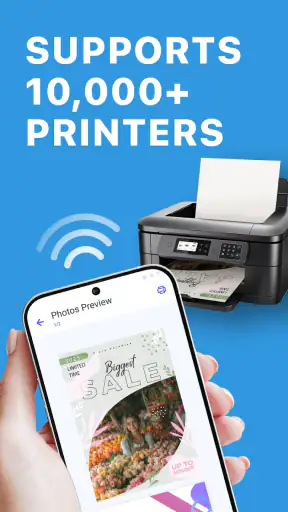
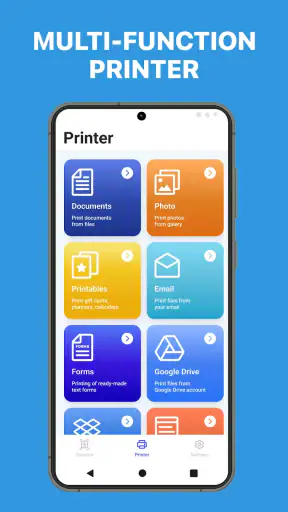
Så vad gör Smart Printer: Print Documents så speciell? För det första, gränssnittet är riktigt användarvänligt. Du behöver inte vara en teknikguru för att navigera i appen. Allt är logiskt upplagt och enkelt att förstå. Jag kunde lätt ansluta min smartphone till min skrivare med bara några få klick. Det bästa är att appen stödjer en rad olika skrivare, så chansen är stor att din skrivare redan är kompatibel.
Enkel anslutning och kompatibilitet
En av de mest imponerande funktionerna är hur enkelt det är att koppla upp sig. Du kan ansluta via Wi-Fi eller Bluetooth, vilket innebär att du inte längre behöver krångla med USB-kablar. Dessutom är appen kompatibel med både Android och iOS, vilket gör den till ett mångsidigt verktyg för alla.
Dokumenthantering och utskriftsalternativ
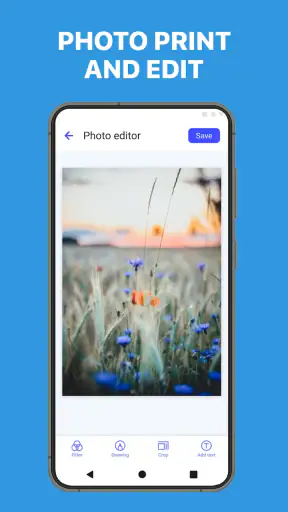
När det gäller själva utskriften, låter appen dig skriva ut en mängd olika filformat, från PDF till Word-dokument, och till och med bilder. Jag tycker att det är riktigt praktiskt att kunna hantera alla mina dokument direkt från mobilen. Du kan också förhandsgranska dokumenten innan de skrivs ut, vilket sparar både tid och papper.
Så jämför jag den med andra sätt att skriva ut
Jämfört med att skicka filen till en dator och skriva ut där är mobilvägen smidigare när dokumentet redan finns i telefonen. Du slipper ett extra överföringssteg, vilket märks vid enstaka utskrifter. Mobilens inbyggda utskriftsval kan däremot vara enklare om det redan hittar skrivaren och erbjuder precis de inställningar du behöver. Jag skulle börja där om mitt mål bara är att skriva ut en vanlig sida.
Tillverkarens egen app kan vara ett bättre val när du behöver hjälp som är särskilt anpassad till en viss skrivarmodell. För återkommande utskrifter på jobbet kan även en etablerad datorlösning passa bättre, särskilt om arbetsplatsen har egna regler för dokument och skrivare. Smart Printer är som mest intressant när du vill ha en direkt väg från mobilfil till papperskopia utan att bygga ett mer omfattande system runt utskriften.
Små vanor som förebygger stora irritationsmoment
För filer med flera sidor tar jag för vana att kontrollera första och sista sidan i förhandsgranskningen, inte bara den första. Då är det lättare att upptäcka en tom sida, en bilaga som följt med av misstag eller ett dokument som inte laddats som väntat. Om jag bara behöver en sida kontrollerar jag sidvalet innan utskrift, så att jag inte får ett helt dokument i onödan.
Jag brukar också tänka på var filen kommer ifrån. Ett dokument som öppnas från e-post eller en molnplats kan ha flera versioner, och det är lätt att välja fel om filnamnen liknar varandra. Ett tydligt filnamn och en snabb visuell kontroll gör mer nytta än att lita blint på att den senast öppnade filen är den rätta. Det är enkla rutiner, men de gör mobilutskrift betydligt mindre benägen att skapa extraarbete.
Begränsningar och vad du bör kontrollera
Även med ett lättbegripligt gränssnitt kan anslutningen bli den punkt som tar tid. Wi-Fi kräver att telefonen och skrivaren kan nå varandra på det sätt nätverket tillåter, och Bluetooth fungerar bara om båda enheterna stöder den aktuella anslutningen. Om skrivaren inte dyker upp skulle jag kontrollera att den är på, att rätt anslutningssätt används och att telefonen inte är på ett nätverk som isolerar enheter. Det är felsökning av samspelet mellan enheter, inte något jag skulle tolka som ett säkert tecken på att appen är trasig.
Jag skulle inte heller anta att alla skrivare beter sig likadant bara för att appen fungerar med många modeller. Utskriftsresultat och tillgängliga inställningar kan påverkas av skrivaren och filen. För en viktig utskrift gör jag därför ett litet prov först, och om pappersformat eller layout måste bli exakt använder jag en metod där jag redan känner till skrivarmodellens inställningar.
Kostnad, ålder och vad som är värt att väga in
Appen är gratis att installera, men köp i appen ligger på ungefär 47 till 679 kronor när betalningen hanteras via Play. Jag skulle därför skilja på att prova appen och att köpa något i den: börja med att se om den löser ditt vanliga utskriftsbehov och granska vad ett eventuellt köp gäller innan du bekräftar. Det är extra relevant om du bara behöver skriva ut någon enstaka gång och redan har en fungerande kostnadsfri lösning i mobilen eller via skrivartillverkaren.
Åldersmärkningen är PEGI 3, och den aktuella versionen är 1.3.9. För Android krävs minst version 10. Det är praktiska saker att kontrollera innan installation, särskilt om du tänker hjälpa en familjemedlem att komma igång från en äldre telefon. För själva beslutet är det viktigaste ändå om skrivaren går att nå och om de utskriftsval du behöver finns i ditt arbetsflöde.
Säkerhet och integritet
En annan aspekt som jag verkligen uppskattar är säkerheten. Appen säkerställer att dina dokument är skyddade genom hela processen. Det känns skönt att veta att mina privata dokument inte hamnar i fel händer.
En funktion jag verkligen älskar är möjligheten att ställa in olika utskriftsalternativ, såsom svartvit eller färgutskrift, samt justering av pappersstorlek. Det ger mig full kontroll över utskrifterna och jag kan anpassa dem exakt efter mina behov.
Användarupplevelse och support
En sak som verkligen sticker ut med Smart Printer: Print Documents är den smidiga användarupplevelsen. Appen körs utan att krångla och jag har inte stött på några buggar eller krascher. Dessutom erbjuder utvecklarna bra support om du skulle behöva hjälp. Jag skickade en fråga till supporten och fick svar inom några timmar, vilket jag tycker är imponerande.
Smart Printer: Print Documents har alltså flera sidor som är värda att väga mot varandra: låg tröskel till mobilutskrift, användbara val inför utskriften och en kostnadsfri grundinstallation, men också beroende av att anslutningen och skrivaren fungerar i just din miljö. Jag skulle välja den för enstaka dokument och bilder när filen redan finns i telefonen. För sekretesskänsliga utskrifter, strikt layout eller en skrivare med särskilda tillverkarfunktioner skulle jag först jämföra med den lösning som redan används på platsen.
Sammanfattningsvis är jag verkligen imponerad av vad Smart Printer: Print Documents har att erbjuda. Det är en kraftfull app som gör det möjligt att skriva ut dokument enkelt och effektivt direkt från din telefon. Om du ofta befinner dig i behov av att skriva ut dokument när du är på språng, är denna app ett måste. Det är som att ha ett portabelt kontor i fickan! Så, nästa gång du behöver skriva ut något i en hast, vet du vilken app du ska vända dig till. Lycka till med utskrifterna!
Vanliga frågor
Hur installerar jag Smart Printer-appen?
För att installera Smart Printer: Print Documents, gå till Google Play Store eller Apple App Store och sök efter appen. Klicka på 'Installera' och följ instruktionerna på skärmen för att slutföra installationen. Se till att din enhet har tillräckligt med lagringsutrymme och är ansluten till internet.
Vilka typer av dokument kan jag skriva ut med Smart Printer?
Smart Printer-appen stöder utskrift av ett brett utbud av dokumenttyper, inklusive PDF-filer, Word-dokument (.doc och .docx), bilder (.jpg och .png) samt Excel-filer (.xls och .xlsx). Kontrollera att din skrivare är kompatibel med dessa format för bästa resultat.
Är Smart Printer kompatibel med alla skrivare?
Smart Printer är kompatibel med de flesta moderna skrivare som stöder trådlös anslutning. Detta inkluderar Wi-Fi och Bluetooth. För att säkerställa kompatibilitet, kontrollera att din skrivare stöder de kommunikationsprotokoll som appen använder. Vissa äldre skrivarmodeller kanske inte fungerar optimalt.
Behöver jag ett abonnemang för att använda Smart Printer?
Smart Printer erbjuder en gratisversion med grundläggande funktioner. För att få tillgång till premiumfunktioner som snabbare utskriftshastigheter och avancerade redigeringsalternativ, kan ett abonnemang behövas. Besök appens inställningar för mer information om prenumerationsalternativ och priser.
Hur säker är Smart Printer när det gäller dataskydd?
Smart Printer tar dataskydd på största allvar. Appen använder krypterade anslutningar för att säkerställa att dina dokument och personuppgifter är skyddade under hela utskriftsprocessen. Läs appens integritetspolicy för att få mer information om hur dina data hanteras och skyddas.











