

Typewise Keyboard Tangentbord
3,2AnpassningUppdaterad 20 oktober 2026

Skärmbilder


 Analys av Mobexer
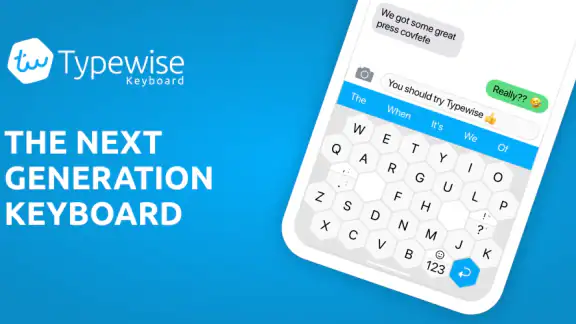
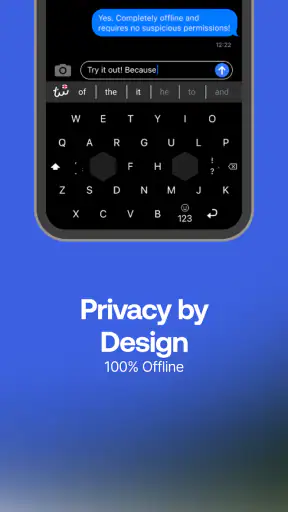
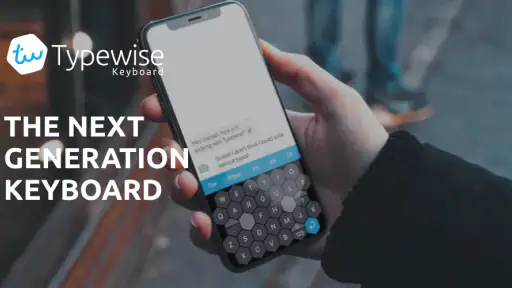
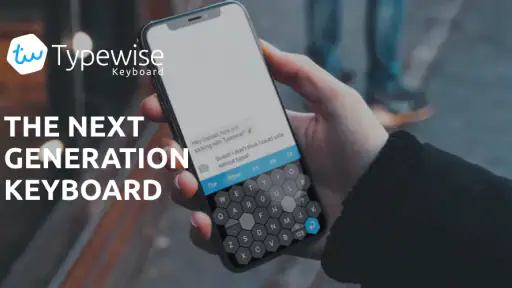
Det som gör att Typewise Keyboard Tangentbord skiljer sig mest från andra mobiltangentbord är den hexagonala utformningen. I stället för att försöka göra en vanlig tangentbordslayout lite större bygger appen om själva ytan du skriver på. Det är en intressant idé för den som ofta trycker fel på små tangenter, men det är också en förändring som kräver tålamod. Min bedömning är att det här tangentbordet passar bäst för den som vill prova ett annat sätt att skriva, inte för den som bara vill byta färg på sitt vanliga tangentbord.
En annan form förändrar hur jag skriver
På ett traditionellt mobiltangentbord ligger bokstäverna i välbekanta rader. Den hexagonala layouten ser annorlunda ut och ger tangenterna en annan form och placering. För mig är det den viktigaste skillnaden att förstå innan man installerar appen: vinsten kommer inte av att allt fungerar precis som förut, utan av att man gradvis vänjer sig vid en ny rytm.
Det kan vara en fördel när jag skriver med tummen och märker att vanliga tangenter känns trånga. Samtidigt behöver jag vara beredd på att de första meddelandena kan gå långsammare än vanligt. Om jag ofta måste skriva snabbt utan att titta på skärmen, eller redan är helt nöjd med mitt nuvarande tangentbord, finns det inte automatiskt någon anledning att byta.
Testa i rätt ordning
Mitt råd är att börja med korta, kravlösa texter: ett meddelande till en vän eller en enkel anteckning. Då märker jag vilka tangenter jag missar och hinner lära mig var de sitter utan att behöva formulera något viktigt. Jag skulle vänta med långa arbetsmeddelanden och tidskänsliga svar tills layouten känns mindre främmande.
Det är också klokt att prova med den handställning man faktiskt använder. Att skriva med en tumme, två tummar eller medan mobilen hålls i ena handen kan ge olika känsla, så ett kort test i en bekväm situation säger mer än några snabba tryck direkt efter installationen. Om det känns ovant är det inte nödvändigtvis ett tecken på att appen är fel; men om formen fortsätter att störa efter en rimlig inkörning är det en viktig signal.
En vanlig dag med många små texter
Tänk dig att jag svarar på ett meddelande på bussen, skriver en inköpsanteckning och senare skickar en längre text hemifrån. Det är i sådana återkommande, korta skrivstunder som ett tangentbord kan göra skillnad. Med Typewise kan jag undersöka om den annorlunda tangentformen hjälper mig att träffa rätt oftare, samtidigt som autokorrigeringen fångar upp en del misstag. Men vid ett stressat svar bör jag fortfarande läsa igenom texten innan jag skickar den: automatisk korrigering kan hjälpa, men ersätter inte min egen kontroll.
En användbar vana är att skilja mellan fel som beror på fingret och fel som beror på ordvalet. Om jag trycker på en närliggande bokstav kan layouten och korrigeringen vara till hjälp. Om jag däremot skriver ett namn, en ovanlig term eller ett ord på ett annat språk behöver jag vara mer uppmärksam. Den skillnaden gör det lättare att avgöra om tangentbordet faktiskt fungerar bättre för mitt sätt att skriva.
Senaste nytt

Number Master gör snabba vägval till en fråga om tydlighet

Google Kalender gör vardagen enklare och Googles grepp starkare

Truecaller: Se vem som ringer - Appen som omdefinierar nummerpresentation

Avslöja Yalla Ludo - Ludo&Jackaroo: Dolda Funktioner och Tips

Shazam: Din Snabba Väg till Musikens Hemligheter

8 Ball Pool: Avslöjade hemligheter för att bemästra spelet
Geststyrning och språk i vardagen
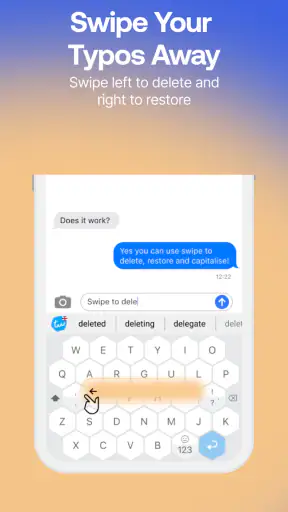
Gesterna är värda att lära sig en i taget. Att svepa för att radera ord kan vara smidigare än att trycka upprepade gånger på backsteg, särskilt när ett helt ord blev fel. Jag skulle först öva på en text som går att ändra utan följder, så att rörelsen sitter innan jag använder den i ett viktigt meddelande. Samma försiktighet gäller språkväxling: när jag ofta blandar språk kan gesten spara några tryck, men det är bra att kontrollera vilket språk som är aktivt innan jag skriver en längre mening.
Det här är ett konkret sätt att bedöma om appens upplägg passar mig: inte bara fråga om tangentbordet känns snabbt, utan också om korrigering, radering och språkbyte passar mina vanor. Den som mest skriver på ett språk och nästan aldrig behöver rätta längre text kan värdera den hexagonala layouten högst. Den som växlar mellan språk eller skriver många egennamn bör i stället lägga extra vikt vid hur väl den egna texten blir när den granskas.
Vad jag skulle jämföra med
De flesta standardtangentbord på mobilen har en layout jag redan känner igen och brukar därför vara enklast att fortsätta med. Ett alternativ som fokuserar på svepskrivning kan passa bättre för den som vill dra fingret mellan bokstäverna i stället för att trycka. Typewise har en annan tyngdpunkt: här är det den hexagonala utformningen och möjligheten att vänja sig vid större, annorlunda placerade tangenter som står i centrum.
Det betyder inte att ett upplägg är bäst för alla. Om min största irritation är att jag ofta missar små tangenter kan jag ge Typewise en rättvis chans. Om jag däremot redan skriver snabbt med svep, använder många specialiserade funktioner i mitt vanliga tangentbord eller ogillar att lära om muskelminnet, kan det bekanta alternativet vara mer praktiskt. Jag skulle välja utifrån det problem jag faktiskt vill lösa, inte bara för att ett nytt tangentbord verkar annorlunda.
Integritet och val av tangentbord
Ett tangentbord används i många appar, så det är rimligt att fundera på vilken typ av verktyg man installerar innan man byter. Typewise presenteras som ett tangentbord med fokus på integritet, vilket gör det relevant för den som vill väga sådana frågor mot bekvämlighet. Jag ser det ändå som en god vana att läsa inställningarna och informationen som visas när tangentbordet aktiveras, och att själv välja vad jag känner mig bekväm med.
Det är också värt att skilja på att installera en tangentbordsapp och att göra den till standard. Jag kan först utforska appen och dess inställningar och sedan avgöra om den ska användas till allt skrivande. Den som hanterar känsliga uppgifter på mobilen bör vara extra noggrann med sina val och inte anta att en viss formulering i en kort beskrivning ensam besvarar alla frågor om användning.
Praktiska saker före bytet
Appen är gratis att börja med, och vissa köp i appen kostar från 24 till 209 kronor om betalningen går via Play. Den har PEGI 3 och fungerar på Android från version 6.0. Typewise utvecklas av Typewise och hör hemma bland appar för anpassning, även om det i praktiken är ett verktyg jag använder varje gång jag skriver på mobilen.
Den aktuella versionen är 4.4.42. Appen har ett genomsnitt på 3,2 av 5 från omkring 15 000 betyg, och över 1 miljon installationer. Sådana siffror säger inte om just jag kommer att trivas med layouten, men de påminner mig om att det är en etablerad app som många har provat och att upplevelserna inte är entydigt positiva. Jag skulle därför börja gratis och först överväga köp om jag redan vet att tangentbordet passar mina behov.
Vem får mest nytta av den?
Jag tror att appen är mest intressant för personer som ofta skriver med tummarna och vill undersöka om en annan tangentform kan minska deras egna tryckfel. Den kan också passa den som tycker om att lära sig ett nytt arbetssätt och uppskattar genvägar för att rätta text. Det viktiga är att ge sig själv tid att komma in i layouten i stället för att bedöma den efter några rader.
Jag skulle vara mer tveksam om jag måste skriva snabbt från första minuten, ofta lånar ut mobilen till någon som inte känner till tangentbordet eller byter språk och skrivstil hela tiden utan att vilja justera vanor. Då kan ett välbekant standardtangentbord vara enklare. Den bästa frågan är inte om Typewise är objektivt snabbare för alla, utan om dess sätt att ordna tangenterna löser ett problem jag själv märker.
Att skriva med mobilen kan ibland kännas som att försöka fånga en svårflirtad fjäril. Men Typewise Keyboard Tangentbord lovar att göra skrivandet till en ren fröjd. Jag har testat detta tangentbord och här är mina tankar kring hur det fungerar i verkligheten.
Första intryck och installation
Okej, så låt oss börja med installationen. Det var faktiskt ganska enkelt. Jag laddade ner appen från Play Store och följde bara några enkla steg för att få igång den. Ingen raketforskning här, det är helt säkert. När du har installerat den, får du en snabb genomgång av funktionerna som verkligen hjälper dig att komma igång.
Det första jag märkte var designen. Den hexagonala layouten skiljer sig verkligen från de traditionella tangentborden. Det kan kännas lite konstigt i början, men jag lovar, när du väl vant dig, känns det faktiskt mer naturligt än det vanliga QWERTY-systemet.
Funktioner som sticker ut
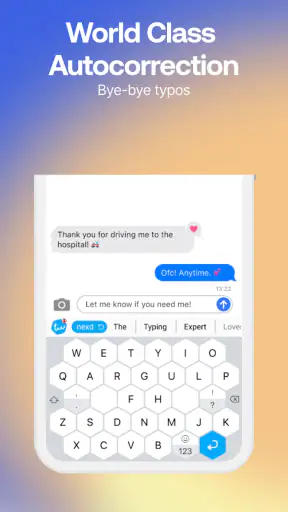
Det här tangentbordet är laddat med funktioner. En av mina favoriter är autokorrigeringen. Den är smart, och jag menar verkligen smart. Den lär sig från dina tidigare misstag och gör att du slipper de där pinsamma felstavningarna.
En annan sak jag älskar är gesterna. Du kan svepa för att radera ord eller ändra mellan språk. Det känns som att de verkligen har tänkt på användarvänligheten här. Det finns också en mörkt läge, vilket är en välsignelse för mina stackars nattugglor till ögon.
Användarupplevelsen
Så hur är det då att använda detta tangentbord dagligen? Jag måste säga att jag blev positivt överraskad. Efter den initiala anpassningsperioden kändes det väldigt naturligt. Jag märkte att jag faktiskt skrev snabbare och med färre fel.
Det finns dock en liten inlärningskurva, speciellt om du har använt traditionella tangentbord hela ditt liv. Men om du är villig att ge det en chans, kommer du att märka att det är ett riktigt tidsbesparande verktyg.
Sammanfattning
Efter att ha använt appen i några veckor, kan jag ärligt säga att den har förbättrat min skrivupplevelse. Den är innovativ, användarvänlig och erbjuder en mängd funktioner som verkligen gör skillnad.
Om du letar efter ett nytt tangentbord som gör mer än bara det grundläggande, är detta definitivt värt att prova. Du kan ladda ner den och uppleva skillnaden själv. Jag är säker på att du kommer att bli lika imponerad som jag blev.
Vanliga frågor
Vad är Typewise Keyboard Tangentbord och hur skiljer det sig från standardtangentbord?
Typewise Keyboard Tangentbord är en applikation designad för att förbättra skrivupplevelsen på mobila enheter. Till skillnad från standardtangentbord erbjuder det en unik hexagonal layout som minskar antalet skrivfel med upp till 80%. Detta tangentbord är också utrustat med avancerad autokorrigering och inbyggt integritetsskydd.
Är Typewise Keyboard Tangentbord säkert att använda och skyddar det min integritet?
Ja, Typewise Keyboard Tangentbord är utformat med användarens integritet i åtanke. Det samlar inte in personliga data utan ditt samtycke, och all textbearbetning sker lokalt på enheten. Detta innebär att dina data inte skickas till molnet, vilket ger ett extra lager av säkerhet.
Vilka språk stödjer Typewise Keyboard Tangentbord?
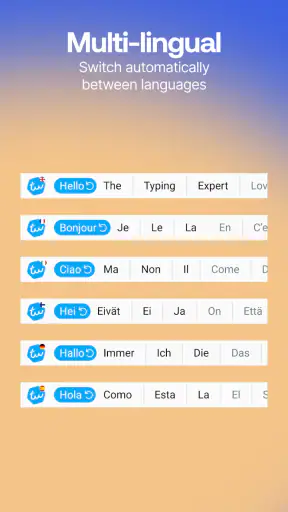
Typewise Keyboard Tangentbord erbjuder stöd för över 40 språk, vilket gör det mångsidigt för användare världen över. Appen tillhandahåller också flerspråkigt skrivande, vilket innebär att du kan växla mellan olika språk utan att behöva ändra inställningar kontinuerligt.
Finns det några anpassningsmöjligheter i Typewise Keyboard Tangentbord?
Ja, Typewise Keyboard Tangentbord erbjuder omfattande anpassningsmöjligheter. Du kan justera färgscheman, ändra tangentstorlek och layout för att passa dina skrivbehov. Genom att erbjuda dessa anpassningar kan användare skräddarsy tangentbordet för en optimal skrivupplevelse.
Hur mycket kostar Typewise Keyboard Tangentbord och finns det några köp inuti appen?
Typewise Keyboard Tangentbord är gratis att ladda ner, men erbjuder premiumfunktioner via köp inuti appen. Premiumversionen inkluderar ytterligare anpassningsalternativ och avancerade funktioner som förbättrad autokorrigering. Prissättningen för premiumversionen är konkurrenskraftig och tillgänglig via månads- eller årsabonnemang.











