

WiFi Analyzer
4,5VerktygUppdaterad 20 oktober 2026
Skärmbilder
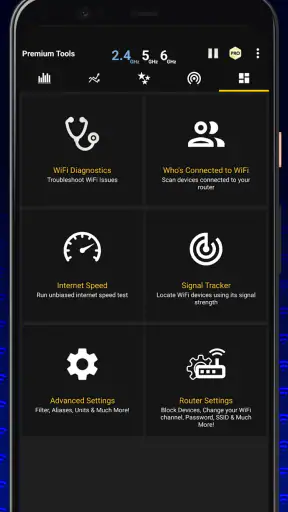
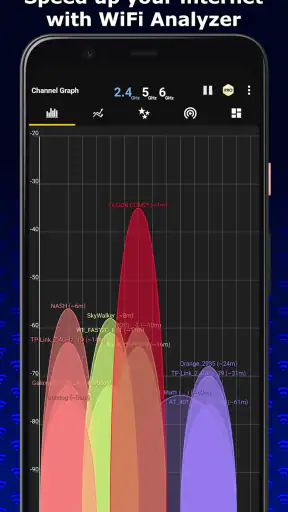
 Analys av Mobexer
När uppkopplingen känns ojämn är det lätt att skylla på internetleverantören, fast problemet ibland sitter i den trådlösa signalen hemma. Jag tycker att WiFi Analyzer är mest användbar just som ett undersökningsverktyg: den hjälper mig att se hur WiFi-miljön ser ut, men gör inte automatiskt nätverket snabbare. Den skillnaden är viktig. En analys kan ge en ledtråd om vad jag bör prova, medan själva ändringen oftast behöver göras i routerns inställningar.
Vad appen kan hjälpa dig att avgöra
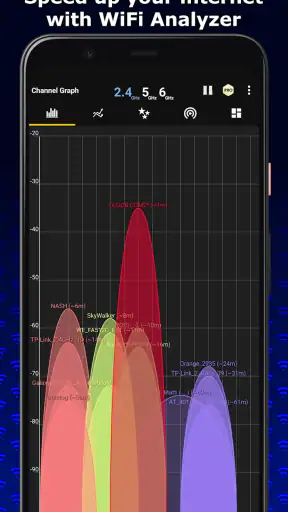
Appen hör hemma bland verktyg för trådlösa nätverk och utvecklas av olgor.com. Dess tydligaste styrka är att göra signalstyrka och kanalbelastning begripliga nog att användas i vardagen. Om videomöten hackar i ett rum men fungerar bra nära routern kan jag jämföra signalen på olika platser innan jag bestämmer mig för att flytta utrustning eller ändra något annat.
Det är också ett sätt att skilja mellan två problem som annars lätt blandas ihop: svag täckning och störningar från andra nätverk. En svag signal i ett avlägset rum pekar mot placering eller räckvidd, medan många nät på samma kanal kan göra kanalvalet värt att undersöka. Appen visar ledtrådar, inte en fullständig diagnos av internetanslutningen, så jag skulle inte använda en enda avläsning som bevis för att routern är trasig eller att leverantören orsakar felet.
Så får du mer värde av en mätning
En praktisk metod är att gå runt med telefonen och jämföra signalen där du faktiskt använder nätet: vid skrivbordet, i sovrummet och på den plats där samtal brukar brytas. Stanna på varje plats en stund och titta efter ett mönster i stället för att dra slutsatser från en snabb blick. En dörr, en vägg eller en annan placering kan påverka mottagningen, och det är vardagsresultatet som betyder mer än en siffra i sig.
Jag skulle göra jämförelsen vid ungefär samma tidpunkt om målet är att förstå förändringar från dag till dag. När grannars nät används olika mycket kan den trådlösa miljön skifta. Om du först flyttar routern och sedan ändrar kanal på samma gång blir det dessutom svårt att veta vilken åtgärd som hjälpte. Prova en sak i taget, notera var du befinner dig och kontrollera sedan om just det rum du bryr dig om blivit bättre.
Det finns en liten men viktig arbetsfördelning här: analysappen hjälper dig att välja vad du ska undersöka, medan routerns administrationssida vanligen är platsen där kanalvalet ändras. Alla routrar erbjuder inte samma inställningar eller benämningar, så rådet från en kanalvy är inte en garanti för att ett visst val passar varje hem. Om du inte är bekväm med att ändra routerinställningar kan du börja med den enklare åtgärden att testa en annan placering och jämföra resultatet igen.
Vem har mest nytta av den?
Jag skulle rekommendera appen till den som vill felsöka ett hemnätverk utan att börja med avancerad nätverksutrustning. Den passar särskilt bra om du bor där flera trådlösa nät syns, om du vill jämföra täckningen mellan rum eller om du vill samla bättre underlag innan du kontaktar internetleverantören. Den kan också vara hjälpsam när du installerar en router på nytt och vill kontrollera att placeringen fungerar i de delar av bostaden där uppkopplingen behövs.
Senaste nytt

Number Master gör snabba vägval till en fråga om tydlighet

Google Kalender gör vardagen enklare och Googles grepp starkare

Truecaller: Se vem som ringer - Appen som omdefinierar nummerpresentation

Avslöja Yalla Ludo - Ludo&Jackaroo: Dolda Funktioner och Tips

Shazam: Din Snabba Väg till Musikens Hemligheter

8 Ball Pool: Avslöjade hemligheter för att bemästra spelet
Tänk dig att en familj streamar i vardagsrummet medan en annan person försöker delta i ett videosamtal längre bort. I stället för att omedelbart köpa en förstärkare kan du gå till samtalsplatsen, jämföra signalen där med den nära routern och undersöka om kanalbilden verkar trång. Om signalen är tydligt sämre på avstånd kan en annan placering vara ett rimligt första test; om flera nät konkurrerar kan kanalinställningen vara värd att kontrollera. Det ger en konkret nästa åtgärd utan att lova att appen ensam löser problemet.
Den är mindre rätt för dig som bara vill ha ett verktyg som automatiskt förbättrar internethastigheten, fjärrstyr routern eller förklarar varje avbrott utan att du behöver tolka något. Den ersätter inte heller en kontroll av själva bredbandsanslutningen. Om problemet uppstår även med kabelanslutning, eller om routern tappar kontakten helt, behöver felsökningen gå vidare än den trådlösa miljö som appen hjälper dig att granska.
Jämfört med routerappar och hastighetstest
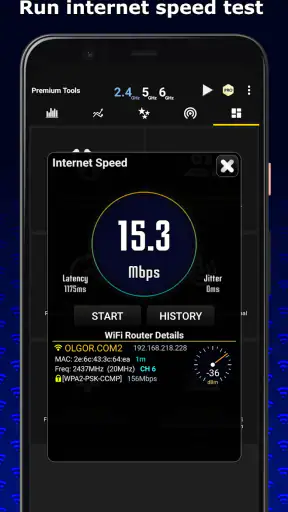
En routertillverkares egen app kan vara bättre när du vill ändra nätverksnamn, lösenord eller routerinställningar, eftersom den är gjord för att styra just den utrustningen. Ett hastighetstest svarar i stället på hur snabbt en anslutning verkar fungera vid ett visst tillfälle. WiFi Analyzer fyller en annan roll: den hjälper dig att undersöka den lokala radiosituationen och jämföra platser eller kanaler. Jag ser därför verktygen som möjliga komplement, inte som utbytbara lösningar.
Ett användbart arbetssätt är att först kontrollera den trådlösa miljön med analysverktyget, sedan ändra en inställning via routern om det verkar motiverat och till sist göra ett hastighetstest på samma plats. Då får du både en möjlig förklaring och en kontroll av om ändringen gjorde någon praktisk skillnad. Ett bra testresultat nära routern säger däremot inte säkert att täckningen är bra i hela bostaden.
Integritet och egna val
När en app analyserar nätverk är det rimligt att fundera på vilken information som visas och vilka val man själv har. Jag håller mig till det som faktiskt går att bedöma i användningen: appen presenteras som ett verktyg för WiFi-analys, men jag skulle inte dra slutsatser om datahantering, behörigheter eller kontoinställningar utan att granska de aktuella uppgifterna på enheten och i appens egna inställningar. Om integritet väger tungt för dig är det klokt att läsa behörighetsfrågorna när appen ber om åtkomst och bara godkänna sådant du förstår och behöver för den funktion du vill använda.
Det är också värt att komma ihåg att en analys av nät i närheten kan visa teknisk information om den trådlösa omgivningen. Jag skulle använda den för mitt eget felsökningsbehov och undvika att samla eller dela uppgifter om andras nät i onödan. Den försiktigheten är särskilt relevant i flerfamiljshus, där många nät kan synas samtidigt.
Första intryck och installation
Att installera WiFi Analyzer var en bris. Appen finns tillgänglig både på Android och iOS, och nedladdningen gick snabbt och smidigt. När du öppnar appen för första gången, hälsas du av ett enkelt och användarvänligt gränssnitt. Allt är väldigt intuitivt, vilket är en enorm fördel för dem som inte är tekniknördar.
Funktioner som sticker ut
Du kanske undrar vad den här appen egentligen kan göra. Låt mig säga att den är packad med funktioner som verkligen kan hjälpa dig att optimera ditt WiFi.
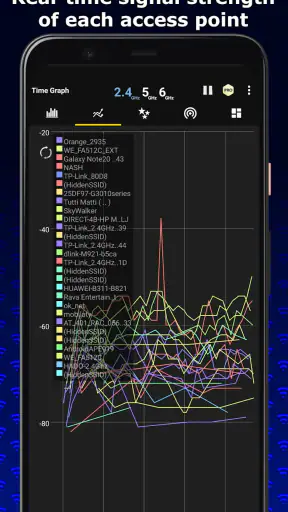
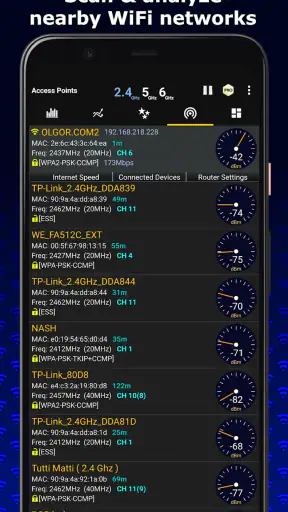
- Signalstyrka: Med appen kan du enkelt mäta signalstyrkan för ditt WiFi-nätverk. Detta är perfekt om du vill hitta den bästa platsen för din router.
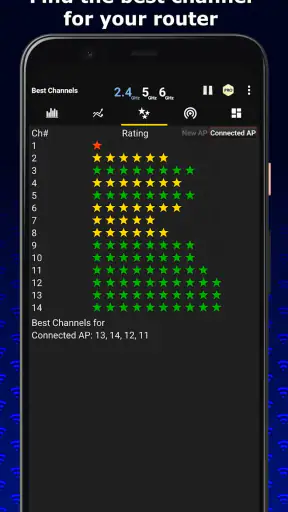
- Kanalanalys: Appen hjälper dig också att identifiera vilka kanaler som är mest upptagna. Genom att byta till en mindre överbelastad kanal kan du faktiskt förbättra din anslutning.
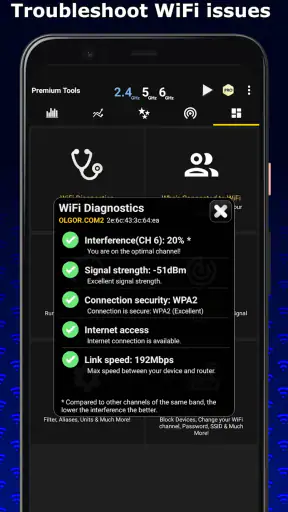
- Real-tidsdata: Du får detaljerad information i realtid om ditt nätverk, vilket kan vara till stor hjälp om du felsöker.
Enkelhet i användning
Jag älskar hur enkel WiFi Analyzer är att använda. Du behöver inte vara en teknisk guru för att förstå hur allt fungerar. Appen guidar dig genom processen och ger dig praktiska tips på hur du kan förbättra ditt nätverk.
Användningsfall
Under min testning, fann jag att appen är särskilt användbar i flera scenarier. Om du bor i ett flerfamiljshus där många nätverk konkurrerar om samma utrymme, kan denna app vara en livräddare. Genom att identifiera de minst upptagna kanalerna, kan du drastiskt förbättra din internethastighet.
Design och användarupplevelse
Gränssnittet är inte bara enkelt, det är också estetiskt tilltalande. Färgschemat är lugnande och informationen presenteras på ett sätt som är lätt att förstå. Jag uppskattar verkligen hur appen balanserar mellan funktion och form.
Pris, version och förväntningar
WiFi Analyzer är gratis att hämta och har PEGI 3, så den är klassad för en bred publik. Appen lanserades den 29 juni 2018 och den aktuella versionen är 6.8; den kräver Android 5.0 eller senare. Den har ett genomsnitt på 4,5 från omkring 287 tusen betyg, och har passerat 10 miljoner installationer. Det är en tydlig signal om att många har haft nytta av den, men popularitet är förstås inte samma sak som att den passar varje telefon eller varje nätverksproblem.
Det finns köp i appen, med belopp från 13 kronor till 145 kronor när faktureringen sker via Play. Jag skulle börja med att se vad gratisversionen erbjuder för det egna behovet innan jag betalar för något. Om ditt mål bara är att jämföra mottagningen i några rum kan det räcka långt; om du förväntar dig att ett köp ska ändra routern eller garantera högre hastighet är det viktigt att hålla isär analys och nätverksstyrning.
Så tolkar du resultat utan att övertolka dem
En kanal som ser mindre belastad ut är inte automatiskt det bästa valet i alla situationer. Routerns band, kanalbredd och egna automatiska val påverkar vad som går att använda, och telefonens avläsning beskriver bara det den kan se där du står. Därför skulle jag använda rekommendationen som en ledtråd, kontrollera vilka inställningar routern faktiskt erbjuder och sedan jämföra upplevelsen efter en ändring. Om förbättringen inte märks där du använder nätet mest finns det ingen anledning att behålla en ändring bara för att en graf såg bättre ut.
En annan vanlig fälla är att ta en enda mätning som ett slutgiltigt svar. Håll telefonen i ungefär samma läge när du jämför, gå inte mellan rum medan du läser av och försök skilja mellan en kort variation och ett återkommande mönster. Om signalen är stabil men tjänster ändå går långsamt kan orsaken ligga någon annanstans än WiFi-kanalen. Den sortens avgränsning sparar tid och gör appen mer användbar än att prova slumpmässiga inställningar.
Om du installerar appen på en telefon som inte är uppdaterad är operativsystemskravet värt att kontrollera innan du räknar med att kunna använda den. Och om appen ber om en behörighet som känns oväntad, pausa och läs vad systemet säger i stället för att godkänna på rutin. Det är ett enkelt sätt att behålla kontrollen, särskilt när du använder nätverksverktyg i hemmet eller på en arbetsplats.
Slutliga tankar
Efter att ha använt WiFi Analyzer ett tag, kan jag säga att jag är imponerad. Den gör precis vad den lovar och lite till. Om du letar efter ett sätt att förbättra ditt WiFi, är denna app ett måste. Den är enkel, effektiv och framför allt, den fungerar verkligen. Ge den ett försök och se hur mycket bättre din anslutning kan bli!
Min mer försiktiga rekommendation är att se den som ett lättillgängligt verktyg för att samla ledtrådar, inte som en automatisk reparatör. För mig är den som mest värd att prova när jag kan koppla ett tydligt vardagsproblem till en plats i hemmet och sedan kontrollera om en konkret ändring hjälper. Om du vill förstå skillnaden mellan dålig täckning och en trång kanal, börja där; om du behöver fjärrstyra routern eller felsöka själva bredbandslinjen är en annan lösning bättre. Med realistiska förväntningar är det ett praktiskt sätt att fatta ett mer genomtänkt beslut om nästa steg.
Vanliga frågor
Vad är WiFi Analyzer och hur fungerar det?
WiFi Analyzer är en app som hjälper användare att optimera sin trådlösa nätverksanslutning. Genom att analysera signalstyrka, kanaler och störningar visar appen vilka justeringar som kan förbättra ditt nätverks prestanda. Användare kan enkelt identifiera de bästa kanalerna för att minska överlappningar och förbättra hastigheten.
Är WiFi Analyzer kompatibel med min enhet?
WiFi Analyzer är tillgänglig för både Android och iOS-enheter. För att säkerställa kompatibilitet, kontrollera att din enhet har den senaste versionen av operativsystemet installerad. Appen fungerar bäst med enheter som har ett inbyggt WiFi-chip som kan skanna och analysera nätverk ordentligt.
Kräver WiFi Analyzer någon form av registrering eller abonnemang?
WiFi Analyzer kräver ingen registrering eller abonnemang för att användas. Appen erbjuder en gratis version med grundläggande funktioner, men det kan finnas tilläggsköp för avancerade funktioner. Dessa köp är helt valfria och kan förbättra användarens upplevelse av appen.
Vilka är fördelarna med att använda WiFi Analyzer?
Fördelarna med WiFi Analyzer inkluderar förbättrad nätverksprestanda och snabbare internetanslutning. Genom att identifiera och lösa problem med signalstyrka och kanalöverlappning kan användare uppleva färre avbrott och stabilare anslutningar. Appen är också användarvänlig och kräver inga tekniska förkunskaper.
Finns det några säkerhetsrisker med att använda WiFi Analyzer?
WiFi Analyzer är säker att använda och samlar inte in personlig data utan ditt medgivande. Det är dock viktigt att ladda ner appen från officiella butiker, som Google Play eller App Store, för att undvika skadlig programvara. Användare bör också vara medvetna om att appen inte kan bryta sig in i skyddade nätverk.











