

WiFi Lab
0.0VerktygUppdaterad 20 oktober 2026

Skärmbilder

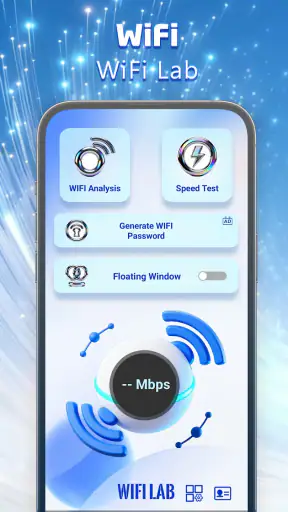
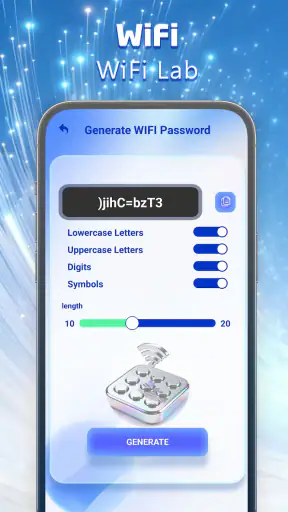
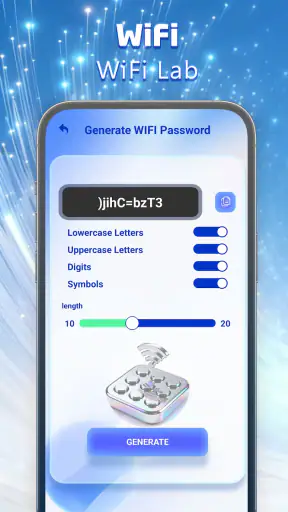
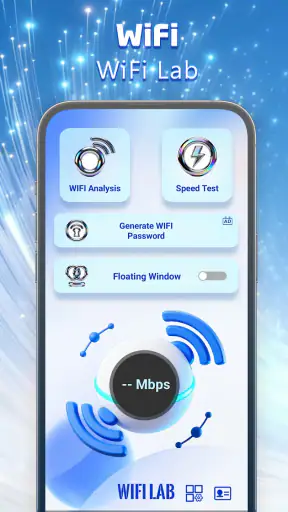
 Analys av Mobexer
När nätverket börjar kännas långsamt är det lätt att skylla på bredbandet, routern eller telefonen utan att egentligen veta var problemet ligger. Jag testade WiFi Lab med just den typen av vardaglig frågeställning i åtanke: inte som ett verktyg för nätverksexperter, utan som ett sätt att få en tydligare bild av vad som händer mellan mobilen, det trådlösa nätverket och internet. Appen tillhör verktygskategorin och utvecklas av RUNNFENG LIMITED. Den är gratis och har PEGI 3, vilket gör den lätt att prova även för den som inte brukar använda tekniska nätverksappar.
Min första känsla är att WiFi Lab passar bäst när du vill undersöka ett konkret problem steg för steg. Den ersätter inte routerns administrationssida, internetleverantörens felsökning eller ett avancerat analysverktyg, men den kan göra den första kontrollen mindre gissningsbaserad. Det är en viktig skillnad. Appens värde ligger inte i att lova en magisk lösning, utan i att hjälpa dig förstå nätverket du redan använder.
Från långsam uppkoppling till en tydligare bild
Jag började med ett vanligt scenario: videor laddade långsamt i ett rum där anslutningen brukar fungera, medan samma telefon kändes snabbare när jag flyttade mig närmare routern. I ett sådant läge är det frestande att starta om allt direkt. Det kan fungera, men det berättar inte varför problemet uppstod. Med WiFi Lab blir det mer naturligt att först samla in en bild av situationen och sedan avgöra vad nästa steg bör vara.
Det första praktiska rådet är att använda appen på samma plats där problemet faktiskt märks. En kontroll bredvid routern säger inte mycket om sovrummet, balkongen eller arbetsplatsen i andra änden av bostaden. Jag skulle därför börja på problemplatsen, låta mobilen vara stilla en stund och notera resultatet innan jag flyttar mig. Därefter kan jag upprepa kontrollen närmare routern. Den jämförelsen är mer användbar än ett ensamt test, eftersom den visar om avstånd eller placering verkar spela in.
Här kommer en av appens mest användbara arbetsmetoder in: jämför samma situationer i stället för att lita på ett enda värde. Testa före och efter att du flyttat routern, stängt en dörr eller bytt plats på mobilen. Gör sedan samma sak vid ungefär samma tidpunkt. På så sätt får du ett litet beslutsunderlag som kan hjälpa dig att skilja på ett lokalt WiFi-problem och en bredare internetstörning.
Så använder jag appen i rätt ordning
Jag skulle inte börja med att ändra inställningar i routern. Först öppnar jag WiFi Lab där anslutningen känns osäker och använder appens nätverkskontroll. Sedan skriver jag ner eller minns vad som visas, utan att omedelbart dra slutsatsen att ett enskilt resultat förklarar allt. Därefter går jag till en andra plats och gör samma kontroll igen. Den enkla disciplinen gör stor skillnad, eftersom trådlösa förhållanden kan variera från rum till rum.
Nästa steg är att koppla observationen till det du faktiskt försöker göra. Om webbsidor fungerar men videosamtal hackar är problemet inte nödvändigtvis samma som när all internettrafik är långsam. Om bara en äldre enhet har bekymmer kan orsaken ligga i den enheten snarare än i hela nätverket. WiFi Lab blir därför mest användbar när du kombinerar appens information med en konkret aktivitet: ett videosamtal, en filuppladdning, spel på nätet eller vanlig surfning.
Senaste nytt

Number Master gör snabba vägval till en fråga om tydlighet

Google Kalender gör vardagen enklare och Googles grepp starkare

Truecaller: Se vem som ringer - Appen som omdefinierar nummerpresentation

Avslöja Yalla Ludo - Ludo&Jackaroo: Dolda Funktioner och Tips

Shazam: Din Snabba Väg till Musikens Hemligheter

8 Ball Pool: Avslöjade hemligheter för att bemästra spelet
Jag uppskattar särskilt det här arbetssättet eftersom det minskar risken att överreagera. Många byter kanal, återställer routern eller kontaktar support innan de vet om felet ens finns i WiFi-delen. En snabb kontroll på flera platser kan i stället visa att problemet bara gäller en viss zon. Då kanske en bättre routerplacering eller en extra åtkomstpunkt är mer rimlig än att byta internetabonnemang.
Vad jag gör med informationen efter kontrollen
En nätverksapp är bara värdefull om resultatet leder till ett begripligt beslut. Om anslutningen blir tydligt bättre nära routern skulle jag först undersöka placering, hinder och avstånd. Om upplevelsen är dålig överallt skulle jag jämföra med en annan enhet och, om möjligt, även med en kabelansluten anslutning. Det hjälper mig att avgöra om nästa kontakt bör vara med den som ansvarar för routern eller med internetleverantören.
Det här är också en bra punkt att tänka på handoffen mellan appen och en annan person. Om du hjälper en familjemedlem behöver du inte säga att “WiFi:t är dåligt” och lämna saken där. Berätta i stället var kontrollen gjordes, vilken aktivitet som misslyckades och om resultatet förändrades när mobilen flyttades. En sådan sammanfattning är mycket lättare för någon annan att agera på, särskilt om personen inte själv stod bredvid när problemet uppstod.
För den som kontaktar support kan WiFi Lab fungera som ett första underlag, men jag skulle inte behandla appens resultat som ett slutgiltigt bevis. Supporten kan behöva kontrollera abonnemang, router, driftstatus eller inställningar som ligger utanför telefonens synfält. Appen hjälper dig att beskriva problemet bättre; den kan inte ensam ersätta hela felsökningskedjan.
Ett realistiskt exempel från hemmet
Tänk dig en familj där barnets surfplatta fungerar i köket men tappar flyt i sovrummet. Föräldern kan öppna WiFi Lab på samma plats som surfplattan brukar användas och sedan göra en jämförelse närmare routern. Om skillnaden följer avståndet finns en konkret ledtråd. Nästa steg kan vara att flytta routern från ett skåp, minska hinder eller överväga bättre täckning. Om skillnaden däremot inte är tydlig kan familjen testa en annan enhet innan de köper ny utrustning.
Det intressanta här är inte att appen automatiskt löser problemet, utan att den hjälper familjen att undvika felköp. Ett nytt abonnemang gör inte alltid täckningen bättre i ett avlägset rum. På samma sätt behöver en ny router inte vara första lösningen om problemet egentligen beror på en enskild telefon eller surfplatta. WiFi Lab fungerar bäst som ett filter mellan magkänsla och åtgärd.
Jag skulle också använda samma metod på ett hemmakontor. Först kontrollerar jag nätverket där videosamtal brukar ske, sedan jämför jag med en plats där anslutningen upplevs stabil. Om problemet bara uppstår under samtal kan jag dessutom kontrollera om andra enheter samtidigt belastar nätverket. Det ger en mer rättvis bild än att testa mitt på dagen när nästan ingen använder uppkopplingen.
Delade enheter kräver tydliga gränser
I ett hem kan en och samma mobil användas av flera personer för att kontrollera nätverket. Jag skulle ändå skilja på vem som utför testet och vilken enhet som faktiskt har problemet. Om en förälder kontrollerar med sin telefon där barnets surfplatta tappar anslutningen får man en ledtråd om platsen, men inte ett säkert svar om surfplattan. Gör därför gärna jämförelsen med den berörda enheten också, innan ni drar slutsatser eller ändrar något.
Det är en liten rutin som sparar tid: notera plats, enhet och vad som inte fungerade. Då kan nästa person i hushållet fortsätta felsökningen utan att börja om eller upprepa samma test under helt andra förhållanden. Appen blir på så vis ett gemensamt verktyg för observation, inte en ersättning för att komma överens om vem som ändrar routerns inställningar.
Hur den står sig mot vanliga alternativ
Det vanligaste alternativet är att använda routerns egen app eller administrationssida. Den vägen kan ge mer kontroll över nätverksnamn, anslutna enheter och inställningar, men den är ofta mer inriktad på själva routern än på upplevelsen i olika delar av bostaden. WiFi Lab känns därför mer relevant i den första undersökningen, när frågan är hur anslutningen beter sig där du står.
Internetleverantörens supportverktyg har en annan styrka. De kan ofta kontrollera tjänsten utifrån och se sådant som en lokal app inte kan se. Om anslutningen är instabil i hela hemmet eller problemen återkommer oavsett plats är leverantörens felsökning sannolikt viktigare. Jag skulle alltså inte välja mellan alternativen som om bara ett får användas: WiFi Lab passar för observationen hemma, medan leverantören passar för kontroll av tjänsten.
Det finns även mer avancerade nätverksverktyg som riktar sig till användare som vill analysera många tekniska detaljer. De kan vara bättre för den som behöver djupare information om nätmiljön, men de kan samtidigt göra en enkel fråga svårare att besvara. För en vanlig användare är det ofta mer värdefullt att förstå skillnaden mellan “bra nära routern” och “dålig överallt” än att mötas av en lång lista med tekniska termer.
Det är här WiFi Lab har sin tydligaste plats. Den är en låg tröskel för att börja undersöka nätverket, särskilt om du vill kunna förklara problemet för en annan person. Däremot är den inte mitt förstahandsval om du redan arbetar professionellt med nätverksdiagnostik eller behöver detaljerad dokumentation för en större miljö.
Friktioner som påverkar användningen
Den största begränsningen är att ett testresultat lätt kan misstolkas. Ett bra resultat i ett rum betyder inte att hela bostaden har perfekt täckning, och ett svagt ögonblick betyder inte automatiskt att routern är trasig. Därför kräver appen lite eget omdöme. Den är mest hjälpsam när du gör flera jämförelser och kopplar dem till vad du faktiskt upplevde.
En annan friktion är att nätverk förändras medan du testar. Andra personer kan börja strömma video, en telefon kan ladda upp bilder eller en enhet kan starta en uppdatering. Om du vill få en rättvis jämförelse bör du försöka hålla omständigheterna så lika som möjligt. Det är ett enkelt men viktigt tips: ändra en sak i taget. Flytta inte routern, byt enhet och starta om allt samtidigt, för då vet du inte vad som hjälpte.
Jag skulle också vara försiktig med att använda appen för att bedöma säkerhet eller integritet. Att förstå hur anslutningen fungerar är inte samma sak som att få en fullständig säkerhetsgranskning. Om ditt mål är att kontrollera misstänkta enheter, skydda konton eller ändra avancerade routerinställningar behöver du sannolikt komplettera med routerns verktyg och goda säkerhetsrutiner.
Appens nuvarande version är 1.0.0 och den kräver Android 10 eller senare. Det innebär att den passar många relativt moderna Android-telefoner, men inte äldre enheter som ligger under den gränsen. För iPhone-användare är det klokt att kontrollera den aktuella tillgängligheten i rätt butik innan man planerar sitt arbetsflöde, eftersom användningen här är knuten till Androidkravet.
Ålder, förtroende och ansvar i hemmet
PEGI 3 gör åldersmärkningen lätt att förstå, men jag skulle ändå låta en vuxen ta ansvar för ändringar i routern. Att kontrollera ett nätverk är inte samma sak som att få behörighet att byta lösenord eller ändra inställningar som påverkar alla hemma. För barn och yngre användare kan den praktiska rollen vara att visa var anslutningen strular, medan den vuxne samordnar nästa steg.
Appen är gratis att prova, men det betyder inte att varje problem bör lösas genom att köpa ny utrustning. Jag skulle först jämföra enheter och platser, och därefter fatta beslut tillsammans med den som ansvarar för nätverket. Den ordningen minskar risken för onödiga ändringar och gör det lättare att förklara varför en åtgärd valdes.
Vem får mest nytta av WiFi Lab?
Jag rekommenderar den främst till personer som ofta säger “internet fungerar konstigt” men saknar ett enkelt sätt att börja undersöka saken. Den passar också familjer där olika rum har olika kvalitet, distansarbetare som vill kontrollera sin arbetsplats och användare som vill samla tydligare information innan de ringer support. Att den är gratis gör det lätt att prova utan att först behöva investera i ny nätverksutrustning.
Den är mindre lämplig för dig som vill ha en komplett routerkontroll, avancerad säkerhetsanalys eller ett professionellt mätverktyg. Om du redan vet att problemet ligger hos internetleverantören kommer appen inte att ersätta deras insats. Om problemet bara gäller en specifik app eller tjänst kan orsaken dessutom ligga långt bortom ditt lokala WiFi.
Jag tycker också att du bör hoppa över den som enda lösning om nätverket har tydliga säkerhetsproblem, om routern ofta startar om eller om alla enheter tappar anslutningen samtidigt. Då behövs en bredare kontroll. WiFi Lab kan fortfarande bidra med observationer, men det är inte rimligt att låta en enkel nätverksapp bära hela ansvaret.
Min slutsats efter arbetsflödet
WiFi Lab lyckas bäst när jag använder den som första länk i en kedja: börja där problemet märks, jämför med en annan plats, koppla resultatet till en verklig aktivitet och lämna sedan informationen vidare till rätt person eller verktyg. Den gör inte nätverk magiska, men den kan göra dem mindre mystiska. För många användare är det precis den hjälp som behövs för att sluta gissa.
Med över hundratusen installationer har appen redan nått en tydlig användargrupp, men jag skulle ändå bedöma den utifrån arbetsflödet snarare än populariteten. Den är enkel att prova, åldersmärkningen PEGI 3 är låg och priset är gratis. Samtidigt kräver den att du tolkar resultaten med sunt förnuft och inte blandar ihop en lokal WiFi-observation med en fullständig diagnos av internetanslutningen.
Min rekommendation blir därför försiktigt positiv: installera den om du vill förstå varför en viss plats eller en viss enhet fungerar sämre än resten. Använd den metodiskt och skriv ner vad som förändras. Om du däremot behöver kontrollera routern på djupet, utreda säkerhet eller bevisa ett leverantörsfel finns det bättre kompletterande alternativ. Som ett lättillgängligt första steg för att förstå ditt nätverk fyller WiFi Lab ändå en tydlig och praktisk funktion.
Vanliga frågor
Vad är WiFi Lab och vad kan appen användas till?
WiFi Lab är en app för att analysera och kontrollera trådlösa nätverk från en Android- eller iOS-enhet. Den kan hjälpa dig att se anslutningar, kontrollera signalstyrka, upptäcka tillgängliga nätverk och få en bättre bild av hur ditt Wi‑Fi fungerar. Funktionerna kan variera beroende på mobilmodell, operativsystem och appversion, så den bör främst ses som ett diagnostikverktyg och inte som en lösning som automatiskt förbättrar internetanslutningen.
Behöver WiFi Lab särskilda behörigheter för att fungera?
Ja, WiFi Lab kan behöva vissa behörigheter för att kunna söka efter nätverk och visa information om den trådlösa anslutningen. På Android kan platsbehörighet ibland krävas eftersom systemet kopplar Wi‑Fi-skanning till platsfunktioner. På iPhone är åtkomsten ofta mer begränsad av iOS. Läs därför igenom behörigheterna vid installationen och ge bara tillgång till sådant som känns rimligt för appens funktioner.
Kan WiFi Lab hitta lösenord eller hacka trådlösa nätverk?
Nej, WiFi Lab bör inte betraktas som ett verktyg för att hacka nätverk eller kringgå lösenord. Appar av den här typen används normalt för analys, felsökning och kontroll av nätverksinformation, inte för obehörig åtkomst. Försök att ansluta till eller testa nätverk utan ägarens tillstånd kan dessutom vara olagligt. Använd appen endast på ditt eget nätverk eller på nätverk där du uttryckligen har fått tillåtelse.
Fungerar WiFi Lab på både Android och iPhone?
Tillgänglighet och funktioner kan skilja sig mellan Android och iOS. Android erbjuder ofta mer detaljerad åtkomst till Wi‑Fi-information, medan iPhone har striktare systembegränsningar som kan påverka skanning, kanaldata och nätverksdetaljer. Innan du laddar ner bör du kontrollera appens aktuella krav i Google Play eller App Store, inklusive stödd operativsystemversion, kompatibla enheter och eventuella skillnader mellan gratis- och betalversionen.
Är WiFi Lab gratis, och finns det köp eller reklam i appen?
WiFi Lab kan vara gratis att ladda ner, men det betyder inte alltid att alla funktioner är kostnadsfria. Vissa versioner kan innehålla annonser, premiumverktyg eller köp i appen för att låsa upp mer avancerad analys. Kontrollera därför appens butikssida och informationen om köp innan installation. Om du främst behöver enkel nätverksdiagnostik kan gratisfunktionerna räcka, medan mer avancerade användare kan behöva en betalversion.











