

Adobe Lightroom: Photo Editor
4,6FotografiUppdaterad 17 oktober 2026

Skärmbilder


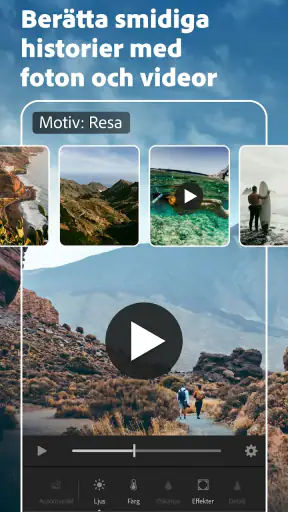

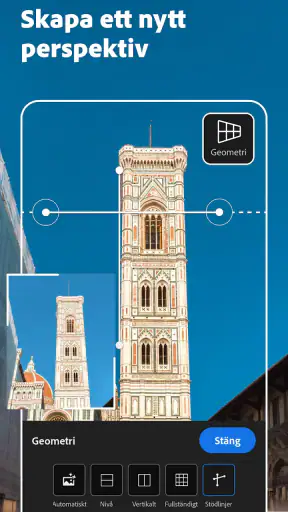
 Analys av Mobexer
Jag ser Adobe Lightroom: Photo Editor som ett ovanligt användbart mellanting: mer genomtänkt än ett snabbt filterverktyg, men ändå tillräckligt lättillgängligt för att redigera bilder direkt på mobilen. Det passar särskilt bra när jag vill få en serie foton att kännas sammanhängande utan att behöva öppna ett avancerat datorprogram. Samtidigt är det inte rätt val för alla: den som bara vill lägga på ett filter och dela bilden direkt kan tycka att verktygen och valmöjligheterna blir mer än vad som behövs.
En mobilredigerare med utrymme att växa
Det är lätt att börja med en enkel ljusjustering och sedan upptäcka att det går att arbeta mycket mer noggrant. Den kombinationen är appens främsta styrka. Adobe står bakom den, och den hör hemma bland fotoappar snarare än rena kameraappar: tyngdpunkten ligger på att förbättra bilderna efter att de har tagits. Den är gratis att hämta, har PEGI 3 och har funnits sedan 2015. Version 11.1.2 har ett gränssnitt där reglagen gör redigeringen mer konkret än att bara välja ett färdigt utseende.
Populariteten är lätt att förstå, men den säger inte i sig om appen passar just ditt sätt att fotografera. Den har ett genomsnitt på 4,6 från omkring 3,5 miljoner betyg och över 100 miljoner installationer. Jag skulle se det som ett tecken på att den fungerar för många olika mobilfotografer, inte som ett löfte om att varje funktion är självklar från första minuten. För mig blir den mest givande när jag vill kunna bestämma själv hur ljus, kontrast och färger ska landa.
Fördjupande läsning om Adobe Lightroom: Photo Editor
Adobe Lightroom: Oumbärlig för Moderna Fotografer
File Commander Manager & Vault: Din Ultimata Filhanteringsapp
Picsart: Den Kreativa Kraften Bakom Foto- och Videoredigering
Photoroom – AI Photo Editor: En Stark Konkurrent i Fotoredigering
Number Master gör snabba vägval till en fråga om tydlighet
Google Kalender gör vardagen enklare och Googles grepp starkare
Redigering med både snabbspår och precision
Adobe Lightroom är en av de där apparna som får dig att undra hur du någonsin klarade dig utan den. Om du är en fotointresserad person eller bara någon som älskar att ta bilder på din telefon, så har du förmodligen hört talas om den. Den här appen har blivit ett måste för många och jag måste erkänna, jag förstår verkligen varför.
När jag först laddade ner Adobe Lightroom, var jag lite skeptisk. Jag menar, det finns hundratals fotoappar där ute som lovar underverk. Men efter bara några minuter med appen, blev jag snabbt övertygad om dess potential. Gränssnittet är rent och lätt att navigera, vilket gör det enkelt även för en nybörjare att förstå.
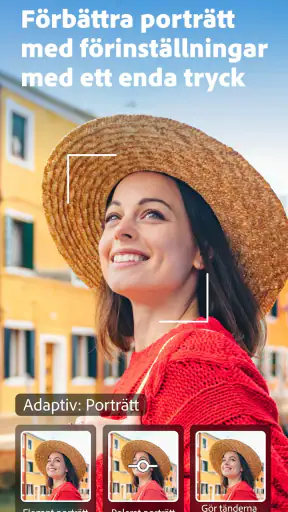
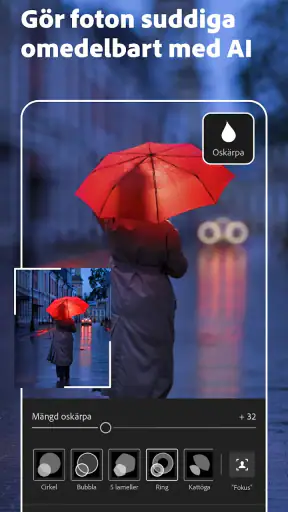
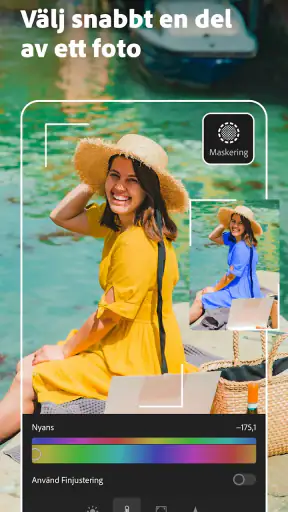
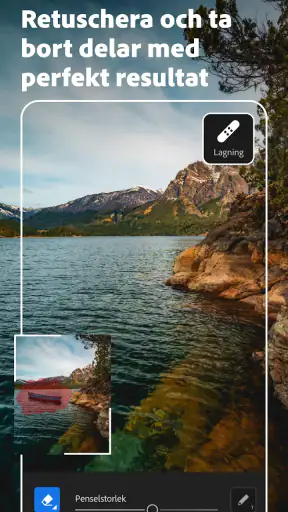
Det som verkligen gör Lightroom speciellt är dess redigeringsverktyg. Du får tillgång till ett brett utbud av funktioner som gör att du kan justera allt från ljusstyrka och kontrast till mer avancerade parametrar som kurvor och färgtoning. Och om du känner dig lite vilse, oroa dig inte! Appen har också massor av förinställningar som ger dina bilder ett professionellt utseende med bara ett klick.
Så får jag jämnare resultat i en bildserie
Förinställningar är ett bra sätt att snabbt hitta en riktning, men jag använder dem hellre som startpunkt än som ett färdigt svar. Ett filter som fungerar på ett porträtt i mjukt dagsljus kan göra en inomhusbild för mörk eller ge hudtonerna fel känsla. Jag brukar därför välja en förinställning, granska exponeringen och färgerna efteråt och göra små korrigeringar i stället för att nöja mig med första resultatet. Det går ofta snabbare än att börja helt från noll, utan att alla bilder får samma utseende oavsett motiv.
Senaste nytt

Truecaller: Se vem som ringer - Appen som omdefinierar nummerpresentation

Avslöja Yalla Ludo - Ludo&Jackaroo: Dolda Funktioner och Tips

Shazam: Din Snabba Väg till Musikens Hemligheter

8 Ball Pool: Avslöjade hemligheter för att bemästra spelet

Så Förändrar Layer-funktionen i ibis Paint X Din Digitala Konst

Fördjupa dig i musiken med Magic Tiles 3™ - Piano Game
En annan användbar arbetsmetod är att redigera en representativ bild från en serie först. Om jag fotograferat samma miljö vid ungefär samma ljus kan jag använda den bilden för att bestämma känslan innan jag fortsätter med resten. Då blir redigeringen mer konsekvent, men jag behöver ändå kontrollera varje foto: skillnader i skugga, vinkel eller motiv kan göra att samma inställning inte passar rakt av. Det är en liten vana som sparar tid och minskar risken för en serie där enstaka bilder sticker ut.
Molnet är praktiskt, men arbetsflödet behöver passa dig
En annan fantastisk funktion är molnintegrationen. Alla dina bilder synkroniseras automatiskt till molnet, vilket innebär att du kan komma åt och redigera dem från vilken enhet som helst. Detta är särskilt användbart för mig när jag vill fortsätta redigera från min dator efter att ha tagit bilder på min telefon.
Det gör appen lockande för den som växlar mellan mobil och dator, men jag skulle inte välja ett molnbaserat arbetsflöde utan att först fundera på hur jag vill hantera mina bilder. Synkning kan vara bekväm när jag vill plocka upp arbetet på en annan enhet, medan den som helst sparar och ordnar allt lokalt kan föredra en enklare editor utan samma koppling till ett konto och en större arbetsmiljö. Molnåtkomst är alltså inte automatiskt en fördel för alla; den är mest värdefull när du faktiskt använder flera enheter eller vill hålla ett bibliotek tillgängligt mellan dem.
För en vardaglig situation tänker jag mig en utflykt där jag tar bilder på både människor och landskap. På kvällen kan jag välja ut några favoriter, rätta till en bild som blev lite mörk och ge resten en gemensam färgkänsla. Senare kan jag återvända till samma arbete från en annan enhet om mitt upplägg stödjer det. Den typen av fortsättning är en större fördel än att försöka göra varje bild perfekt på en gång, särskilt när jag vill dela ett litet urval snarare än att redigera hela kamerarullen.
Vem som får mest nytta av verktygen
Jag älskar hur användarvänlig den här appen är. Trots de avancerade verktygen känns inget överväldigande. Appen erbjuder också guider och tips för att hjälpa dig att få ut det mesta av dina redigeringar. Dessutom, om du är en prenumerant, får du tillgång till ännu fler funktioner och lagringsutrymme.
Den passar bäst för den som märker att mobilens vanliga redigering inte räcker, men som inte vill göra varje bild till ett stort projekt. Om du ofta fotograferar samma motivtyp kan möjligheten att arbeta med både förinställningar och finare justeringar hjälpa dig att hitta en återkommande stil. Den är också användbar för den som lär sig bildredigering: genom att ändra en parameter i taget blir det lättare att se hur ljus och färg påverkar helhetsintrycket än om man bara provar slumpmässiga filter.
Däremot skulle jag inte rekommendera den som förstahandsval till någon som bara vill lägga på en effekt, lägga till dekorativa element och publicera direkt. En renodlad social fotoapp kan då kännas snabbare och mindre omständlig. Inte heller den som vill arbeta med ett omfattande professionellt arkiv enbart på dator bör anta att mobilen ensam ger samma bekvämlighet för alla delar av arbetsflödet. Här beror mycket på hur du organiserar, redigerar och flyttar dina bilder.
Vad kostnadsfri användning innebär i praktiken
Appen är gratis att installera, men vissa köp i appen kostar från 6 kronor upp till 1 249 kronor när betalningen går via Play. Det är därför klokt att börja med det som går att göra utan att köpa något och sedan avgöra om de extra funktionerna faktiskt löser ett problem du har. Om du bara gör tillfälliga korrigeringar kan den kostnadsfria nivån räcka för ditt behov; den som vill ha mer lagring eller fler möjligheter behöver väga nyttan mot kostnaden och sina vanor.
Jag tycker också att det är värt att skilja på att kunna prova redigering och att ha ett helt arbetsflöde som man vill använda varje dag. En prenumeration kan vara relevant för den som redan vet att extrafunktionerna och lagringsutrymmet behövs, men det finns ingen anledning att betala bara för att appen ser avancerad ut. Börja med några egna bilder, testa om reglagen känns begripliga och se om du faktiskt återkommer till redigeringen. Det ger ett bättre beslutsunderlag än att köpa tillgång i förväg.
När enklare alternativ är bättre
Jämfört med mobilens inbyggda bildredigering får du här ett mer detaljerat sätt att forma ton och färg, vilket är värdefullt när du vill göra återkommande justeringar snarare än en snabb beskärning. Jämfört med appar som främst bygger på filter är styrkan att du kan gå vidare och finjustera resultatet. Men just den friheten innebär också fler beslut. Om du redan gillar utseendet från telefonens standardverktyg och sällan redigerar mer än en bild i taget kan en enklare lösning vara både snabbare och tillräcklig.
En begränsning jag märker i själva arbetssättet är att mer kontroll kräver lite tålamod. Det är möjligt att flytta reglage långt utan att bilden blir bättre; särskilt färg och kontrast kan se tilltalande ut på skärmen först men kännas överdrivna när man tittar på hela bildserien. Jag rekommenderar därför att göra små ändringar och jämföra med originalet innan man går vidare. Det är inte en särskild brist i ett enskilt verktyg, utan priset för att ha fler kreativa val än i en app som gör nästan allt automatiskt.
Om telefonen redan är full av bilder kan det också vara värt att tänka igenom urvalet innan du börjar redigera. Att först välja ut favoriter gör arbetet mer hanterligt än att gå igenom varje dubblett och nästan likadan bild. Lightroom hjälper mig bäst när jag använder det för ett urval jag faktiskt vill förbättra, inte som ett krav på att efterbehandla varenda foto. Den skillnaden gör appen mindre tidskrävande i vardagen.
Mitt omdöme efter att ha vägt styrkor och friktion
Om du är någon som ständigt letar efter sätt att förbättra dina foton, är det här appen för dig. Den erbjuder en mängd olika verktyg för att ge dina bilder det där lilla extra. Från detaljerade redigeringar till enkla justeringar, det finns något för alla.
Jag skulle särskilt välja den för mobilfotografer som vill ha mer kontroll, för nyfikna nybörjare som gärna lär sig genom att prova och för personer som ibland fortsätter redigera på en annan enhet. Jag skulle välja något enklare om snabbhet är viktigare än konsekvent färghantering, eller om jag bara vill skapa en lekfull bild med effekter utan att tänka på tonkurvor och finjustering. Skillnaden handlar mindre om vilken app som är bäst i allmänhet och mer om hur mycket kontroll du vill ha över varje foto.
Sammanfattningsvis, om du vill ta dina foton till nästa nivå, är Adobe Lightroom: Photo Editor verkligen värt att kolla in. Med sitt intuitiva gränssnitt och kraftfulla verktyg, är det lätt att förstå varför så många älskar den. Så, vad väntar du på? Ge det ett försök och se hur det kan förbättra dina bilder.
Vanliga frågor
Vad är Adobe Lightroom och hur fungerar det?
Adobe Lightroom är en kraftfull fotoredigeringsapp som låter användare redigera, organisera och dela sina bilder. Med ett användarvänligt gränssnitt erbjuder den verktyg för att justera ljusstyrka, kontrast, färg och mycket mer. Den fungerar både på mobila enheter och datorer, vilket gör det enkelt att synkronisera arbete över olika plattformar.
Är Adobe Lightroom gratis att använda?
Adobe Lightroom erbjuder en gratis version med grundläggande funktioner för fotoredigering. För att få tillgång till avancerade funktioner som premiumfilter, lokala justeringar och molnlagring krävs en prenumeration. Användare kan välja mellan olika abonnemangsplaner beroende på deras behov och budget.
Vilka enheter stöder Adobe Lightroom?
Adobe Lightroom är tillgängligt för både Android- och iOS-enheter samt för datorer med Windows och macOS. Detta gör det möjligt för användare att redigera sina foton var som helst och när som helst, och att enkelt växla mellan olika enheter tack vare molnsynkronisering.
Kan jag redigera RAW-filer i Adobe Lightroom?
Ja, Adobe Lightroom stöder redigering av RAW-filer, vilket ger användare större flexibilitet och kontroll över sina bilder. RAW-formatet behåller mer data från kamerans sensor och ger bättre möjligheter för detaljerade justeringar och högkvalitativa slutresultat jämfört med JPEG.
Hur säker är mina foton i Adobe Lightroom?
Adobe Lightroom erbjuder säker molnlagring för prenumeranter, vilket skyddar dina foton med avancerad kryptering. Det är viktigt att använda starka lösenord och aktivera tvåfaktorsautentisering för ytterligare säkerhet. Användare bör också regelbundet säkerhetskopiera sina bilder lokalt för extra trygghet.
Ladda ner










