

Adobe Scan: PDF scanner & OCR
4,6JobbrelateratUppdaterad 17 oktober 2026

Skärmbilder
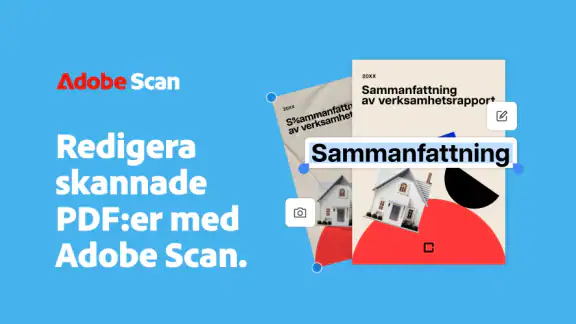
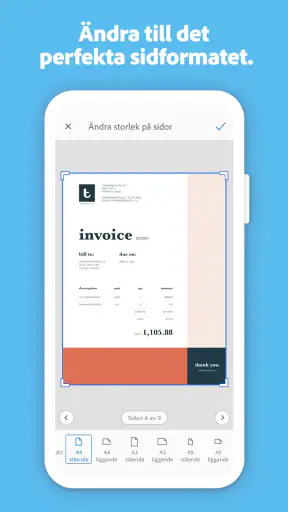
 Analys av Mobexer
Min arbetsordning börjar inte med kameran, utan med frågan om vad jag faktiskt behöver spara. Ett kvitto ska gå att hitta när jag gör en utläggsredovisning, medan ett formulär kanske behöver bli sökbart och läsbart på en större skärm. Därför ser jag Adobe Scan: PDF scanner & OCR som ett verktyg i ett hållbart arbetssätt snarare än en lösning på all pappershantering. När jag bestämmer en enkel rutin för namngivning och arkivering blir skanningarna mycket mer användbara än om jag bara samlar dem i en lång lista.
Bestäm vad som ska hända med papperet
Innan jag börjar skanna sorterar jag gärna papperen i små högar: sådant som ska sparas, sådant jag bara behöver uppgifter från och sådant som kan slängas när jag kontrollerat resultatet. Det låter enkelt, men gör stor skillnad. Om jag skannar allt utan plan får jag snabbt digitala dokument som är lika svåra att hitta som högen på skrivbordet.
Jag brukar också kontrollera om originalet innehåller flera sidor eller viktiga anteckningar i marginalen. En snabb kontroll före skanningen är bättre än att upptäcka senare att en baksida eller en handskriven detalj saknas. Appen passar bäst när målet är att skapa en tydlig digital kopia av ett papper, inte när jag behöver bygga om ett komplicerat dokument eller göra omfattande layoutändringar.
Fördjupande läsning om Adobe Scan: PDF scanner & OCR
Adobe Scan: Din Bästa Vän för Effektiv Dokumentskanning
PDF Skanner - TapScanner: Den Bästa Skanningsappen för Jobb
Number Master gör snabba vägval till en fråga om tydlighet
Google Kalender gör vardagen enklare och Googles grepp starkare
Truecaller: Se vem som ringer - Appen som omdefinierar nummerpresentation
Avslöja Yalla Ludo - Ludo&Jackaroo: Dolda Funktioner och Tips
En skanning som fungerar i vardagen
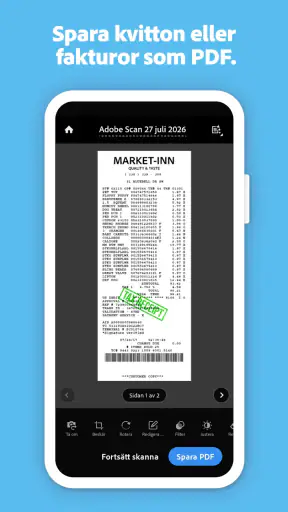
En realistisk situation är att jag får ett kvitto efter ett möte och samtidigt behöver spara ett undertecknat formulär. Jag kan fånga båda medan papperen fortfarande ligger framför mig, kontrollera att kanterna kommit med och sedan ge filerna namn som beskriver innehållet. Den lilla vanan att döpa dokumentet direkt sparar tid senare, särskilt när jag söker efter ett visst datum eller en viss avsändare.
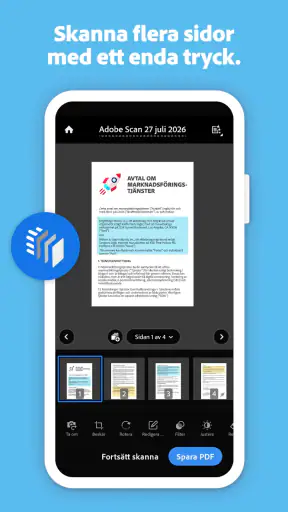
För flersidiga underlag tänker jag på ordningen redan från början: jag lägger sidorna i följd och granskar sammanställningen innan jag går vidare. Det minskar risken för att en sida hamnar fel eller att ett dubbelsidigt dokument blir ofullständigt. Om papperet är vikt eller skrynkligt försöker jag släta ut det och lägga det mot en yta med jämnt ljus. Kameraskanning blir tydligare när motivet är plant och skuggorna inte faller över texten.
OCR är användbart, men kräver kontroll
Textigenkänning är särskilt praktisk när jag vill hitta ett namn, en adress eller en fras i ett skannat underlag i stället för att läsa igenom hela sidan. Jag ser den dock som ett hjälpmedel, inte som en garanti för felfri text. Små bokstäver, ovanliga typsnitt, låg kontrast och tryck nära en skrynklig kant kan ge feltolkningar. För ett utkast eller en snabb sökning är det ofta tillräckligt; för belopp, kontonummer och andra uppgifter där ett enda tecken spelar roll kontrollerar jag alltid mot originalet.
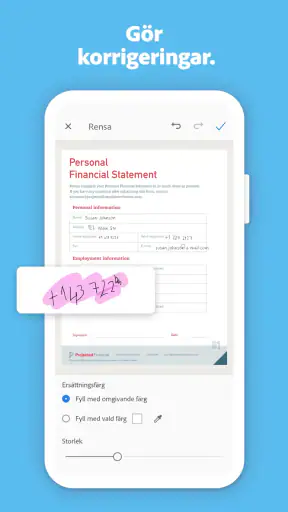
Det är också värt att skilja mellan att fånga text och att redigera ett dokument. OCR kan göra innehållet mer tillgängligt för kopiering och sökning, men det betyder inte automatiskt att den digitala versionen har samma formatering eller är redo för avancerad bearbetning. Om jag måste ändra många stycken eller behålla en exakt sidlayout går jag hellre vidare till ett redigeringsverktyg som passar det arbetet.
Senaste nytt

Shazam: Din Snabba Väg till Musikens Hemligheter

8 Ball Pool: Avslöjade hemligheter för att bemästra spelet
Så Förändrar Layer-funktionen i ibis Paint X Din Digitala Konst
Fördjupa dig i musiken med Magic Tiles 3™ - Piano Game

Tärningarnas Strategiska Betydelse i MONOPOLY GO!
Happy Color®: En Digital Oas för Mindfulness
Filhantering som håller över tid
När jag sparar dokument försöker jag använda konsekventa namn, till exempel ämne följt av datum, och undviker vaga etiketter som ”dokument” eller ”scan”. Jag sorterar också efter vad jag själv kommer att leta efter senare, inte efter hur jag råkade skanna sakerna. Det här är ingen automatisk genväg till ordning, men en liten regel gör den digitala högen betydligt mer hanterlig.
Adobe Scan har en tydlig koppling till Adobes dokumentverktyg, vilket kan passa den som redan arbetar där. Samtidigt är en annan skannerapp eller telefonens inbyggda skanningsfunktion ett rimligt val om man bara behöver enstaka kopior och redan har ett enkelt sätt att spara dem. Jag väljer hellre ett verktyg som passar den befintliga rutinen än att skapa ett separat arkiv som jag sedan glömmer att kontrollera.
När en annan metod är bättre
En mobilskanning är smidig för kvitton, utskrivna brev, anteckningar och formulär som ryms bekvämt framför kameran. Den är mindre lämplig när jag behöver högsta möjliga detaljrikedom, helt jämn belysning över många original eller snabb hantering av stora pappersbuntar. Då är en vanlig planskanner eller kontorsskanner ofta effektivare och mer konsekvent. För ett känsligt original kan det dessutom vara klokt att först tänka igenom var den digitala kopian ska lagras och vem som ska kunna komma åt den.
Reflexer är en särskild stötesten på blanka sidor, och knepet är ofta att flytta ljuskällan i stället för att fortsätta ta nästan identiska bilder. Jag försöker också hålla telefonen så parallell med sidan som möjligt; automatisk perspektivkorrigering hjälper, men en jämn utgångsbild ger bättre resultat. Om resultatet ändå blir svårläst tar jag om bilden direkt, innan jag hunnit lägga originalet åt sidan.
Har man bara behov av att spara en enstaka sida kan en vanlig kamerabild ibland räcka, särskilt om textigenkänning och en ordnad PDF inte spelar någon roll. Skillnaden märks när jag vill samla sidor, få jämnare dokumentkanter eller använda texten vidare. Jag väljer alltså inte skannerappen av vana, utan när dokumentet ska bli en del av ett arkiv eller ett arbetsflöde där det behöver vara lätt att återfinna.
Har du någonsin stått där med en hög papper och tänkt, ”Det här skulle jag vilja digitalisera på ett smidigt sätt”? Ja, det har jag också, och det var precis då jag snubblade över Adobe Scan: PDF scanner & OCR. Denna app lovar att förvandla din smartphone till en kraftfull skanner, och jag tänkte att det var dags att prova själv.
Enkel och intuitiv start
Först och främst, låt oss prata om användarvänligheten. När jag öppnade appen för första gången blev jag genast imponerad av hur enkelt gränssnittet var. Det känns som om Adobe Scan verkligen har tänkt på användaren här. Du öppnar bara appen och är genast redo att börja skanna.
Det finns ingen komplicerad inlärningskurva; du pekar bara kameran mot det dokument du vill skanna, och appen gör resten. Den känner automatiskt av kanterna på dokumentet och justerar perspektivet, vilket är superpraktiskt. Inget mer krångel med sneda foton!
Funktioner som imponerar
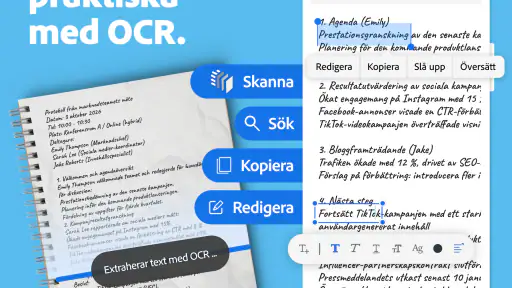
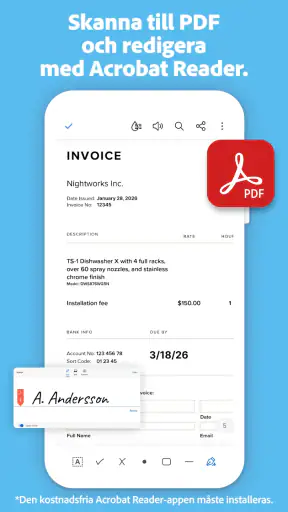
En av de funktioner som verkligen sticker ut är OCR, eller optisk teckenigenkänning. Det betyder att appen inte bara tar en bild av ditt dokument, utan även kan konvertera texten till redigerbar text. Detta är perfekt om du, som jag, ofta behöver extrahera text från tryckta dokument.
Det var fascinerande att se hur träffsäkert OCR-funktionen fungerade. Jag testade med olika typer av text och typsnitt, och i de flesta fall lyckades appen fånga texten utan problem. Det är nästan magiskt att se texten dyka upp på skärmen, redo att kopieras och klistras in var som helst.
Integrering med andra Adobe-produkter
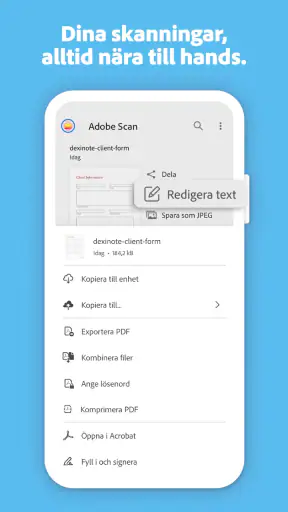
Om du redan är en användare av andra Adobe-produkter kommer du att älska hur smidigt Adobe Scan integreras med dem. Jag kunde enkelt spara mina skannade dokument direkt till Adobe Document Cloud, vilket gör dem tillgängliga på alla mina enheter. Att ha allt samlat på ett ställe är en stor fördel, särskilt när man är på språng.
Du kan också öppna dina skannade dokument i Adobe Acrobat för mer avancerad redigering, vilket är en fantastisk funktion för dem som behöver mer än bara grundläggande skanning.
Design och användarupplevelse
Designen av appen är både modern och funktionell. Jag uppskattar verkligen hur smidigt allt flyter på, och att det inte finns några onödiga funktioner som stör upplevelsen. Det är tydligt att utvecklarna har lagt mycket tid på att få appen att kännas både intuitiv och effektiv.
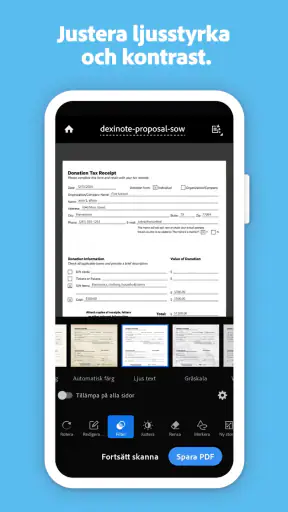
En annan sak som jag verkligen gillar är möjligheten att skanna i både färg och svartvitt. Detta ger flexibilitet beroende på vilken typ av dokument du hanterar. Appen ger även möjlighet att justera ljusstyrka och kontrast efter skanning, vilket är ett stort plus.
En sak jag märkte var att appen ibland har svårt att hantera mycket glansiga dokument, där ljusreflektioner kan påverka skanningskvaliteten. Men med lite justering av ljuskällan gick det oftast att få till bra resultat.
En vardagsapp för pappersarbete?
Som jobbrelaterad app från Adobe riktar sig skannern särskilt till den som regelbundet behöver göra pappersunderlag digitala: frilansare med kvitton, studenter med utdelat material och anställda som får blanketter eller signerade papper. Den kan också vara praktisk hemma för garantibevis och brev som man vill kunna hitta utan att leta i en pärm. Jag tycker att den gör mest nytta när behovet återkommer, men inte är så stort att en fysisk dokumentskanner känns motiverad.
Det finns samtidigt en gräns för vad jag skulle använda den till. Om jag har en stor bunt med många sidor är det långsammare att fotografera och kontrollera varje ark än att använda en skanner med dokumentmatare. Och om ett dokument måste bli exakt formaterat efteråt räcker inte själva skanningen; då behövs ett separat redigeringssteg. Den här skillnaden är lätt att missa: appen hjälper mig att fånga och organisera underlag, men ersätter inte varje del av ett kontorsflöde.
Vad kostar det att komma i gång?
Appen är gratis att installera och använda för skanning, vilket gör den lätt att prova utan att först behöva göra ett köp. Det finns köp i appen, med priser från 43 kronor till 879 kronor när faktureringen sker via Play. Jag skulle därför börja med det kostnadsfria arbetssättet och först därefter avgöra om eventuella betalfunktioner passar ens behov. Den som bara skannar ibland kan mycket väl tycka att grundanvändningen räcker.
Adobe Scan har ett genomsnitt på 4,6 från omkring tre miljoner betyg och har installerats över hundra miljoner gånger. Den är avsedd för alla från tre års ålder, utvecklas av Adobe och släpptes den 31 maj 2017. För mig säger den stora spridningen främst att appen är ett etablerat alternativ; den avgör inte om den passar just mitt sätt att spara dokument. Jag skulle väga in hur ofta jag skannar och om jag redan använder Adobes dokumentverktyg snarare än att välja enbart efter popularitet.
Vem får mest nytta av den?
Jag skulle rekommendera appen till den som vill kunna fånga enstaka eller mindre grupper av dokument direkt med mobilen, särskilt när textigenkänning och kopplingen till Adobes verktyg är användbara. Den passar också den som vill minska pappershögar men behöver en enkel, återkommande rutin snarare än ett avancerat dokumenthanteringssystem. För att få ett bra arbetsflöde räcker det ofta att skanna, kontrollera sidorna, ge filen ett begripligt namn och spara den på ett ställe man faktiskt använder.
Den som sällan hanterar papper kan däremot nöja sig med telefonens inbyggda skanningsmöjligheter eller en vanlig bild. Den som digitaliserar arkiv i stora mängder bör jämföra med en fysisk skanner, och den som behöver redigera layout bör gå vidare till ett särskilt PDF-verktyg. För mig är styrkan att Adobe Scan gör den lilla, återkommande uppgiften lättare att genomföra medan papperet fortfarande ligger framför mig. Om jag håller fast vid en enkel namngivnings- och sorteringsrutin blir det också lättare att hitta resultatet senare.
Ett genomtänkt val för rätt rutin
Adobe Scan är gratis, utvecklas av Adobe och hör hemma bland verktyg för arbete och dokumenthantering. Den har ett genomsnittsbetyg på 4,6 och över hundra miljoner installationer, men jag skulle inte låta populariteten väga tyngre än mitt eget behov. Det viktiga för mig är att appen kombinerar mobil fångst, OCR och en väg vidare till Adobes dokumentverktyg i ett arbetsflöde som är lätt att komma i gång med.
Min rekommendation är att prova den på ett dokument som faktiskt behöver sparas, inte bara ta några testbilder och sedan glömma appen. Kontrollera texten, testa hur du vill namnge filerna och se om lagringen passar din vardag. Om den rutinen känns naturlig har du ett användbart verktyg nära till hands. Om du i stället behöver bearbeta stora mängder papper eller skapa färdigredigerade dokument är en annan lösning bättre. Det är en bra skannerapp när uppgiften är rätt avgränsad, och just den tydligheten gör den lättare att rekommendera ärligt.
Vanliga frågor
Hur fungerar Adobe Scan med OCR-teknik?
Adobe Scan använder OCR (Optical Character Recognition) för att konvertera text från skannade dokument till redigerbar text. Detta innebär att du kan ta ett foto av ett dokument och appen kommer att känna igen och extrahera texten, vilket gör det enkelt att redigera, dela eller spara som PDF.
Är Adobe Scan gratis att använda?
Ja, Adobe Scan är gratis att ladda ner och använda för grundläggande funktioner såsom skanning och omvandling av dokument till PDF. Men för vissa avancerade funktioner, som ökad molnlagring och avancerad redigering, kan det krävas ett Adobe Document Cloud-abonnemang.
Vilka filformat stöder Adobe Scan?
Adobe Scan stöder främst PDF-formatet, vilket är idealiskt för att dela och spara dokument. När OCR har tillämpats kan texten i dessa PDF-filer redigeras. Appen gör det enkelt att konvertera och hantera dokument i detta format.
Behöver jag ett Adobe ID för att använda Adobe Scan?
För att få tillgång till alla funktioner i Adobe Scan rekommenderas det att du skapar eller loggar in med ett Adobe ID. Detta ger dig tillgång till molnlagring och synkronisering av dokument mellan olika enheter, vilket förbättrar användarupplevelsen.
Kan jag skanna flera sidor i ett enda dokument med Adobe Scan?
Ja, Adobe Scan tillåter användare att skanna flera sidor och sammanfoga dem till ett enda PDF-dokument. Detta är särskilt användbart för att hantera flersidiga dokument, och appen erbjuder verktyg för att ordna och redigera sidorna efter behov.
Ladda ner










