Animation Creator: Flipbook 2D
3,7Konst och designUppdaterad 20 oktober 2026
Skärmbilder
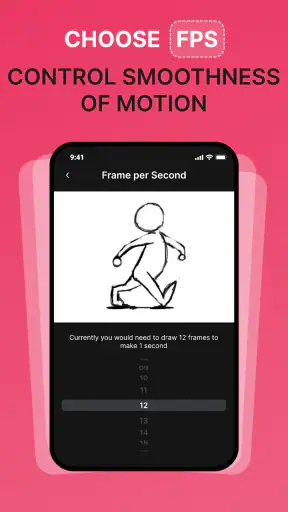
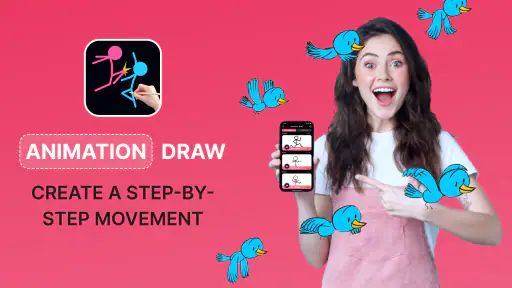
 Analys av Mobexer
Om du någonsin har drömt om att bli en animationsmästare eller bara vill ha lite kul med att skapa egna tecknade filmer, så är Animation Creator: Flipbook 2D appen för dig. Jag har laddat ner och testat den här appen och är här för att dela mina tankar med dig.
Vad du kan vänta dig av en blädderboksapp
Det viktigaste att förstå från början är att arbetssättet bygger på en följd av tecknade bildrutor. Du skapar inte rörelse genom att dra runt en färdig figur på en tidslinje, utan genom att göra små förändringar från ruta till ruta. Det kan kännas långsammare än att redigera en video, men ger samtidigt en tydlig känsla för hur rörelse faktiskt byggs upp. För en första animation räcker en enkel idé: en boll som studsar, ett ansikte som blinkar eller en figur som vinkar.
Appen hör till kategorin konst och design och kommer från CEM SOFTWARE LTD. Den är gratis att börja använda, har PEGI 3 som åldersmärkning och har fått ett genomsnitt på 3,7 från omkring 9 300 betyg. Över en miljon installationer visar att många har provat den, men betyget påminner mig om att upplevelsen inte nödvändigtvis passar alla. Jag skulle se den som en lättillgänglig ingång till 2D-animation snarare än som en självklar ersättare för ett mer omfattande rit- eller redigeringsprogram.
Första starten: börja med en liten idé
När jag öppnar en animationsapp för första gången försöker jag undvika att börja med ett stort projekt. Det rådet passar särskilt bra här: välj ett motiv som går att rita om med små förändringar och håll bakgrunden enkel. En boll som rör sig från vänster till höger ger dig möjlighet att öva både på att hålla formen jämn och på att planera rörelsen, utan att behöva lägga tid på många detaljer.
Appen är kostnadsfri att hämta, men köp i appen kan kosta från 39 till 389 kronor när faktureringen sker via Google Play. Jag skulle därför börja med en liten provanimation innan jag överväger något köp. Då får du känna efter om själva rut-för-ruta-metoden passar dig och om du vill fortsätta använda just den här appen. Version 1.3.4 kräver Android 8.0 eller senare, så det är värt att kontrollera kompatibiliteten innan du planerar ett projekt på en äldre telefon eller surfplatta.
Fånga din inre konstnär
När jag först öppnade Animation Creator: Flipbook 2D, blev jag positivt överraskad av hur användarvänlig den är. Appens gränssnitt är rent och intuitivt, vilket gör det enkelt även för en nybörjare att komma igång utan att känna sig överväldigad. Man behöver inte vara professionell konstnär för att börja skapa – det är en perfekt plattform för alla, från barn till vuxna, som vill utforska animationens värld.
För att få en första tydlig framgång skulle jag göra en figur med bara ett par enkla former och animera en enda rörelse, exempelvis att handen går upp och ner i en vinkning. Då kan du lägga märke till om övergångarna känns naturliga utan att fastna i ansiktsuttryck, färgläggning och bakgrund på samma gång. Om det ser ryckigt ut är det inte nödvändigtvis ett tecken på att du har gjort något fel; ofta behöver du bara göra förändringarna mellan rutorna mindre eller jämnare.
Senaste nytt

Number Master gör snabba vägval till en fråga om tydlighet

Google Kalender gör vardagen enklare och Googles grepp starkare

Truecaller: Se vem som ringer - Appen som omdefinierar nummerpresentation

Avslöja Yalla Ludo - Ludo&Jackaroo: Dolda Funktioner och Tips

Shazam: Din Snabba Väg till Musikens Hemligheter

8 Ball Pool: Avslöjade hemligheter för att bemästra spelet
Verktyg och funktioner
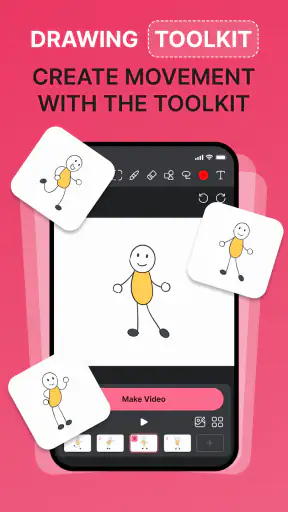
Ett av de första sakerna jag märkte var de olika verktygen som finns tillgängliga. Du har tillgång till penslar i olika storlekar och former, färgpaletter och lagerfunktioner som hjälper dig att skapa detaljerade och levande animationer. Lagerfunktionen är särskilt användbar, eftersom den låter dig bygga upp dina animationer steg för steg utan att råka radera dina tidigare skapelser.
En praktisk vana är att hålla figuren enkel tills rörelsen fungerar. När du ritar samma motiv flera gånger kan små skillnader i form bli mer synliga än väntat; en tydlig silhuett och få detaljer gör det lättare att upptäcka om det är rörelsen eller teckningen som behöver justeras. Lager kan hjälpa dig att hålla olika delar av bilden åtskilda, men jag skulle ändå spara arbetet i tydliga etapper om appen erbjuder ett sätt att göra det. Det minskar risken att en senare ändring gör det svårt att återvända till den version som kändes bäst.
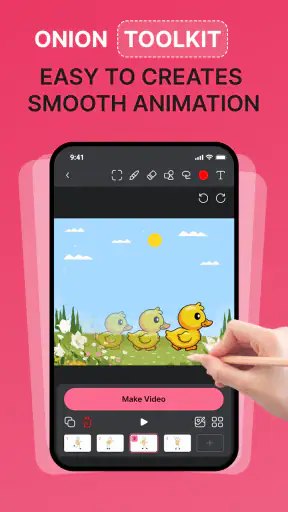
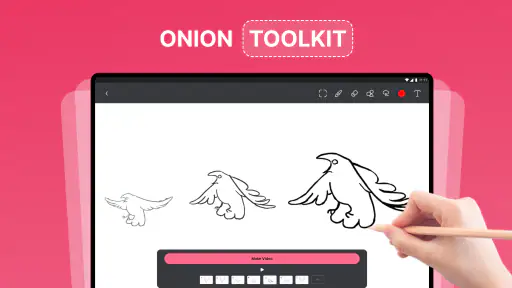
En annan fantastisk funktion är "onion skinning", som gör att du kan se föregående och nästa bildruta medan du arbetar. Det är ett måste för att få till den där smidiga rörelsen mellan bilderna, och jag fann det extremt användbart när jag jobbade med mer komplexa animationer.
Mitt konkreta tips är att använda den genomskinliga förhandsvisningen för att jämföra en del av figuren i taget. Följ exempelvis bollens mittpunkt eller figurens hand, i stället för att försöka bedöma allt på en gång. Om den synliga föregående och nästa rutan gör skärmen rörig kan du arbeta med en enklare kontur först och lägga till färg när rörelsen sitter. Den avvägningen sparar ofta mer tid än att börja om med en överarbetad bildruta.
Kreativ frihet
Det jag verkligen älskar med den här appen är den kreativa friheten den erbjuder. Du kan skapa allt från enkla doodlar till mer avancerade animationer. Det är nästan som att ha ett digitalt ritblock där du kan låta fantasin flöda fritt. När jag arbetade med mina projekt, kände jag att jag kunde uttrycka mig utan några begränsningar.
Den känslan är särskilt användbar för korta, lekfulla projekt: en liten hälsning till en vän, en rörlig teckning att visa familjen eller ett försök att förstå hur en enkel gest fungerar i flera rutor. Ett realistiskt sätt att få in appen i vardagen är att skissa en idé under en paus, testa rörelsen och sedan återkomma senare för att putsa den. Jag skulle däremot inte välja ett sådant upplägg för en lång film med många figurer och noggrant samordnade scener; då blir mängden rutor och ändringar lätt ett större arbete än själva tecknandet.
Det finns också en funktion för att importera bilder, vilket är perfekt om du vill använda foton eller andra grafiska element i dina animationer. Detta ger dig ytterligare möjligheter att anpassa och förbättra dina projekt.
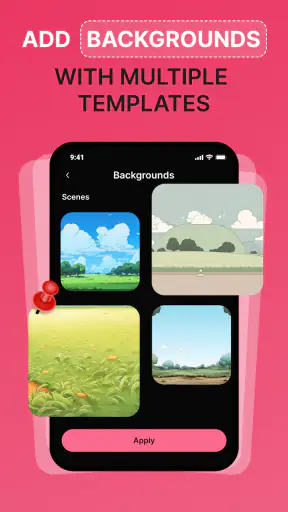
Import av en bild kan vara ett bra sätt att få en utgångspunkt, till exempel om du vill rita vidare på en visuell idé i stället för att börja med en tom yta. Jag skulle ändå hålla koll på hur mycket av animationen som bygger på importerade element och hur mycket som faktiskt förändras mellan rutorna. En bild som står stilla kan ge sammanhang, men det är de genomtänkta förändringarna som får rörelsen att kännas levande. För ett rent handritat uttryck är det ofta enklare att hålla materialet konsekvent genom att skapa motivet i samma arbetsflöde.
När du fastnar: vanliga missförstånd
En sak som kan förvirra den som är ny är skillnaden mellan att lägga till fler detaljer och att göra rörelsen tydligare. Fler linjer eller färger gör inte automatiskt animationen bättre. Om en figur verkar hoppa till mellan rutorna kan problemet vara att positionen förändras för mycket, inte att teckningen saknar utsmyckning. Jag skulle därför först spela upp eller granska rörelsen, justera avståndet mellan poserna och därefter gå tillbaka till detaljerna.
Det är också lätt att förvänta sig att en bildruta fungerar som ett lager i ett vanligt ritprogram. I en blädderboksanimation har varje ruta en roll i tidsförloppet, medan lager hjälper dig att organisera bildens innehåll. De löser alltså olika problem. Om du vill flytta en hel figur, kontrollera vilken del av arbetsytan du faktiskt ändrar innan du ritar om den; annars kan en justering som var tänkt för en ruta påverka mer än du avsåg.
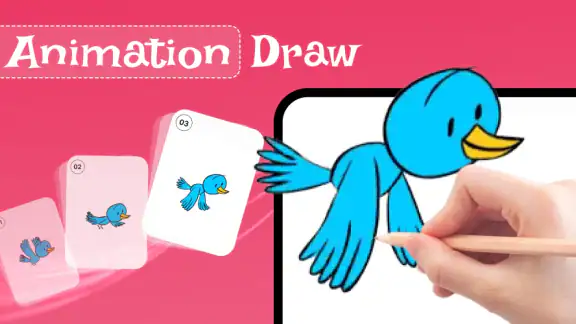
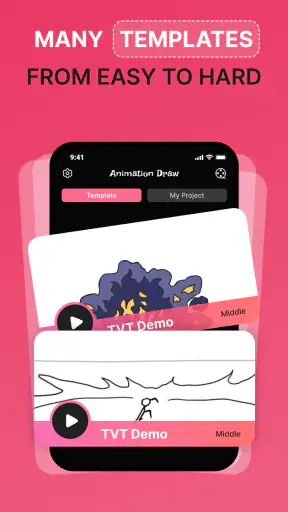
Jag skulle välja en annan sorts app om mitt mål var att klippa ihop videoklipp, lägga på ljudspår eller skapa avancerad rörelsegrafik med färdiga effekter. Animation Draw är mer intressant när själva tecknandet och den manuella kontrollen över bildrutorna är en del av nöjet. Jämfört med vanliga ritappar ger den här typen av verktyg ett tydligare fokus på rörelse, medan ett traditionellt ritprogram ofta känns smidigare när slutresultatet bara ska vara en stillbild. Valet beror alltså på om du vill teckna en bild eller få flera bilder att förändras över tid.
Från första test till färdig liten animation
När en kort rörelse börjar fungera kan nästa steg vara att förbättra läsbarheten i stället för att genast göra projektet större. Kontrollera att motivet syns mot bakgrunden, att förändringen går att förstå och att rörelsen inte känns snabbare eller långsammare än du tänkt. Ett enkelt motiv som är lätt att följa brukar ge ett bättre första resultat än en komplicerad scen där varje detalj kräver separat arbete.
Om du använder appen tillsammans med ett barn eller en nybörjare kan ni dela upp uppgiften: en person hittar på rörelsen och den andra föreslår hur nästa ruta ska skilja sig från den förra. Det gör arbetet mer överskådligt och hjälper till att visa sambandet mellan små ändringar och helhetsintrycket. För eget skapande kan samma metod användas genom att först planera tre tydliga poser – början, mitt och slut – och sedan fylla i övergångarna mellan dem.
Perfekt för delning
När du är klar med din animation är det superenkelt att dela den med vänner och familj. Appen stöder export i olika format och upplösningar, vilket gör det smidigt att dela dina skapelser på sociala medier eller bara spara dem som fina minnen.
Innan du delar skulle jag kontrollera resultatet i den storlek och det format du tänker använda. En animation som ser tydlig ut när du arbetar nära skärmen kan upplevas annorlunda efter export, särskilt om linjerna är tunna eller motivet innehåller små detaljer. För en snabb hälsning till en vän är det ofta bättre att välja en ren och lättläst teckning än att försöka pressa in många element. Det gör också att du kan bedöma om den färdiga filen fungerar för ditt tänkta ändamål.
Jag upptäckte också att appen har en inbyggd community där användare kan dela sina verk och få feedback. Det är en fantastisk möjlighet att få inspiration och lära sig av andra, och det gav mig en extra boost av motivation att fortsätta skapa och lära mig mer.
En community kan vara särskilt värdefull när du inte vet vad du ska öva på härnäst: titta efter hur andra löser en enkel rörelse och försök sedan göra en egen variant med ett annat motiv. Jag skulle använda respons som inspiration snarare än som facit, eftersom personlig stil och smak spelar stor roll i tecknade animationer. Om du helst arbetar privat eller bara vill göra en fil att spara för dig själv kan du däremot ignorera den sociala delen och fokusera på själva skapandet.
Vem appen passar – och när jag skulle välja något annat
Jag tycker att appen passar bäst för nyfikna nybörjare, hobbytecknare och familjer som vill prova hur det känns att skapa rörelse bildruta för bildruta. Den låga tröskeln gör det möjligt att testa en idé utan att först lära sig ett stort redigeringsprogram. Den kan också vara ett bra komplement för någon som redan ritar men vill träna på timing och kontinuitet mellan poser.
Den är mindre lämplig om du behöver ett arbetsflöde för professionell produktion, vill automatisera rörelser eller främst söker ett verktyg för videoredigering. Den som har svårt att rita samma figur flera gånger kan också uppleva metoden som tålamodskrävande, även om onion skinning hjälper till att jämföra rutorna. Jag skulle börja med gratisversionen och ett mycket litet projekt innan jag bestämde mig för om appen är värd att fortsätta med eller om en annan typ av verktyg passar bättre.
Slutord
Sammanfattningsvis är Animation Creator: Flipbook 2D en underbar app för alla som är intresserade av animation. Oavsett om du är en erfaren konstnär eller bara nybörjare, erbjuder den verktyg och funktioner som kan inspirera dig att utforska och utveckla dina kreativa färdigheter. Jag har haft en fantastisk tid med att använda appen och rekommenderar den varmt till alla som vill ge sig in i animationens värld. Så varför inte ge det ett försök? Vem vet, kanske är du nästa stora animationsstjärna!
Min mer jordnära rekommendation är att börja med en liten rörelse, kontrollera att bildrutorna hänger ihop och först därefter lägga tid på färg, bakgrund och delning. Appen har också uppdaterats till version 1.3.4, vilket är användbart att känna till om du försöker jämföra din installation med äldre instruktioner. För mig är dess främsta styrka att den gör själva övandet konkret: du ser hur en teckning förändras när du flyttar en hand, ändrar en pose eller låter ett motiv röra sig lite i taget. Om det är den sortens skapande du är ute efter är den värd att prova.
Vanliga frågor
Vad är Animation Creator: Flipbook 2D och hur fungerar det?
Animation Creator: Flipbook 2D är en app som låter användare skapa sina egna animerade flipbooks direkt på mobilen. Appen erbjuder verktyg för att rita och animera, inklusive lagerhantering och en tidslinje för att enkelt justera rörelser och övergångar. Perfekt för både nybörjare och erfarna animatörer.
Vilka funktioner erbjuder Animation Creator: Flipbook 2D?
Appen inkluderar funktioner som lagerhantering, färgpaletter, penselverktyg, och möjlighet att exportera animationer i olika format. Det finns också en tidslinje för att enkelt skapa och justera animationer. Användarvänlig design gör det enkelt för alla att börja animera utan tidigare erfarenhet.
Är Animation Creator: Flipbook 2D gratis att använda?
Animation Creator: Flipbook 2D erbjuder en gratisversion med grundläggande funktioner. För att låsa upp avancerade verktyg och funktioner kan användare behöva köpa en premiumversion eller göra köp i appen. Gratisversionen är dock tillräcklig för att komma igång och prova på appens grundläggande funktioner.
Vilka plattformar stöds av Animation Creator: Flipbook 2D?
Appen är tillgänglig för både Android och iOS-enheter. Den är optimerad för att fungera smidigt på de flesta moderna smartphones och surfplattor, vilket gör det enkelt att animera när du är på språng. Se till att din enhet uppfyller appens systemkrav innan du laddar ner den.
Kan jag dela mina animationer skapade i Animation Creator: Flipbook 2D?
Ja, appen tillåter användare att exportera och dela sina skapelser i olika format som video eller GIF. Du kan enkelt dela dina animationer på sociala medier eller med vänner och familj direkt från appen. Det gör det enkelt att visa upp dina kreativa projekt och få feedback.