

Canon Camera Connect
3,8FotografiUppdaterad 20 oktober 2026
Skärmbilder
 Analys av Mobexer
Jag använder Canon Camera Connect som en praktisk länk mellan en Canon-kamera och telefonen, snarare än som en ersättning för kamerans egna reglage eller ett fullskaligt redigeringsprogram. Den gör störst nytta när jag vill kontrollera en bild på en större skärm, föra över utvalda foton eller slippa stå intill kameran vid exponeringen. För den som redan fotograferar med Canon kan den bli en användbar del av rutinen, men värdet beror på hur ofta man faktiskt vill använda telefonen tillsammans med kameran.
En rutin som börjar vid kameran
Min smidigaste arbetsgång börjar innan jag tar upp telefonen. Jag bestämmer först vad bilden ska användas till och ställer in kameran därefter. Sedan ansluter jag appen när jag behöver en tydligare förhandsvisning, fjärrutlösning eller en snabb överföring. Det kan låta självklart, men det sparar tid: appen hjälper mig med vissa moment, medan kameran fortfarande är platsen där jag gör grundjobbet.
Vid en utflykt använder jag den till exempel för att först fotografera som vanligt och senare välja några favoriter att föra över. Då slipper jag fylla telefonen med varje bildserie eller lägga tid på att skicka över bilder jag ändå inte tänker använda. När jag väljer bilder på kameran eller i appens visning är det värt att stanna upp och kontrollera att jag markerar rätt version, särskilt efter flera nästan likadana exponeringar.
Fjärrstyrning med ett tydligt syfte
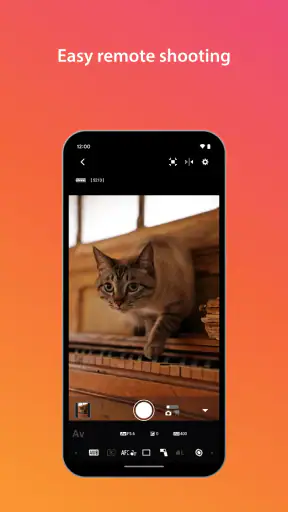
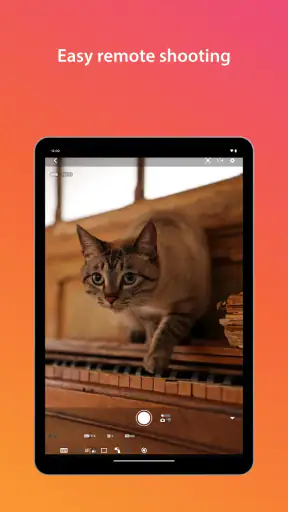
Fjärrstyrning är särskilt användbar när kameran sitter på ett stativ. Jag kan placera mig själv i bilden, fotografera en grupp utan att springa fram och tillbaka eller ta en bild av ett stilla motiv utan att röra kameran precis vid exponeringen. Det är en konkret fördel för självporträtt, familjebilder och motiv där små rörelser märks.
Jag ser däremot inte telefonen som en magisk genväg till bättre bilder. Ljus, fokus och komposition behöver fortfarande vara genomtänkta, och en telefon är inte alltid lika bekväm som kamerans egna knappar när jag vill ändra flera inställningar snabbt. Jag använder därför fjärrläget för situationer där avståndet eller stabiliteten spelar roll, inte som standard för varje bild.
Överföring som passar ett urval
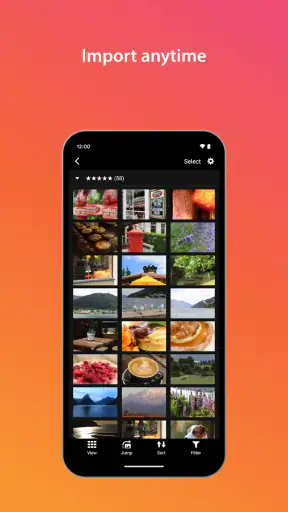
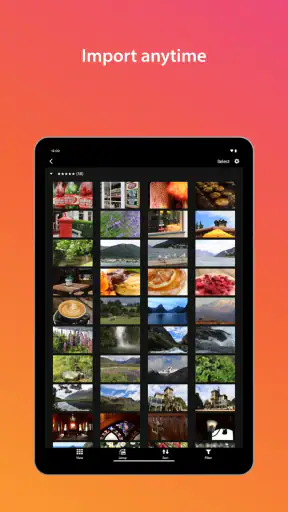
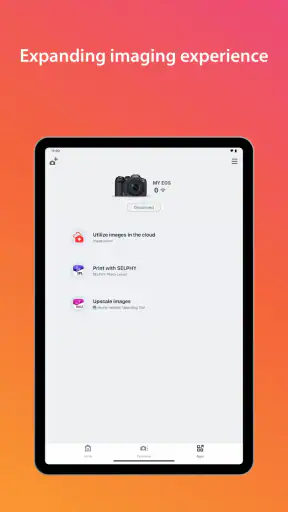
Att kunna bläddra bland bilder och välja vad som ska skickas till telefonen är en bra mellanväg mellan att överföra allt och att vänta tills jag sitter vid en dator. Efter en promenad kan jag plocka ut en bild att dela eller några bilder som jag vill redigera vidare. Appen är då ett steg i arbetsflödet, inte hela arbetsflödet.
Det är också klokt att tänka på vilken version som passar ändamålet. För snabb delning och mobilredigering räcker en överförd bild ofta bra, medan den som ska göra mer noggrann bearbetning kan vilja behålla originalen på kameran och arbeta med dem i ett annat program. På så sätt blir telefonen en bekväm urvals- och delningsstation utan att jag behöver behandla den som mitt enda arkiv.
Senaste nytt

Number Master gör snabba vägval till en fråga om tydlighet

Google Kalender gör vardagen enklare och Googles grepp starkare

Truecaller: Se vem som ringer - Appen som omdefinierar nummerpresentation

Avslöja Yalla Ludo - Ludo&Jackaroo: Dolda Funktioner och Tips

Shazam: Din Snabba Väg till Musikens Hemligheter

8 Ball Pool: Avslöjade hemligheter för att bemästra spelet
Inställningar som är värda en kontroll
Appen kan använda Wi-Fi eller Bluetooth för anslutning, men vilket alternativ som passar beror på kameran och situationen. Jag brukar följa anslutningsflödet för den aktuella kameran i stället för att utgå från att varje modell beter sig likadant. Om parkopplingen inte går direkt kontrollerar jag att kamerans trådlösa funktion är aktiverad och börjar om lugnt, i stället för att trycka mig igenom flera menyer på måfå.
GPS-funktionen är värd att tänka igenom innan en resa. Platsinformation kan göra det lättare att minnas var en bild togs, särskilt när många motiv liknar varandra, men den passar inte alla bilder eller alla delningsvanor. Jag skulle välja medvetet när jag vill knyta foton till en plats och komma ihåg att platsdata kan följa med bilden när den delas vidare.
För den som undrar om appen kan ersätta en vanlig kortläsare är svaret i praktiken att de löser olika behov. Appen är bekväm när jag vill plocka fram några bilder trådlöst, medan en kortläsare eller dator kan passa bättre när jag ska hantera många filer i ett sammanhängande arbetsflöde. Om jag är på språng väljer jag gärna telefonen; om jag ska göra en större sortering prioriterar jag hellre en större skärm och ett ordnat filflöde.
Små vanor som gör användningen snabbare
Jag får ut mer av appen genom att bestämma i förväg när jag ska ansluta. Om jag vet att jag vill ta en gruppbild med stativ gör jag klart placeringen och kompositionen innan jag börjar använda telefonen. Om målet i stället är att dela en bild från en utflykt väntar jag tills jag har ett litet urval. Det minskar avbrotten och gör att jag faktiskt fotograferar mer än jag navigerar.
En annan bra vana är att kontrollera anslutningen innan det avgörande ögonblicket. När familjen redan står redo eller ljuset förändras snabbt är det fel tillfälle att börja leta efter kamerans trådlösa inställningar. Jag testar hellre anslutningen hemma eller i lugnare läge, så att jag vet hur min egen kamera och telefon hittar varandra. Eftersom kombinationen kan skilja sig mellan kameror är det mer användbart att lära sig sin egen rutin än att förlita sig på generella knappsteg.
Vid redigering på telefonen använder jag överföringen som en snabb första gallring: välj en bild, kontrollera beskärning och exponering på skärmen och avgör sedan om den ska delas direkt eller sparas för senare arbete. Det är lätt att börja redigera för tidigt bara för att bilden finns i mobilen. Jag tycker att urvalet blir bättre om jag först jämför några alternativ och inte låter bekvämligheten styra vilken bild som får följa med.
Vem har mest nytta av den?
Appen passar bäst för Canon-ägare som ofta vill dela bilder från telefonen, fotograferar med stativ eller uppskattar att kunna kontrollera kameran på avstånd. En familjefotograf kan exempelvis ställa upp kameran, gå in i bilden och använda telefonen i stället för att lämna någon utanför gruppfotot. En resenär kan välja ut några bilder efter dagens fotografering och använda mobilen till en snabb redigering eller delning, medan resten får ligga kvar för senare sortering.
Den är mindre självklar för den som nästan alltid fotograferar spontant och föredrar att sköta allt direkt på kameran. Den passar inte heller som enda lösning för den som regelbundet flyttar stora mängder bilder och vill organisera ett omfattande bibliotek. Då är en dator eller kortläsare ofta ett bättre komplement. Jag skulle också väga in om jag vill använda platsinformation: den kan vara praktisk i ett personligt researkiv, men onödig om jag inte vill att bilder ska bära med sig uppgifter om var de togs.
Jämfört med vanliga fotoappar på telefonen är styrkan här kopplingen till Canon-kameran: jag kan använda kameran för själva fotograferingen och telefonen för utvalda fjärr- och överföringsmoment. En vanlig mobilkamera är förstås snabbare när jag bara vill fånga något direkt, utan att ta fram och ansluta en separat kamera. En kortläsare är i sin tur ofta mer ändamålsenlig för större överföringar. Jag ser därför inte alternativen som utbytbara; de passar olika delar av fotograferingsdagen.
Vad man bör förvänta sig av anslutningen
Det är lätt att förvänta sig att trådlös anslutning alltid ska kännas omedelbar, men i praktiken är den ett extra steg som kräver att både kamera och telefon är redo. Jag planerar därför inte en viktig bild kring antagandet att anslutningen löser sig på sekunden. När allt fungerar ger den stor bekvämlighet, men när jag har bråttom är kamerans egna kontroller det säkrare förstahandsvalet.
En vanlig fråga är om appen är användbar utan att man vill dela bilder offentligt. Ja, för mig ligger nyttan lika mycket i privat visning, urval och mobilredigering som i social delning. En annan fråga är om fjärrstyrningen gör stativbilder automatiskt skarpa. Den hjälper mig att undvika beröring vid exponeringen, men den ersätter inte noggrann fokusering, stabil placering eller lämpliga kamerainställningar.
Det är också värt att skilja mellan att kunna ansluta och att ha nytta av anslutningen hela tiden. Jag startar inte appen för varje fotografering. Jag tar fram den när den löser ett konkret problem: att komma med i bilden, nå en bekvämare visning eller få över ett litet urval utan kabel. Den avgränsningen gör upplevelsen mer pålitlig och hindrar appen från att bli ännu ett moment som distraherar från motivet.
Canon Camera Connect i korthet
Canon Camera Connect är en kostnadsfri fotoapp från Canon Inc. med åldersmärkningen PEGI 3. Den släpptes den 5 januari 2015 och har ett genomsnittsbetyg på 3,8 från omkring 332 000 betyg samt över 50 miljoner installationer. Siffrorna säger inte i sig om den passar just min kamera eller arbetsstil, men visar att många använder den som en del av sitt Canon-flöde.
Min bedömning är att appen är mest värdefull när jag använder den selektivt och med en tydlig uppgift i åtanke. Den gör vissa fotograferingssituationer enklare, men ersätter varken kamerans fulla kontroll, ett ordnat datorbaserat bildflöde eller telefonens snabba kamera för spontana ögonblick. Om jag äger en Canon-kamera och vill ha ett bekvämt sätt att fjärrstyra eller hämta utvalda bilder till mobilen är den värd att prova. Om jag sällan gör något av det är det helt rimligt att låta kamerans vanliga arbetssätt räcka.
En enkel start utan onödigt krångel
Så, om du någonsin har funderat på att ta dina fotograferingsfärdigheter till nästa nivå, kanske Canon Camera Connect är precis vad du behöver. Jag har precis laddat ner appen och låt mig säga, det är som att ha en personlig assistent för din kamera i fickan.
Anslutning och användarvänlighet
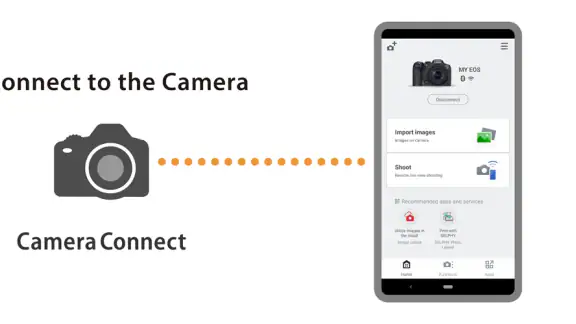
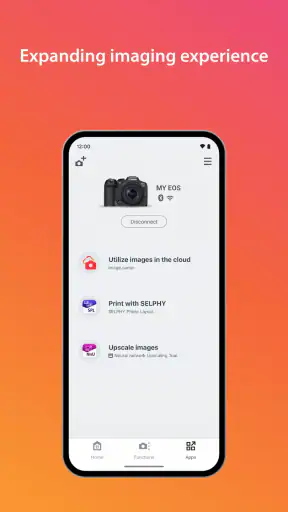
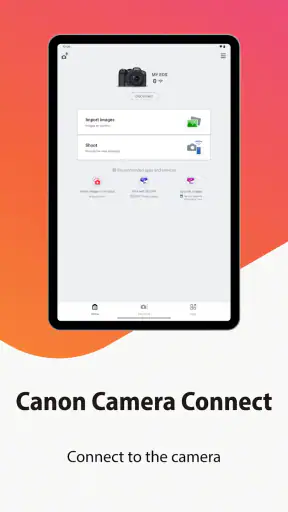
Det första jag märkte med Canon Camera Connect är hur enkelt det är att koppla ihop med min Canon-kamera. En snabb nedladdning, några inställningar och vips, jag var igång. Appen använder Wi-Fi eller Bluetooth för att ansluta, och hela processen är smärtfri. Jag menar, om jag kan göra det utan att behöva läsa manualen, då kan vem som helst göra det!
En av de mest tilltalande funktionerna är möjligheten att fjärrstyra kameran. Det betyder att jag kan ställa in kameran på stativet och ta bilder från min telefon. Jag behöver inte längre oroa mig för den där skakiga handen eller den perfekta vinkeln som jag inte kunde nå tidigare. Det är som att ha en extra uppsättning händer när jag fotograferar.
Överföring av bilder
Överföring av bilder från kameran till telefonen är också super smidigt. Jag kan snabbt bläddra igenom mina bilder och välja vilka jag vill överföra. Och det bästa? Jag kan direkt dela dessa bilder på sociala medier, vilket är perfekt när jag är ute på äventyr och vill dela mina upplevelser i realtid.
För mig, som älskar att redigera bilder, är det en enorm fördel att snabbt kunna föra över bilder till min telefon och använda mina favoritredigeringsappar. Det gör hela processen mycket mer effektiv och flexibel.
Funktioner och prestanda
Appen kommer också med en del extra funktioner som jag inte förväntade mig. Till exempel, möjligheten att lägga till GPS-data till mina bilder. Det är en liten detalj, men för någon som älskar att resa, är det fantastiskt att kunna se exakt var varje bild togs.
Jag märkte att appen körs smidigt utan några större buggar eller kraschar, vilket alltid är ett plus. Det är uppenbart att Canon har lagt ner mycket tid på att säkerställa att appen fungerar sömlöst med deras kameror.
Avslutande omdöme
Sammanfattningsvis, om du äger en Canon-kamera och vill få ut mer av dina fotograferingsupplevelser, är Canon Camera Connect definitivt värd att prova. Den erbjuder en mängd funktioner som gör det enklare och roligare att fånga de där perfekta ögonblicken.
Så, oavsett om du är en erfaren fotograf eller bara någon som älskar att ta bilder på dina äventyr, kommer den här appen att bli en värdefull följeslagare. Ladda ner den, testa och se hur den kan förbättra din fotograferingsresa!
Vanliga frågor
Hur fungerar Canon Camera Connect med min kamera?
Canon Camera Connect fungerar genom att ansluta din smartphone till din Canon-kamera via Wi-Fi eller Bluetooth. Du kan enkelt överföra bilder och videor direkt till din telefon och även använda appen för att fjärrstyra din kamera. Kontrollera att din kamera är kompatibel med appen för bästa resultat.
Vilka funktioner erbjuder Canon Camera Connect?
Appen erbjuder en rad funktioner som bildöverföring, fjärrfotografering och direkt delning till sociala medier. Du kan också använda den för att justera inställningar som ISO och bländare på distans. Den ger även tillgång till GPS-data för att geotagga dina foton.
Är Canon Camera Connect gratis att använda?
Ja, Canon Camera Connect är gratis att ladda ner och använda. Det kan finnas vissa funktioner som kräver specifika kameramodeller eller uppdateringar, men själva appen har inga kostnader associerade med installation eller grundläggande användning.
Vilka operativsystem stöder Canon Camera Connect?
Canon Camera Connect är tillgänglig för både Android och iOS. Det är viktigt att ditt operativsystem är uppdaterat till en version som stöds av appen för att säkerställa kompatibilitet och bästa möjliga prestanda. Kontrollera appens systemkrav innan nedladdning.
Vad gör jag om jag har anslutningsproblem med Canon Camera Connect?
Om du upplever anslutningsproblem, börja med att kontrollera att både kameran och telefonen är anslutna till samma Wi-Fi-nätverk. Se till att Bluetooth är aktiverat om din kamera använder det för anslutning. Om problemet kvarstår, starta om både enheterna och kontrollera om det finns tillgängliga uppdateringar för appen.











