CapCut: Photo & Video Editor
2,9Videospelare och redigerareUppdaterad 17 oktober 2026

Skärmbilder
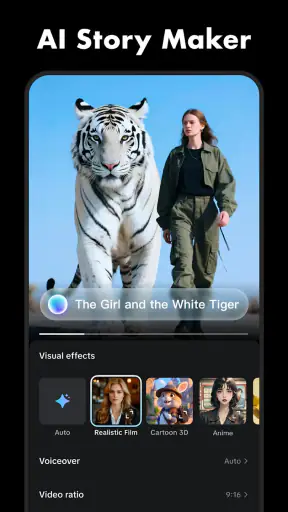
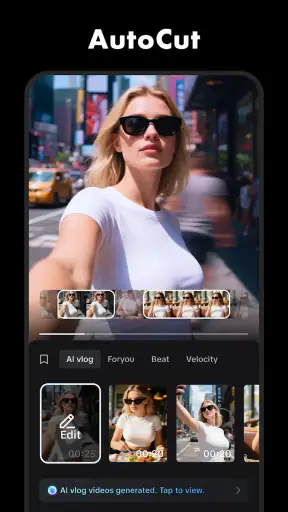
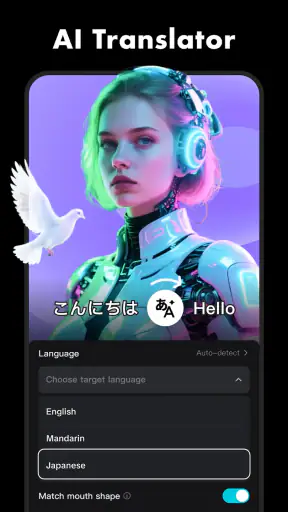
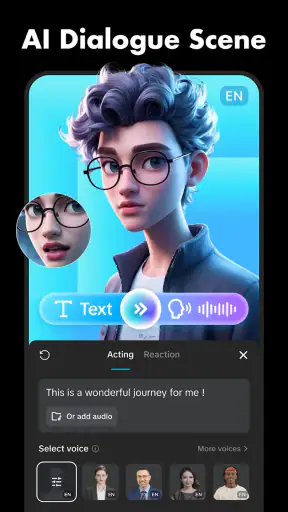
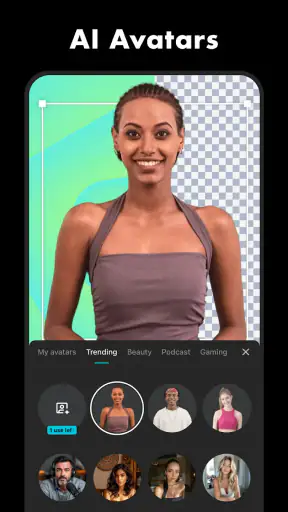
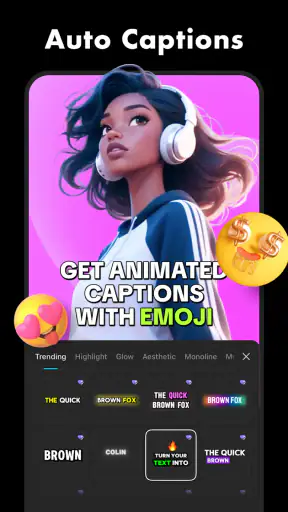
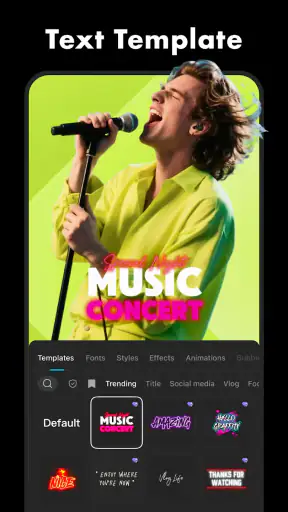
 Analys av Mobexer
När jag väljer en mobil videoredigerare börjar jag med en praktisk fråga: vill jag bara kapa bort början och slutet, eller vill jag forma en hel liten berättelse med rytm, text och ljud? CapCut: Photo & Video Editor passar bäst när svaret är det senare. Den samlar vardaglig klippning och mer kreativa verktyg i samma arbetsflöde, vilket gör att jag kan gå från några klipp i kamerarullen till en färdig video utan att först flytta materialet till en dator.
Det är en app från Bytedance Pte. Ltd. i kategorin videospelare och redigerare, och den är gratis att installera. Det betyder inte att varje tänkbar funktion eller köp är kostnadsfritt: köp inuti appen kan, när faktureringen sker via Play, ligga från omkring fyra kronor till nära tiotusen kronor. Jag skulle därför börja med att prova de verktyg jag faktiskt behöver och kontrollera köpval innan jag betalar för något. För en enkel klippning är det klokt att inte anta att ett köp behövs.
Välj efter hur du vill arbeta
Det första urvalskriteriet för mig är hur mycket kontroll jag vill ha utan att förlora enkelheten. Den som främst ska korta en video kan ofta nöja sig med en grundläggande redigerare som följer med telefonen. Men när jag vill lägga flera klipp i en bestämd ordning, justera känslan med musik eller göra texten till en del av själva berättandet, blir en mer funktionsrik app mer användbar. Här försöker CapCut täcka båda behoven, även om fler val också innebär fler menyer att lära sig.
Fördjupande läsning om CapCut: Photo & Video Editor
CapCut: Ledande inom Videoredigering för Mobil
CapCut: Hur Det Blev En Kraftfull Del Av Mobilens Ekosystem
iTunes visar varför framtidens videospelare måste göra mer än att spela upp
NordVPN: Din Nyckel till Digital Frihet och Säkerhet
Number Master gör snabba vägval till en fråga om tydlighet
Google Kalender gör vardagen enklare och Googles grepp starkare
Det är också värt att tänka på var videon ska användas. Ett snabbt klipp till familjechatten kräver inte samma finlir som en presentation eller ett återkommande inlägg. Jag skulle inte börja med effekter bara för att de finns; först bestämmer jag vad tittaren ska förstå, sedan väljer jag klippning, text och ljud som hjälper till med det. Den ordningen gör redigeringen snabbare och minskar risken att resultatet känns överlastat.
När appens verktyg gör skillnad
De tydligaste styrkorna märks när ett råmaterial behöver mer än en enkel beskärning. Övergångar kan hjälpa mig att binda ihop korta scener, medan animerad text kan lyfta fram en plats, ett receptsteg eller en viktig detalj. Keyframe-animationer är särskilt användbara när jag vill styra hur ett element rör sig över tid i stället för att låta det ligga stilla. Chroma key passar i sin tur för en mer avsiktlig komposition där en färgad bakgrund ska ersättas. Det är verktyg som gör skillnad först när jag har en tydlig idé; annars kan de lätt bli pynt.
Ett konkret arbetssätt jag gillar är att först lägga in klippen i berättelsens ordning och göra grovklippningen innan jag väljer musik. Därefter kan jag lägga text på de ställen där bilden ensam inte förklarar tillräckligt, och till sist pröva ett filter som passar helheten. Om jag börjar med en effekt som ser lockande ut är det lätt att klippa materialet för att passa effekten, i stället för att låta innehållet styra. Den lilla disciplinen gör särskilt stor skillnad i korta filmer där varje sekund märks.
För ljud är det smart att lyssna igenom videon en gång med hörlurar innan export. Musik kan ge energi, men den kan också göra tal svårare att uppfatta. Jag skulle hålla bakgrundsljudet försiktigt när någon pratar och kontrollera att klippbyten inte skapar plötsliga nivåskillnader. Det är ett enkelt steg som ofta förbättrar slutresultatet mer än ännu ett filter.
Senaste nytt

Truecaller: Se vem som ringer - Appen som omdefinierar nummerpresentation

Avslöja Yalla Ludo - Ludo&Jackaroo: Dolda Funktioner och Tips

Shazam: Din Snabba Väg till Musikens Hemligheter

8 Ball Pool: Avslöjade hemligheter för att bemästra spelet

Så Förändrar Layer-funktionen i ibis Paint X Din Digitala Konst

Fördjupa dig i musiken med Magic Tiles 3™ - Piano Game
Vem bör välja något annat?
Den stora mängden funktioner är inte automatiskt en fördel. Om jag bara behöver kapa bort några sekunder och skicka en video direkt kan telefonens inbyggda verktyg vara snabbare, eftersom jag slipper öppna ett separat projekt och välja mellan kreativa alternativ. Om mitt arbete kräver ett strikt, återkommande redigeringsflöde med detaljerad kontroll på en stor skärm skulle jag hellre jämföra med datorprogram för videoredigering. Mobilformatet är smidigt, men det ersätter inte alltid en arbetsstation.
Jämfört med enklare mobilredigerare ligger CapCuts lockelse i att jag kan kombinera grundläggande klippning med text, ljud, filter och mer avancerade visuella verktyg. Den som föredrar ett avskalat gränssnitt kan däremot uppleva utbudet som rörigt, särskilt innan man vet vilka funktioner man återkommer till. Mitt råd är att göra ett litet provprojekt med tre eller fyra klipp och bara använda ett fåtal verktyg. Om det känns lätt att hitta tillbaka till dem är appens bredd en tillgång; om jag ständigt letar efter rätt reglage är en enklare lösning sannolikt bättre.
En vardagssituation där appen passar väl är att jag filmar några moment under en utflykt och vill skicka en sammanhängande version till vänner samma kväll. Jag väljer de tydligaste klippen, tar bort väntetid, lägger en kort text på en scen som annars saknar sammanhang och använder musik sparsamt. Jag sparar gärna ett utkast innan jag börjar prova effekter, så att den rena versionen finns kvar som jämförelse. På så vis kan jag avgöra om en förändring faktiskt gör berättelsen bättre och inte bara mer bearbetad.
Små arbetsvanor som sparar tid
En mindre uppenbar avvägning med mobilredigering är att skärmen både är arbetsyta och begränsning. När jag justerar ett kort klipp eller placerar text kan det vara svårt att bedöma små detaljer på en telefon. Jag zoomar därför in på tidslinjen när en klippkant behöver finjusteras och spelar upp resultatet i normal vy innan jag bestämmer mig. Det är bättre än att lita på en enda stillbild, särskilt när en övergång eller animering bara fungerar om tajmingen känns rätt.
Jag försöker också hålla projektet enkelt medan jag testar. Först gör jag en version med klipp och ljud, sedan sparar jag och prövar en alternativ behandling om jag är osäker på färg eller text. Att jämföra två tydliga varianter är mer effektivt än att stapla flera filter och sedan försöka minnas vilken ändring som gav vad. Det här arbetssättet är användbart för nybörjare, men också för vana användare som vill kunna ångra en kreativ sidoväg utan att behöva bygga upp hela filmen igen.
För ett återkommande format, exempelvis korta klipp från en hobby, skulle jag bestämma några fasta val i förväg: ungefärlig längd, hur mycket text som brukar behövas och vilken sorts ljud som passar. Då blir varje nytt projekt mer konsekvent utan att jag behöver kopiera samma effekt överallt. Jag ser det som ett sätt att få nytta av appens många möjligheter utan att varje video blir ett experiment. Samtidigt bör jag låta materialet avgöra när ett klipp behöver en annan behandling.
Att komma igång utan onödiga överraskningar
CapCut har en genomsnittlig betygssiffra på omkring 2,9 av fem, baserad på ungefär tretton miljoner betyg, trots att appen har passerat en miljard installationer. Jag läser sådana siffror som en anledning att prova själv snarare än som ett löfte om en viss upplevelse: en stor användarbas säger inte att varje arbetsflöde passar alla. Den är klassad för vägledning av förälder, och jag skulle därför låta en vuxen vara med när yngre användare utforskar appen och dess innehåll.
Version 18.0.0 kräver Android 6.0 eller senare. Om jag byter från en annan redigerare räknar jag med en kort inlärningsperiod, inte för att klippning i sig är svår, utan för att jag behöver hitta vilka av de många verktygen som passar mitt sätt att skapa. Jag skulle börja med ett kort testklipp, exportera det och kontrollera både bild och ljud innan jag lägger tid på ett större projekt. Det besvarar också en vanlig praktisk fråga: ja, det går att börja enkelt, men det är värt att göra en provrunda innan en viktig video ska bli klar.
Enkel användning och smidig design
Först och främst måste jag säga att användargränssnittet är både snyggt och intuitivt. När du öppnar CapCut, möts du av en ren och enkel layout som gör det lätt att navigera mellan olika funktioner. Det är som att appen nästan läser dina tankar – allt känns bara på rätt plats.
Det första jag märkte var hur enkelt det var att importera videor och bilder. Bara några få tryck och jag hade allt jag behövde direkt på skärmen. Och det bästa? Appen stödjer en rad olika filformat, vilket gör den otroligt mångsidig. Jag kunde enkelt börja redigera utan att behöva konvertera filerna först.
Funktioner som imponerar
En av de mest imponerande aspekterna av CapCut är dess omfattande funktioner. Vi pratar allt från grundläggande klipp och trimning till mer avancerade funktioner som övergångar, filter och animerade texter. Här är några av de funktioner som verkligen stod ut för mig:
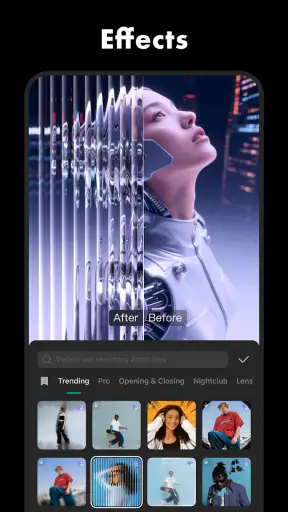
- Filter och effekter: Det finns ett brett utbud av filter och effekter som kan ge din video en unik stil. Jag testade några och blev särskilt förtjust i de retroinspirerade filtren.
- Musik och ljud: Att kunna lägga till musik och ljud är superenkelt. Appen har tillgång till ett stort bibliotek av ljudspår, så att du enkelt kan hitta rätt ton för din video.
- Text och klistermärken: Behöver du lägga till text eller roliga klistermärken? Inga problem. Med några få tryck kan du ge din video en personlig touch.
För den som vill gräva ännu djupare finns det avancerade funktioner som keyframe-animationer och chroma key. Ärligt talat, jag blev lite imponerad av att hitta sådana professionella verktyg i en mobilapp.
Prestanda och stabilitet
Ingen gillar en app som kraschar mitt i redigeringsprocessen, eller hur? Lyckligtvis är CapCut stabil som en klippa. Jag använde den på både min Android och iOS, och jag upplevde inga krascher eller långsamma laddningstider. Det är en riktigt smidig upplevelse, och jag kunde fokusera på att skapa utan att oroa mig för tekniska problem.
Renderingen av videor är också ganska snabb. Jag blev positivt överraskad över hur snabbt appen exporterar högkvalitativa videor. Perfekt för när du har bråttom att dela dina skapelser med världen.
Avslutande tankar
Så vad är mitt slutliga omdöme om CapCut? Jag måste säga att jag är rätt så imponerad. Den kombinerar kraftfulla funktioner med en användarvänlig design på ett sätt som gör videoredigering tillgänglig för alla. Oavsett om du är en nybörjare eller en erfaren redigerare, finns det något här för dig.
För mig har CapCut blivit en av mina go-to appar när det kommer till mobil videoredigering. Om du letar efter en pålitlig och mångsidig redigeringsapp, är det definitivt värt att kolla in. Ladda ner den och prova själv – jag tror inte att du kommer att bli besviken!
Mitt råd är ändå att välja efter arbetsflöde, inte efter antalet verktyg. Om jag vill göra en kort video mer genomarbetad direkt på telefonen är appens kombination av enkel klippning och kreativa kontroller ett starkt skäl att börja här. Om jag däremot bara vill beskära ett klipp, eller behöver en större och mer exakt arbetsyta, kan en inbyggd redigerare respektive ett datorprogram vara ett bättre val.
Jag skulle alltså rekommendera den till dig som tycker om att forma små berättelser av mobilfilmer och vill kunna växa från grundläggande redigering till mer avancerade uttryck. För dig som värdesätter ett helt avskalat gränssnitt eller vill undvika köpval är det klokt att prova varsamt och hålla sig till de funktioner du faktiskt behöver. Börja med ett kort projekt, lyssna igenom det färdiga resultatet och avgör sedan om verktygen passar din vardag.
Vanliga frågor
Vad är CapCut och vad används det till?
CapCut är en kraftfull foto- och videoredigeringsapp som låter användare redigera och förbättra sina mediefiler direkt från sina mobila enheter. Med CapCut kan du lägga till effekter, musik, övergångar och mycket mer för att skapa professionella videor utan att behöva avancerad teknisk kunskap.
Är CapCut gratis att använda?
Ja, CapCut är gratis att ladda ner och använda. Appen erbjuder dock vissa premiummaterial och funktioner som kan kräva köp i appen. Dessa kan ge tillgång till avancerade effekter och verktyg som kan förbättra redigeringsupplevelsen ytterligare.
Vilka enheter är kompatibla med CapCut?
CapCut är tillgänglig för både Android och iOS-enheter. Det är viktigt att kontrollera att din enhet uppfyller de minsta systemkraven för att säkerställa att appen fungerar smidigt. Uppdateringar kan kräva nyare operativsystemversioner, så håll din enhet uppdaterad.
Kan jag använda CapCut utan internetanslutning?
Ja, du kan använda CapCut offline för att redigera dina videor och foton. Vissa funktioner, som att ladda ner nya effekter eller musik, kräver dock en internetanslutning. För bästa upplevelse rekommenderas det att använda appen med internet för att få tillgång till alla funktioner.
Hur säker är CapCut när det gäller dataintegritet?
CapCut tar användarnas integritet på allvar och följer gällande dataskyddsregler. Dina projekts data sparas lokalt på din enhet, men det är alltid bra att läsa igenom appens sekretesspolicy för att förstå hur din data hanteras, särskilt vid användning av molntjänster för säkerhetskopiering.
Ladda ner