KineMaster - Video Editor
4,3Videospelare och redigerareUppdaterad 17 oktober 2026

Skärmbilder
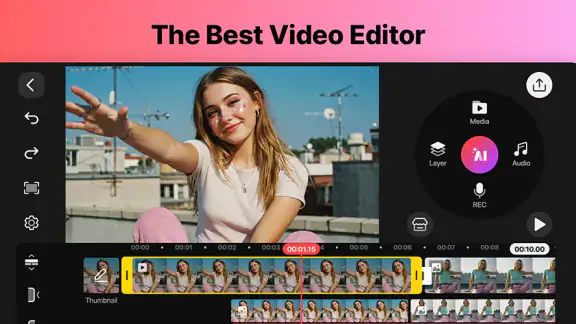
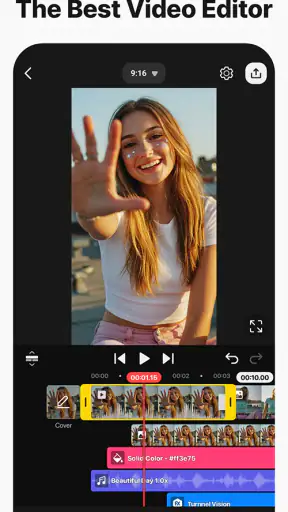
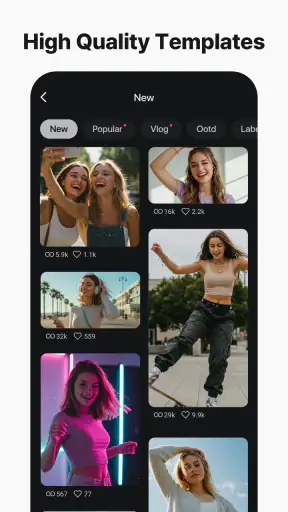
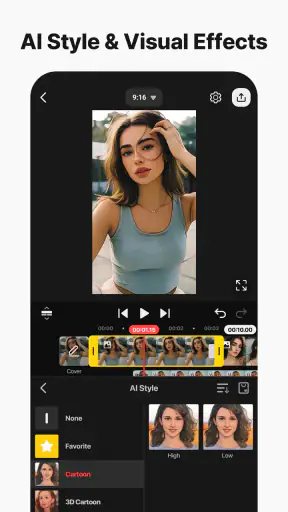
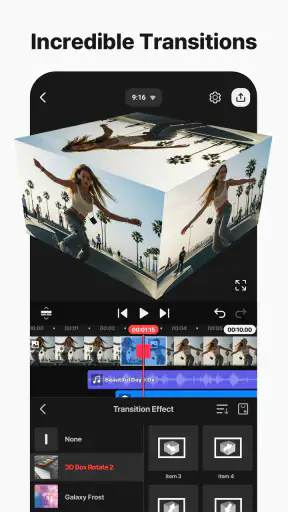
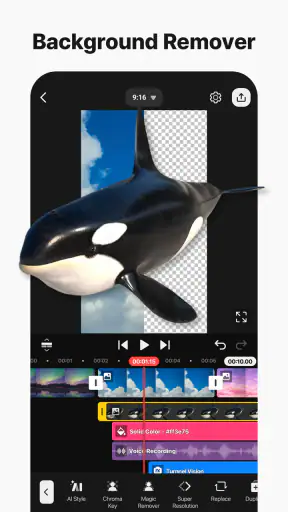
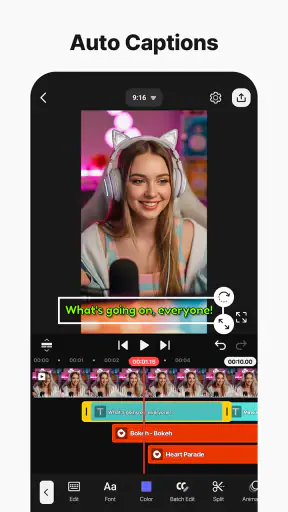
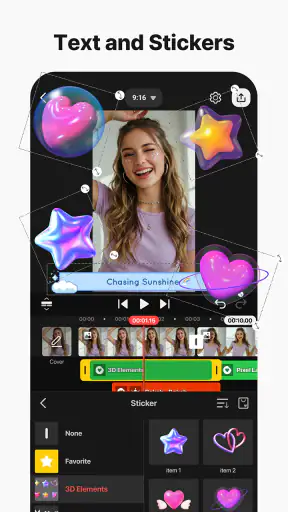
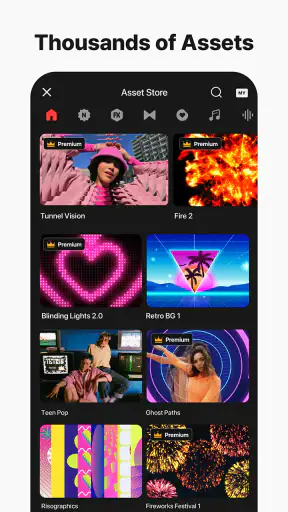
 Analys av Mobexer
Om du någonsin har varit intresserad av att redigera videor på din mobil, har du förmodligen hört talas om KineMaster. Jag har nyligen spenderat några timmar med denna app och ville dela mina tankar. Låt oss dyka in i vad som gör KineMaster så populär bland både nybörjare och proffs.
Ett arbetsflöde som fungerar på liten skärm
Min mest användbara vana i KineMaster är att börja med berättelsen i stället för effekterna. Jag väljer först klippen, lägger dem i den ordning som gör sekvensen begriplig och trimmar bort väntan i början och slutet. Därefter lyssnar jag igenom ljudet och placerar text och övergångar där de faktiskt hjälper tittaren. Det låter självklart, men på en mobilskärm är det lätt att fastna i dekorativa val innan videon har en tydlig rytm.
När jag gör en kort vardagsfilm, till exempel från en promenad eller en familjemiddag, försöker jag hålla tidslinjen enkel: huvudklippen först, ett musikspår eller en berättarröst när det behövs och bara några få textinslag. Flera lager av video, ljud och text är användbara när de löser ett konkret problem, men fler lager gör också projektet svårare att överblicka. Jag sparar därför de mer komplicerade idéerna till klipp där de verkligen bidrar.
Fördjupande läsning om KineMaster - Video Editor
KineMaster - Video Editor: Din Perfekta Videoredigeringspartner
VN - AI Video Editor: En Ledare inom Videoredigering
CapCut: Hur Det Blev En Kraftfull Del Av Mobilens Ekosystem
iTunes visar varför framtidens videospelare måste göra mer än att spela upp
Number Master gör snabba vägval till en fråga om tydlighet
Google Kalender gör vardagen enklare och Googles grepp starkare
En praktisk detalj är att kontrollera klippens ljud innan jag börjar finjustera bilden. Om ett klipp innehåller ett tydligt ljud jag vill behålla, låter jag det få plats i mixen; om inte, planerar jag för musik eller voiceover. Då slipper jag bygga en redigering kring ett ljudspår som senare måste konkurrera med berättarrösten. Det är ett enkelt sätt att minska onödigt omarbete.
Inställningar och val som påverkar resultatet
Exporten är värd att tänka igenom före sista steget. KineMaster kan exportera i hög upplösning, och den tidigare nämnda möjligheten att skapa en 4K-video kan vara användbar när materialet ska visas på en stor skärm eller sparas med hög detaljrikedom. För ett snabbt klipp som främst ska ses på en telefon är det däremot klokt att fundera på om den högsta upplösningen verkligen behövs. En större fil är inte automatiskt en bättre upplevelse för mottagaren.
Jag brukar också spela upp hela projektet en sista gång i förhandsvisningen, inte bara hoppa mellan de partier jag har redigerat. Då märker jag lättare om en övergång känns ryckig, om en text ligger kvar för kort tid eller om musikens slut inte passar bildens slut. Små kontroller som dessa gör större skillnad än ännu en effekt, särskilt i korta videor där varje klipp märks tydligt.
Appen är gratis att ladda ner, men den har köp i appen. Enligt min erfarenhet är det bäst att först testa det arbetsflöde du faktiskt behöver innan du betalar för extra innehåll. Om vattenstämpeln eller åtkomsten till vissa effekter påverkar just ditt tänkta projekt kan ett köp vara relevant; om du bara klipper ihop enstaka vardagsklipp kan det vara rimligare att börja utan. Priserna för köp i appen sträcker sig från 7 kronor till 689 kronor när faktureringen sker via Play, så kontrollera vad ett köp omfattar innan du bestämmer dig.
Senaste nytt

Truecaller: Se vem som ringer - Appen som omdefinierar nummerpresentation

Avslöja Yalla Ludo - Ludo&Jackaroo: Dolda Funktioner och Tips

Shazam: Din Snabba Väg till Musikens Hemligheter

8 Ball Pool: Avslöjade hemligheter för att bemästra spelet
Så Förändrar Layer-funktionen i ibis Paint X Din Digitala Konst

Fördjupa dig i musiken med Magic Tiles 3™ - Piano Game
När appen passar – och när den inte gör det
Det som skiljer KineMaster från en enklare klippapp är framför allt känslan av att kunna bygga en sekvens i lager i stället för att bara sätta ihop klipp i följd. Det passar mig när jag vill blanda bilder, text, musik och berättarröst med mer kontroll. Jämfört med en grundläggande mobilredigerare kräver det lite mer eftertanke, men ger samtidigt fler möjligheter att justera hur delarna samspelar. Om jag bara vill kapa början av ett klipp och skicka det vidare är en enklare lösning ofta snabbare.
För en liten kreatör eller någon som regelbundet gör instruktionsklipp är lager särskilt användbara: jag kan visa en bild, lägga text ovanpå och låta en förklaring höras samtidigt. Grön skärm kan också vara ett praktiskt verktyg när motivet och bakgrunden behöver separeras, men resultatet beror på hur väl materialet lämpar sig för effekten. Jag skulle inte välja appen enbart för att få en avancerad effekt; jag väljer den när jag redan vet vad effekten ska hjälpa tittaren att förstå.
Det finns också situationer där jag hellre väljer ett datorprogram. Om ett projekt kräver långvarigt precisionsarbete, många små justeringar eller en större arbetsyta kan det bli tröttsamt att hantera allt på telefonen. KineMaster gör mycket möjligt på mobil, men en pekskärm ersätter inte alltid bekvämligheten i att arbeta med större skärm och mer exakt kontroll. För den som främst vill lägga ett filter på en bildsekvens kan en lättare app vara ett bättre val.
Vanan som gör redigeringen snabbare
Jag får bättre flyt när jag delar upp arbetet i tydliga pass: först urval och klippordning, sedan ljud och berättarröst, därefter text och övergångar och till sist exportkontroll. Det är ingen särskild genväg i appen, utan en upprepbar arbetsmetod som minskar risken att gå fram och tillbaka mellan samma beslut. Om jag ändrar ordningen på klippen efter att ha finjusterat texten kan textens timing behöva ses över igen, så jag försöker låsa grundstrukturen tidigt.
För återkommande videor, som korta produktdemonstrationer eller veckovisa uppdateringar, hjälper det att bestämma en enkel stil innan redigeringen: ungefär samma sätt att presentera rubriken, samma typ av berättarröst och en konsekvent återhållsamhet med övergångar. Det gör inte appen automatiskt snabbare, men det minskar antalet val jag måste fatta varje gång. Jag sparar också originalklippen tills den exporterade videon är kontrollerad, så ett misstag i sista stund inte tvingar mig att börja om från material jag inte längre har till hands.
Gränssnittet kan ändå kännas trångt när flera lager ligger tätt, och det är lättare att göra precisa ändringar i ett kort projekt än i en lång tidslinje full av små delar. Jag zoomar därför in när jag behöver finjustera en klippkant och spelar sedan upp ett längre avsnitt för att kontrollera rytmen. Det är en användbar kompromiss: närbilden hjälper med precision, medan uppspelningen visar om ändringen fungerar i sitt sammanhang.
Enkelhet möter kraft
Först och främst, låt oss prata om hur lätt det är att komma igång med appen. När jag öppnade den för första gången var jag imponerad av det intuitiva gränssnittet. Även om du aldrig har redigerat en video tidigare, känns KineMaster inte överväldigande. Allt är tillgängligt direkt från startskärmen, och det finns massor av handledningar för att guida dig genom de första stegen.
Men låt inte denna enkelhet lura dig. Under ytan finns en kraftfull uppsättning verktyg. Du kan göra allt från att trimma klipp och lägga till musik till mer avancerade saker som att infoga övergångar och använda olika effekter. Det känns verkligen som att ha en liten filmstudio i fickan.
Funktioner som imponerar
Jag blev snabbt förtjust i möjligheten att arbeta med flera lager av video, ljud och text. Detta gör det möjligt att skapa komplexa och dynamiska projekt. Till exempel kan du enkelt lägga till en voiceover till dina klipp eller använda en grön skärm-effekt för att ändra bakgrunden. Möjligheterna känns nästan obegränsade.
En annan riktigt användbar funktion är möjligheten att exportera videor i hög upplösning. Jag kunde skapa en video i 4K direkt från min telefon, vilket är ganska imponerande. Det är perfekt om du vill dela ditt arbete på sociala medier eller spara dina minnen i bästa möjliga kvalitet.
Vad betalmodellen betyder i praktiken
Det är värt att nämna att även om KineMaster är gratis att ladda ner, kommer många av dess bästa funktioner som en del av en prenumerationsmodell. För att få tillgång till hela biblioteket av effekter och ta bort vattenstämpeln från dina videor, behöver du betala en månadsavgift.
För mig kändes det dock som en rimlig investering, särskilt om du planerar att använda appen regelbundet. Men om du bara behöver redigera några enkla videor, kan gratisversionen fortfarande vara tillräcklig. Det är verkligen ett beslut som baseras på hur ofta och i vilken omfattning du tänker använda appen.
En slutbedömning för olika typer av skapare
Sammanfattningsvis, om du letar efter en kraftfull men ändå användarvänlig videoredigeringsapp, är KineMaster definitivt värt att kolla in. Den kombinerar enkelhet med avancerade funktioner på ett sätt som gör videoskapande tillgängligt för alla. För mig är det en av de bästa apparna på marknaden just nu, och jag ser fram emot att se vad jag kan skapa härnäst.
Det stora omdömet från andra användare ligger på 4,3 i genomsnitt, baserat på omkring 6,1 miljoner betyg, och appen har laddats ned över 500 miljoner gånger. Sådana tal säger inte om redigeraren passar just ditt sätt att arbeta, men de visar att den har nått många mobilskapare. KineMaster, Video Editor Experts Group utvecklar appen, som lanserades den 26 december 2013. Den är gratis, har PEGI 3 och den aktuella versionen är 8.0.14.36002.GP; den kräver Android 8.0 eller senare. Appen hör hemma bland videospelare och redigerare, men dess styrka märks framför allt när du vill skapa och forma material, inte bara spela upp det.
Min rekommendation är därför ganska enkel: börja med ett kort projekt där du redan vet vad du vill berätta. Prova att kombinera ett par klipp med text eller berättarröst, kontrollera hur lagren fungerar och spela upp resultatet innan du går vidare till en längre film. Om redigeringen känns naturlig och du återkommer till den ofta kan de mer avancerade verktygen vara värda tiden och eventuellt kostnaden. Om varje ändring däremot blir en kamp mot den lilla skärmen, eller om du bara behöver snabb beskärning, finns det smidigare alternativ. Det bästa med appen är inte att den kan göra allt, utan att den låter mig göra mer utan att lämna mobilen.
Vanliga frågor
Vad är KineMaster och vad kan jag använda det till?
KineMaster är en kraftfull videoredigeringsapp som finns tillgänglig för både Android och iOS. Den erbjuder ett brett utbud av funktioner, inklusive flerlagers videoredigering, ljudspår, övergångar och specialeffekter. Appen är idealisk för både amatörer och professionella som vill skapa högkvalitativa videor direkt från sina mobila enheter.
Är KineMaster gratis att använda?
KineMaster erbjuder en gratis version med grundläggande funktioner, men den lägger till en vattenstämpel på dina videor. För att få tillgång till premiumfunktioner och ta bort vattenstämpeln, kan du köpa ett abonnemang som ger dig fler avancerade redigeringsverktyg och effekter.
Hur användarvänlig är KineMaster för nybörjare?
KineMaster har ett intuitivt och användarvänligt gränssnitt som gör det enkelt för nybörjare att komma igång med videoredigering. Appen erbjuder också en rad guider och tutorials som hjälper nya användare att förstå och utnyttja alla funktioner som finns tillgängliga.
Vilka format stöder KineMaster för import och export?
KineMaster stöder en mängd olika video-, ljud- och bildformat för både import och export. Detta inkluderar populära format som MP4, 3GP och MOV för video, samt MP3 och AAC för ljud. Vid export kan användare välja olika upplösningar och bildfrekvenser, vilket gör det flexibelt för olika plattformar.
Finns det några kända problem eller begränsningar med KineMaster?
En av de vanligaste begränsningarna med gratisversionen av KineMaster är vattenstämpeln på exporterade videor. Dessutom kan appens prestanda variera beroende på enhetens specifikationer. Vissa användare har rapporterat krascher på äldre enheter eller när de arbetar med mycket stora filer. Det rekommenderas att använda en enhet med god prestanda för bästa upplevelse.
Ladda ner