Da Vinci Eye: AR Art Projector
0.0Konst och designUppdaterad 20 oktober 2026

Skärmbilder
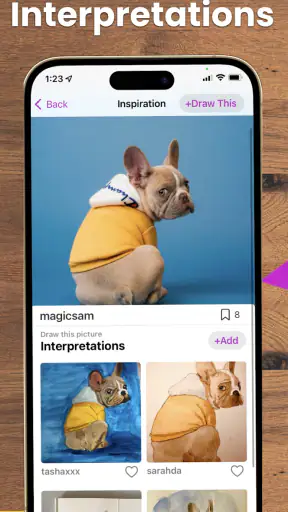
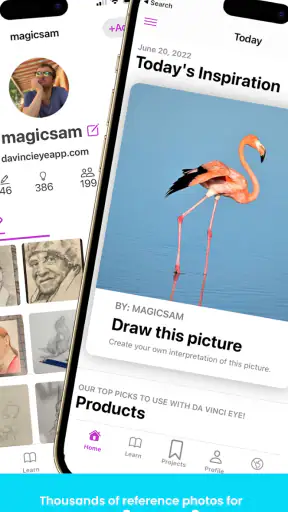
 Analys av Mobexer
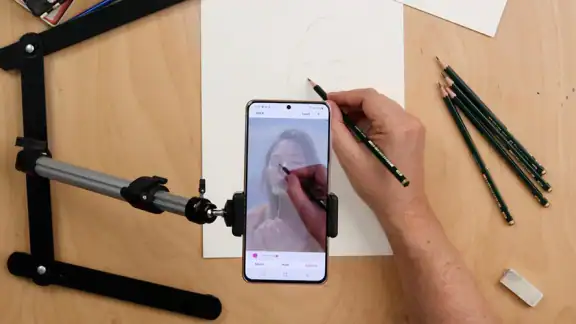
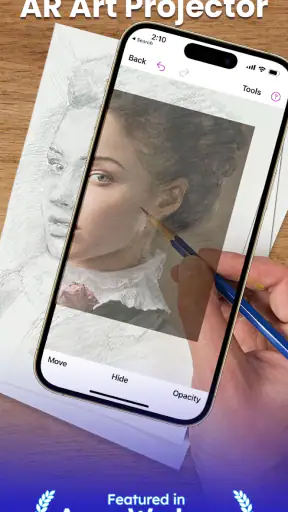
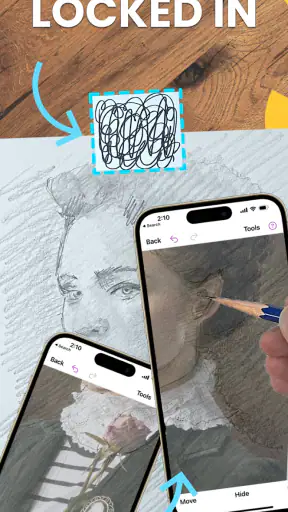
Det mest intressanta med Da Vinci Eye: AR Art Projector är hur den låter dig använda kamerabilden som ett visuellt stöd när du ritar. I stället för att bara titta fram och tillbaka mellan en referens och papperet kan du placera bilden över arbetsytan och följa dess former. Jag tycker att det gör appen särskilt lockande för den som vill öva på proportioner eller komma över tröskeln från idé till första skiss. Den gör däremot inte själva tecknandet åt dig: handen, linjerna och besluten är fortfarande dina.
Jag skulle se den som ett hjälpmedel för att studera och överföra motiv, inte som en genväg till konstnärlig skicklighet. Den skillnaden är viktig. Om du använder den för att undersöka hur en kontur svänger eller var olika delar hamnar kan du lära dig något på vägen. Om du bara försöker kopiera utan att förstå formerna blir resultatet lätt stelt, och nästa bild känns inte nödvändigtvis enklare.
En bild ovanpå arbetsytan förändrar arbetsflödet
Som konst- och designapp från Da Vinci Eye LLC kretsar upplevelsen kring att placera en referens där du faktiskt ska arbeta. Appens kameravy visar motivet i relation till papperet eller duken, så du kan jämföra placering och storlek medan du tecknar. Det är ett annat arbetssätt än att ha en bild bredvid sig på en skärm och själv uppskatta varje avstånd.
I praktiken skulle jag börja med ett enkelt motiv med tydliga ytterkanter, till exempel en kopp, en växt med lätt urskiljbara blad eller en liten illustration. Då blir det enklare att se om bildens position fungerar innan du lägger tid på detaljer. Ett ansikte eller ett tätt mönster kan också vara roligt att prova, men sådana motiv gör det tydligare hur mycket tålamod noggrann linjeföring kräver.
Det är klokt att ordna arbetsplatsen innan du börjar. Lägg papperet stadigt, välj en plats där telefonen kan hållas i en användbar vinkel och undvik att flytta underlaget när du väl har ställt in motivet. Om telefonen eller pappret hamnar ur läge kan det visuella stödet bli svårare att följa. Jag skulle därför göra en kort provskiss först och kontrollera att upplägget känns bekvämt innan jag börjar på en bild som jag verkligen vill spara.
Så får du mer nytta av guidningen
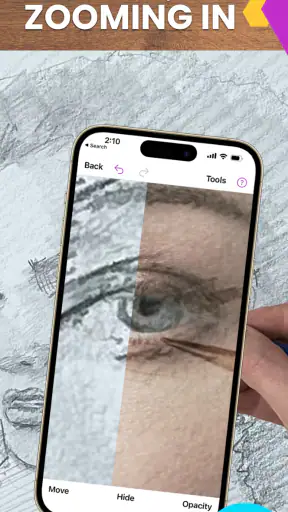
Den justerbara transparensen är mer än en liten bekvämlighet. När referensen syns tydligt kan den hjälpa dig att hitta konturerna, men om bilden ligger för framträdande kan den också konkurrera med det du själv ritar. Jag skulle börja med en tydlig visning och sedan ändra nivån tills både motivet och den egna linjen går att urskilja. För skuggor och små detaljer kan en annan balans fungera än för en första grov kontur.
En användbar övning är att först följa de stora formerna och därefter titta på referensen mer selektivt. På så sätt blir funktionen ett stöd för observation snarare än något du måste stirra på oavbrutet. Du kan också jämföra din skiss med motivet vid några utvalda kontrollpunkter, exempelvis där en kant möter en annan. Det hjälper dig att upptäcka proportioner som glider utan att varje streck behöver kopieras mekaniskt.
Senaste nytt

Number Master gör snabba vägval till en fråga om tydlighet

Google Kalender gör vardagen enklare och Googles grepp starkare

Truecaller: Se vem som ringer - Appen som omdefinierar nummerpresentation

Avslöja Yalla Ludo - Ludo&Jackaroo: Dolda Funktioner och Tips

Shazam: Din Snabba Väg till Musikens Hemligheter

8 Ball Pool: Avslöjade hemligheter för att bemästra spelet
Egna bilder gör arbetssättet mer personligt: ett foto från en promenad, ett föremål hemma eller en bild du själv vill tolka kan bli utgångspunkt för ett ritprojekt. Jag skulle välja ett foto med tydliga former och bra skillnad mellan motiv och bakgrund när målet är att träna konturer. Ett stökigt foto kan vara intressant som konstnärlig utmaning, men det kräver att du själv bestämmer vad som ska förenklas. Appen kan hjälpa till med placeringen; den avgör inte vilka detaljer som är viktiga för din bild.
När metoden passar – och när den inte gör det
En vardaglig användning kan vara att du vill rita av en favoritbild till ett kort eller en liten dekoration, men ofta tappar bort dig när du försöker uppskatta storleken för hand. Du kan lägga papperet på bordet, välja bilden och prova en grov kontur innan du bestämmer dig för hur mycket detaljarbete projektet förtjänar. Det passar också en förälder och ett barn som vill göra en gemensam teckningsövning, med vuxen vägledning och rimliga förväntningar på resultatet.
Jämfört med att rita helt fritt ger kamerabaserad guidning mer direkt hjälp med placering och proportioner. Jämfört med att använda en vanlig referensbild bredvid papperet minskar den behovet av att hela tiden översätta motivets storlek och läge på egen hand. Men en bild på en separat skärm kan vara bekvämare om du vill hålla båda händerna fria eller arbeta utan att behöva ordna telefonen över ytan. För lösa gestskisser och övningar där du vill utveckla egna former kan en enkel skissbok och en fristående referens dessutom kännas mindre begränsande.
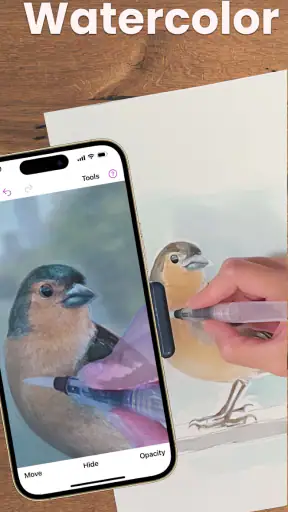
Det finns en tydlig praktisk avvägning: telefonen behöver vara placerad så att du kan se bilden samtidigt som du kommer åt arbetsytan. Det kan bli mindre bekvämt vid större dukar, långa pass eller arbeten där du ofta byter vinkel. Metoden passar därför bäst när motivet och ytan går att hantera från en ganska stadig position. Om du vill måla fritt, blanda färg eller röra dig runt en duk är den inte nödvändigtvis det smidigaste huvudverktyget.
Vem får mest ut av appen?
Jag tror att den passar bäst för nybörjare som vill komma igång med att teckna, hobbykonstnärer som vill föra över egna motiv och personer som uppskattar tydlig visuell vägledning. Den kan också vara användbar för den som vill testa kompositioner innan ett större projekt, förutsatt att man ser den som ett stöd snarare än ett facit. Om du redan arbetar säkert med proportioner kan nyttan i stället ligga i att snabbt placera en referens på rätt ställe.
Den är mindre rätt för dig som helst vill rita helt utan hjälpmedel, eller som vill ha en traditionell ritkurs med stegvisa lektioner som huvudfokus. Videoguider och tips kan ge stöd, men de ersätter inte övning eller personlig återkoppling. Jag skulle också tänka efter om jag brukar vilja arbeta länge utan att hålla koll på telefonens position; då kan en tryckt referens eller en skärm bredvid arbetsytan kännas enklare.
Det är en kostnadsfri app, men köp inuti appen kostar 95,00–349,00 kr om faktureringen sker via Play. Jag skulle prova den kostnadsfria användningen med ett litet projekt innan jag funderade på att betala för mer. Det ger en bättre känsla för om just det här sättet att rita passar ens vanor, i stället för att köpa något utifrån en allmän förhoppning om att tecknandet ska bli lättare.
En konstnärs bästa vän
Så vad är egentligen Da Vinci Eye: AR Art Projector? Tänk dig en app som kan hjälpa dig att skapa konstverk genom att använda augmented reality. Det här är inte bara för proffsen; även vi som är nybörjare kan få till det med lite hjälp av vår digitala vän.
När du öppnar appen för första gången möts du av en enkel och användarvänlig design. Det är lätt att förstå hur man ska använda funktionerna, vilket är ett stort plus för mig som ibland kan känna mig lite vilse i tekniskt avancerade appar. Med ett par klick kan du börja projicera bilder direkt på din arbetsyta med hjälp av din smartphones kamera.
Hur det fungerar
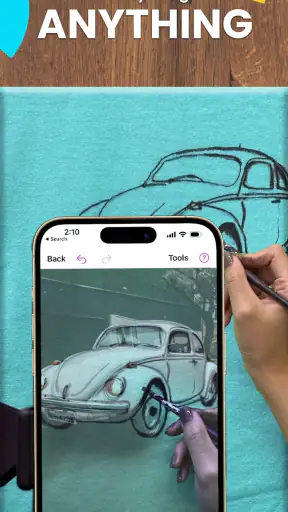
Det fina med den här appen är att den använder din kameras live-feed för att projicera en bild på ditt papper eller duk. Du placerar bara din telefon över arbetsytan och justerar storleken och positionen på bilden till det du vill ha. Därefter är det bara att börja rita! Jag blev verkligen förvånad över hur exakt och smidigt det fungerade.
För de som vill göra det ännu mer avancerat, finns det funktioner för att ändra transparensen på bilden, vilket kan hjälpa till att se de finare detaljerna. Appen erbjuder också videoguider och tips för att förbättra din teknik. Det kändes nästan som att ha en personlig konstlärare vid min sida.
Kreativitet utan gränser
Något som verkligen imponerade på mig var möjligheten att importera egna bilder. Jag kunde ta mina egna foton och förvandla dem till konstverk, vilket verkligen gav mig friheten att uttrycka mig på nya sätt. Det är en fantastisk möjlighet för både hobbykonstnärer och de som vill ta sina verk till nästa nivå.
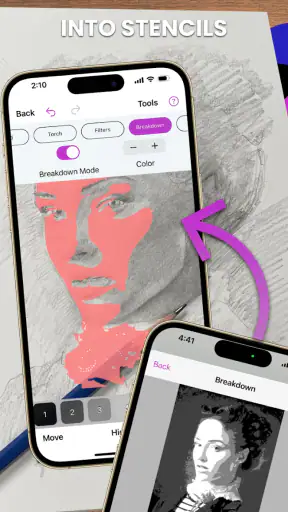
En annan aspekt som jag uppskattade var att appen inte bara fokuserar på måleri. Den är användbar för teckning, skissning och även för att skapa mer abstrakta konstverk. Det känns som en allt-i-ett lösning för alla typer av konstnärliga projekt.
Tillgänglighet och användarvänlighet
Da Vinci Eye lanserades den 7 februari 2026 och den aktuella versionen är 4.1.4. Appen har fler än 10 000 installationer, är kostnadsfri att hämta och har åldersmärkningen föräldravägledning, alltså användning i vuxens sällskap. Den kräver Android 11 eller senare. För iOS-användare kan tillgängligheten skilja sig från Android-versionen, så det är värt att kontrollera att appen passar den enhet man tänker använda.
En stor fördel med appen är att den är tillgänglig på både Android och iOS. Jag testade den på min iPhone och upplevde inga problem med prestandan. Appen är smidig och laddar snabbt, vilket alltid är ett plus när inspirationen slår till och man vill komma igång direkt.
Det finns också en omfattande FAQ och kundsupport om man skulle behöva hjälp, även om jag själv inte stötte på några problem under min användning.
Det är värt att notera att appen erbjuder ett abonnemang för de som vill ha tillgång till fler funktioner och bilder. Jag provade gratisversionen och kände att det gav mig tillräckligt för att komma igång, men jag kan absolut se värdet i att uppgradera om man blir en flitig användare.
Att välja rätt förväntningar
Oavsett om du undrar om du behöver kunna rita innan du börjar, är mitt svar nej: det visuella stödet kan göra det lättare att hitta startpunkten. Däremot behöver du fortfarande öva på linjer, förenkling och val av detaljer. Om du vill utveckla ett eget uttryck är det bra att ibland göra samma motiv utan guidning och jämföra hur dina beslut förändras.
En annan fråga är om appen passar för större projekt. Jag skulle först prova den med en yta och ett motiv som går att se och nå bekvämt från telefonens placering. För stora arbeten kan det bli besvärligt att hålla samma arbetsposition, så där kan en separat referens eller en annan metod vara bättre. För mindre skisser och avgränsade delar är upplägget mer lättöverskådligt.
Slutsats
Sammanfattningsvis är Da Vinci Eye: AR Art Projector en fantastisk app för alla som vill utforska sin kreativa sida. Oavsett om du är nybörjare eller en erfaren konstnär, erbjuder den verktygen och inspirationen du behöver för att skapa fantastiska konstverk. Jag älskade hur enkel den var att använda och hur mycket frihet den gav mig i mitt skapande. Så, om du är redo att ta ditt konstnärskap till nästa nivå, är den här appen definitivt värd att prova!
Min slutliga rekommendation är lite mer avgränsad: jag tycker att appen är värd att prova om du ofta fastnar när du ska få ett motiv i rätt storlek eller placera det på papperet. Börja med en enkel bild, testa hur kameravyn fungerar på din arbetsplats och se om stödet känns naturligt innan du planerar ett större verk. Om du i stället söker en lösning som lär ut teckning från grunden eller låter dig arbeta helt fritt utan telefonens position som en del av processen, finns det bättre alternativ för just det behovet. Som praktiskt hjälpmedel för att komma från referens till första linje fyller den däremot en tydlig funktion.
Vanliga frågor
Vad är Da Vinci Eye: AR Art Projector och hur fungerar det?
Da Vinci Eye är en app som använder förstärkt verklighet (AR) för att projicera bilder på en yta, vilket gör det enklare att rita eller måla genom att följa konturerna. Appen använder kameran på din enhet för att överlagra en bild på det du ser, vilket hjälper dig att skapa konstverk med precision.
Är Da Vinci Eye lämplig för nybörjare inom konst?
Ja, Da Vinci Eye är utformad för både nybörjare och erfarna konstnärer. Appens enkla gränssnitt och tydliga instruktioner gör det lätt för alla att komma igång med att skapa konst, oavsett tidigare erfarenhet. Nybörjare kan snabbt lära sig att hantera tekniken och förbättra sina färdigheter.
Vilka enheter är kompatibla med Da Vinci Eye?
Da Vinci Eye är kompatibel med både Android och iOS-enheter. För att få bästa möjliga upplevelse rekommenderas det att använda en enhet med en bra kamera och en stabil AR-funktion. Kontrollera appens specifikationskrav i din enhets appbutik för att säkerställa kompatibilitet.
Finns det några kostnader förknippade med Da Vinci Eye?
Appen erbjuder både gratisversioner och premiumfunktioner som kan köpas i appen. Gratisversionen ger tillgång till grundläggande funktioner, medan premiumversionen erbjuder fler verktyg och avancerade funktioner för en mer skräddarsydd konstupplevelse. Priserna för premiumfunktionerna kan variera.
Är Da Vinci Eye säkert att använda för barn?
Ja, Da Vinci Eye är generellt säker för barn att använda, men det är alltid rekommenderat att ha vuxenövervakning, speciellt för yngre barn. Appen innehåller inga olämpliga material, men eftersom den kräver användning av en mobil enhet, bör föräldrar se till att enheten hanteras på ett säkert sätt.