

Email: All Mail Access
4,2KommunikationUppdaterad 20 oktober 2026

Skärmbilder
 Analys av Mobexer
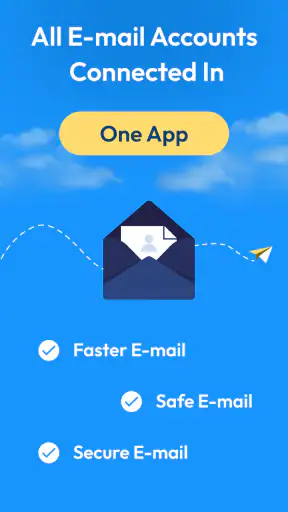
Att samla flera e-postkonton på ett ställe låter enkelt, men i praktiken kan det vara just vid inloggningen som det tar stopp. Olika leverantörer har olika rutiner, och ett lösenord som fungerar i den vanliga mejlappen gör inte alltid att ett nytt program kommer in direkt. Email: All Mail Access är en kostnadsfri kommunikationsapp från Warp Softwares som är tänkt att samla mejl från flera konton. Jag tycker att idén passar den som vill slippa växla mellan inkorgar, men det är klokt att se själva kontokopplingen som första testet snarare än att förvänta sig att allt fungerar utan kontroll.
När inkopplingen inte går som väntat
Om ett konto inte dyker upp efter att du försökt lägga till det behöver det inte betyda att mejlen är borta. Börja med det enkla: kontrollera att adressen är rätt stavad, att du använder rätt lösenord och att telefonen har en fungerande internetanslutning. Om leverantören kräver ett extra godkännande kan du behöva slutföra det innan kontot blir tillgängligt i en annan e-postapp.
Jag skulle lägga till ett konto i taget och kontrollera att inkorgen faktiskt visar aktuella meddelanden innan jag går vidare. Det gör det lättare att se vilken inloggning som orsakar problem, i stället för att försöka felsöka flera konton samtidigt. Om du använder mejlen för något tidskritiskt är det också vettigt att behålla den vanliga appen till hands tills du har sett att den nya lösningen fungerar i vardagen.
Det är särskilt viktigt att skilja mellan att kunna läsa mejl och att ha en fungerande rutin för att hantera dem. När ett konto väl är anslutet kan jag använda en samlad vy för överblick, men jag skulle ändå kontrollera att meddelanden från rätt adress går att känna igen innan jag svarar. Med flera konton blir det annars lätt att skriva ett privat svar från jobbkontot, eller tvärtom.
Små kontroller som förebygger större krångel
Innan du börjar använda en ny samlad inkorg som enda väg till mejlen är det värt att fundera på vad som måste fungera för just dig. Behöver du bara läsa och svara på vardagliga meddelanden, eller hanterar du även bilagor, bokningar och arbetsärenden där rätt avsändaradress spelar stor roll? Prova de moment du verkligen använder, i stället för att nöja dig med att inkorgen öppnas.
Ett användbart arbetssätt är att börja med ett mindre viktigt konto. Då kan du se hur appen passar dina vanor utan att direkt flytta hela mejlhanteringen till den. Kontrollera även att du vet hur du hittar tillbaka till varje konto separat om den samlade överblicken blir rörig. En gemensam vy sparar växlingar, men den kan också göra det svårare att hålla isär mejl som har olika syfte.
För familjens gemensamma ärenden kan en samlad vy exempelvis göra det enklare att hålla koll på meddelanden från flera adresser. För arbete och privatliv är avvägningen en annan: bekvämligheten med en inkorg måste vägas mot risken att blanda ihop sammanhang. Jag skulle därför använda tydliga vanor när jag läser och svarar, till exempel att kontrollera avsändarkontot innan jag skickar ett meddelande.
Senaste nytt

Number Master gör snabba vägval till en fråga om tydlighet

Google Kalender gör vardagen enklare och Googles grepp starkare

Truecaller: Se vem som ringer - Appen som omdefinierar nummerpresentation

Avslöja Yalla Ludo - Ludo&Jackaroo: Dolda Funktioner och Tips

Shazam: Din Snabba Väg till Musikens Hemligheter

8 Ball Pool: Avslöjade hemligheter för att bemästra spelet
Att använda flera inkorgar utan att tappa kontrollen
I vardagen kan nyttan märkas när en viktig bekräftelse ligger på en mindre använd adress medan du redan håller på att kontrollera arbetsmejlen. En samlad lösning kan minska behovet av att öppna flera appar bara för att leta efter meddelandet. Samtidigt är det inte automatiskt samma sak som att alla konton fungerar likadant: om ett konto inte uppdateras som väntat bör du först kontrollera själva kontot och anslutningen, inte utgå från att meddelandet har försvunnit.
Det här är en kommunikationsapp som främst är intressant för den som faktiskt har flera adresser i bruk. Om du redan hanterar allt från en enda inkorg finns det mindre att vinna, och den extra appen kan snarare bli ännu en plats att kontrollera. För den som växlar mellan privata, äldre och arbetsrelaterade konton är värdet tydligare, särskilt om målet är att få överblick utan att ständigt byta app.
Appen har en genomsnittlig bedömning på 4,2 av 5 från omkring 1 200 betyg och har installerats över 500 000 gånger. Den är gratis att hämta och har åldersmärkningen PEGI 3. Det säger något om hur många som har provat den, men jag skulle ändå låta den egna kontokombinationen avgöra om den passar: en e-postapp kan fungera smidigt för en person och kräva mer handpåläggning för någon med andra leverantörer eller inloggningsvanor.
En samlad inkorg jämfört med separata appar
Jämfört med att använda varje leverantörs egen app är den tydligaste fördelen här själva samlingen. Du får ett ställe att börja på när du vill se om något nytt har kommit, i stället för att öppna varje inkorg efter tur. Separata appar kan däremot kännas mer naturliga om du vill hålla arbetsmejl tydligt åtskilda från privata meddelanden eller redan är van vid en viss leverantörs sätt att organisera sin post.
Jag ser därför inte en gemensam inkorg som en självklar ersättare för allt annat. Ett praktiskt mellanting är att använda den för snabb överblick och behålla den ursprungliga appen som reserv för ett konto som krånglar eller för en uppgift du helst hanterar där. Det är ett särskilt bra upplägg under de första dagarna: du kan upptäcka om något konto halkar efter utan att riskera att missa viktig post.
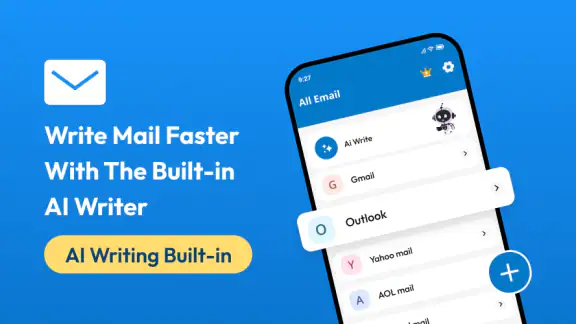
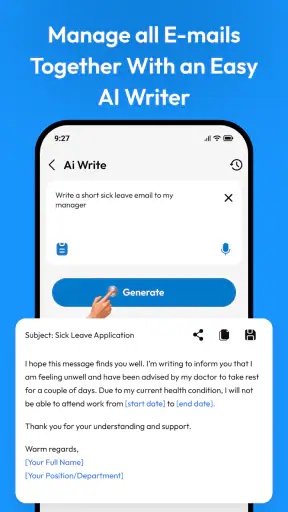
AI-postagenten ingår i appens inriktning, men jag skulle inte basera ett viktigt mejlarbete på en funktion bara för att den nämns i beskrivningen. Fundera i stället på vad du vill att en sådan hjälp ska göra och kontrollera resultatet noggrant innan du förlitar dig på det. När mejl gäller tider, pengar eller arbetsbeslut är den säkra vanan fortfarande att läsa igenom innehållet själv och verifiera uppgifter innan du svarar.
Arbetsflöden som gör överblicken användbar
En samlad inkorg blir mer hjälpsam om du bestämmer hur du ska använda den. Jag skulle börja dagen med att skanna efter sådant som kräver ett svar, och sedan gå in på respektive konto när jag behöver hantera en längre tråd. På så sätt blir översikten ett sätt att hitta rätt meddelande, inte en anledning att behandla alla mejl som om de tillhörde samma del av livet.
Om du ofta får nyhetsbrev och automatiska meddelanden kan det också vara värt att vara konsekvent med vad du faktiskt prioriterar. Sortering och filtrering kan hjälpa till att hålla ordning, men de ersätter inte en enkel rutin för att granska sådant som hamnar åt sidan. Kontrollera därför ibland att du inte har missat ett viktigt meddelande bland mindre brådskande mejl, särskilt när du just har börjat använda en ny vy.
En annan liten men nyttig vana är att testa ett svar innan du litar på appen för känsligare korrespondens. Skicka ett meddelande till en adress du själv kan kontrollera och se att det kommer från det konto du avsåg. Det tar bara ett ögonblick och kan förebygga den irriterande situationen där ett svar skickas från fel adress när flera konton ligger nära varandra i samma arbetsflöde.
Om problemet ligger utanför appen
Mejl kan ibland utebli eller dröja av orsaker som inte har med själva inkorgsappen att göra. Ett konto kan ha en egen inloggningsutmaning, telefonen kan sakna anslutning eller leverantörens tjänst kan tillfälligt bete sig annorlunda. Om samma problem syns när du kontrollerar kontot på det vanliga sättet är det rimligt att börja felsöka hos e-postleverantören eller med nätverksanslutningen i stället för att genast installera om allt.
Om mejlen fungerar i den vanliga appen men inte i den nya, testa att öppna det berörda kontot separat och se om det går att ansluta igen. Ändra inte flera saker på en gång; då blir det svårt att veta vad som hjälpte. Ta också hänsyn till om du nyligen bytt lösenord eller fått en begäran om att bekräfta en inloggning. Att kontrollera detta metodiskt är ofta mer användbart än att upprepa samma försök utan att veta var det tar stopp.
Versionen är 0.0.16, så jag skulle vara beredd på att upplevelsen kan förändras när appen utvecklas vidare. Det är inget skäl att avfärda den, men det talar för en försiktig start om du förlitar dig på mejl för viktiga ärenden. Håll en alternativ väg till kontot tillgänglig tills du har sett att dina vanliga rutiner fungerar pålitligt.
Vad du får och vad du bör väga in
Appen är kostnadsfri att hämta, men köp i appen kan kosta från 32 till 699 kronor när faktureringen sker via Google Play. Om du bara vill prova att samla konton behöver det inte betyda att du måste köpa något, men jag skulle kontrollera eventuella betalningsval innan jag går vidare med en funktion som erbjuder ett köp. Det gör det lättare att skilja mellan att testa grundidén och att betala för något du faktiskt vill använda.
Warp Softwares står bakom appen, och kombinationen av en enkel samlad mejlvy och en AI-inriktning gör den mest relevant för personer som vill utforska ett alternativ till leverantörernas separata appar. Den passar sämre för den som inte vill ge en ytterligare app tillgång till sina konton, föredrar att hålla varje adress isolerad eller behöver att en viss leverantörs specialiserade arbetssätt alltid står i centrum. Då kan den vanliga e-postappen vara ett bättre val, även om den innebär fler växlingar.
Vad jag skulle kontrollera före daglig användning
Innan jag gör en samlad mejlapp till min huvudsakliga inkorg skulle jag kontrollera tre saker i praktiken: att varje konto går att ansluta, att nya meddelanden går att hitta och att jag kan välja rätt avsändare när jag svarar. Därefter skulle jag prova de meddelandetyper jag faktiskt hanterar ofta, som bokningsbekräftelser eller arbetsmejl. Det är en mer meningsfull kontroll än att bara titta på hur hemskärmen ser ut.
Om något inte fungerar bör du avgränsa felet: gäller det ett enda konto, alla konton eller bara anslutningen just nu? Den skillnaden hjälper dig att välja nästa steg utan att göra onödiga ändringar. Om bara ett konto strular, kontrollera dess inloggning separat. Om allt verkar påverkat, kontrollera nätet och försök igen senare. Den typen av lugn felsökning är särskilt värdefull när flera adresser samlas på samma plats.
Enkel installation och användarvänlighet
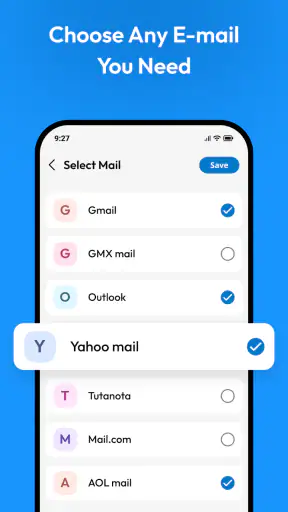
Det första jag märkte var hur enkelt det var att komma igång med Email: All Mail Access. Installationen gick snabbt och smidigt, och jag blev direkt guidad genom processen att lägga till mina olika e-postkonton. Appen stödjer de flesta stora e-posttjänster, så oavsett om du använder Gmail, Yahoo eller något mer obskyrt, borde det fungera utan problem.
Gränssnittet är rent och intuitivt. Jag behövde inte gräva i inställningar eller läsa genom långa manualer för att förstå hur jag skulle använda det. Allt är snyggt organiserat, och det känns som att designen verkligen har tagit hänsyn till användarens behov.
Funktioner som gör skillnad
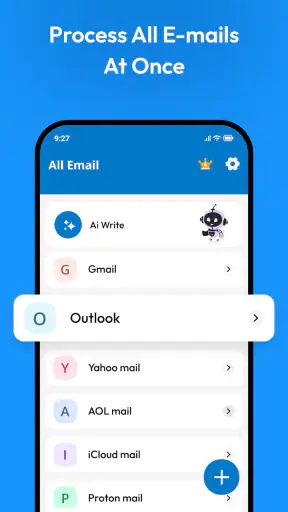
Okej, så vad är det som gör den här appen speciell? För det första, den har en fantastisk funktion för att samla alla dina e-postkonton i en enda inkorg. Detta betyder att du inte behöver hoppa mellan olika appar eller flikar för att hålla koll på vad som händer i dina olika konton. Ett snabbt svep och du har överblick över allt.
Appen erbjuder även push-notifikationer, vilket innebär att du inte missar några viktiga meddelanden. Och vet du vad? Du kan anpassa notifikationerna för varje konto, så om du bara vill bli störd av jobbmejl efter arbetstid, är det helt möjligt.
Email: All Mail Access har också en funktion för att enkelt sortera och filtrera meddelanden. Om du, som jag, ibland drunknar i spam och nyhetsbrev, är detta en riktig livräddare. Du kan snabbt kategorisera och prioritera dina mejl, vilket gör att du kan fokusera på det som verkligen är viktigt.
Säkerhet och pålitlighet
När det kommer till e-post är säkerhet alltid en stor fråga. Jag blev positivt överraskad över att appen erbjuder tvåstegsverifiering och avancerade krypteringsalternativ. Det känns tryggt att veta att mina meddelanden är skyddade, särskilt när jag hanterar känslig information.
Appen är också väldigt pålitlig. Jag har använt den i några veckor nu och har inte stött på några buggar eller krascher. Allt fungerar precis som det ska, och uppdateringar verkar rullas ut regelbundet för att förbättra användarupplevelsen ytterligare.
Slutliga tankar
Så, är Email: All Mail Access värd att ladda ner? Absolut. För någon som behöver en central plats för att hantera flera e-postkonton utan krångel, är detta en app som levererar. Den erbjuder en smidig användarupplevelse, smarta funktioner och hög säkerhet.
Om du är trött på att jonglera mellan olika e-postplattformar och letar efter en pålitlig lösning, ge denna app en chans. Jag blev inte besviken, och jag tror inte du kommer bli det heller.
Vanliga frågor
Vad är Email: All Mail Access och vilka funktioner erbjuder appen?
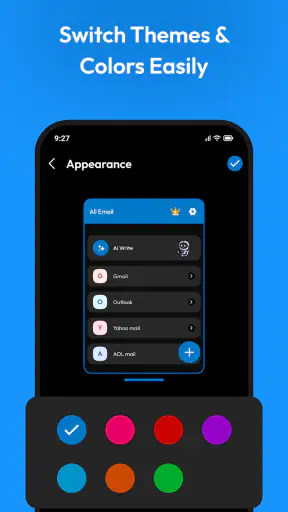
Email: All Mail Access är en app som samlar alla dina e-postkonton på ett ställe, vilket gör det enkelt att hantera flera inkorgar. Den stöder de flesta populära e-posttjänster som Gmail, Yahoo, och Outlook. Den erbjuder funktioner som push-notiser, anpassningsbara teman och en integrerad kalender.
Är Email: All Mail Access säker att använda för känslig information?
Ja, appen prioriterar användarsäkerhet och använder avancerad kryptering för att skydda känslig information. Det är viktigt att aktivera tvåfaktorsautentisering på dina e-postkonton för extra säkerhet. Appen följer också strikta sekretesspolicyer för att skydda dina data.
Kostar Email: All Mail Access något, eller finns det dolda avgifter?
Appen erbjuder en gratisversion med grundläggande funktioner. Det finns dock en premiumversion som kräver betalning och erbjuder extra funktioner som avancerad anpassning och reklamfri upplevelse. Det är viktigt att kontrollera vilka funktioner som ingår i varje version innan köp.
Hur lätt är det att ställa in och använda Email: All Mail Access?
Appen är designad med användarvänlighet i åtanke. Den har en enkel installationsprocess där du bara behöver logga in på dina e-postkonton. Gränssnittet är intuitivt med lättnavigerade menyer och anpassningsalternativ, vilket gör det enkelt även för användare som inte är tekniskt kunniga.
Kan Email: All Mail Access användas offline?
Ja, appen har en offline-funktion som låter dig komma åt tidigare mottagna e-postmeddelanden även utan internetanslutning. Detta är användbart när du befinner dig i områden med dålig täckning eller när du reser. Nya meddelanden synkroniseras så fort du åter är online.











