

Fotoredigerare - Lumii
4,7FotografiUppdaterad 20 oktober 2026

Skärmbilder
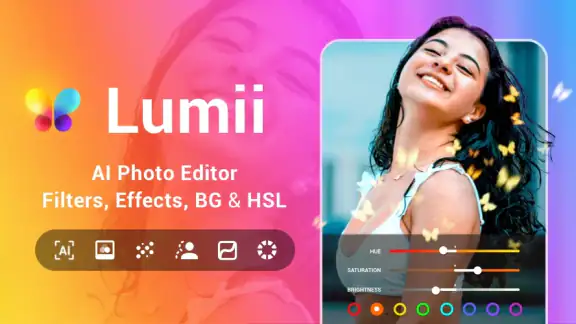
 Analys av Mobexer
Jag brukar börja en mobilredigering med en ganska enkel fråga: vad är det egentligen som stör mig i bilden? Är motivet lite mörkt, känns färgerna platta eller vill jag bara ge fotot en tydligare stämning? Fotoredigerare - Lumii passar bäst när jag vill kunna svara på den frågan direkt i telefonen och arbeta vidare utan att öppna ett mer omfattande datorprogram. Det är en gratis fotoapp från InShot Video Editor, och den känns inriktad på både snabba förbättringar och mer medveten färgjustering.
Från kamerarulle till första justeringen
I ett vardagligt arbetsflöde börjar jag med att välja en bild där motivet redan fungerar, men där ljus eller färg inte riktigt sitter. Jag beskär först om kanterna drar blicken från huvudmotivet och går sedan vidare till grundläggande justeringar som ljusstyrka och kontrast. Det är ett bättre första steg än att lägga på ett kraftigt filter direkt: när grundtonerna är rimliga blir det lättare att avgöra om en stil faktiskt hjälper bilden.
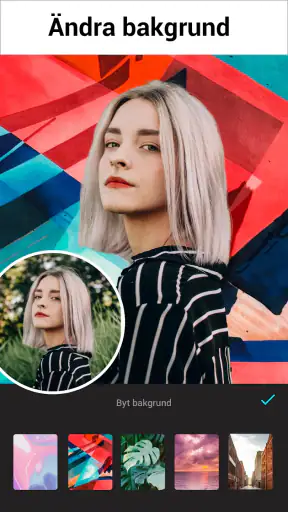
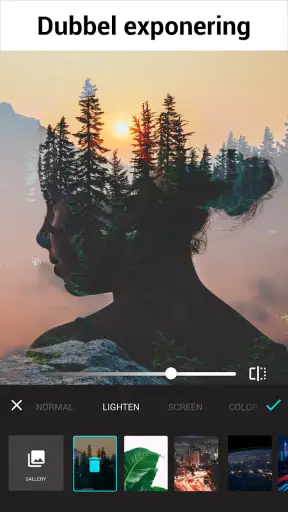
Här är det praktiskt att verktygen finns nära till hands. Lumii samlar enkla bildjusteringar och mer avancerade färgkontroller i samma app, så jag behöver inte byta verktyg bara för att gå från en snabb korrigering till en mer noggrann finjustering. Den kombinationen gör den användbar när jag vill redigera ett enstaka foto, men också när jag försöker få flera bilder från samma utflykt att kännas som delar av samma berättelse.
En realistisk redigering på språng
Tänk dig att jag har tagit ett foto på en lunch med vänner. Maten ser bra ut, men bilden känns mörk och bakgrunden drar till sig för mycket uppmärksamhet. Jag kan räta upp eller beskära motivet, ljusa upp helheten och sedan prova ett filter med försiktigare styrka. Om en viss färg fortfarande känns fel kan HSL-verktygen vara mer träffsäkra än att höja färgmättnaden på allt på en gång.
Det är just den typen av situation där Lumii känns rimlig: jag vill få bilden redo att dela utan att göra en hel kväll av redigeringen. Ett användbart knep är att göra små förändringar och kontrollera helhetsintrycket mellan dem. En starkare kontrast kan först verka fin på skärmen, men samtidigt försvinna detaljer i skuggorna. Jag försöker därför bedöma fotot både som helhet och med blicken på de viktigaste delarna, inte bara på reglaget jag senast rörde.
Funktioner som imponerar
Först och främst, låt oss snacka om vad Fotoredigerare - Lumii har att erbjuda. Appen är laddad med en mängd olika verktyg och filter som får dina bilder att poppa. Det finns allt från grundläggande redigeringsverktyg som beskärning och justering av ljusstyrka och kontrast, till mer avancerade funktioner som kurvor och selektiva färgjusteringar. Och ja, alla dessa funktioner är bara ett par tryck bort.
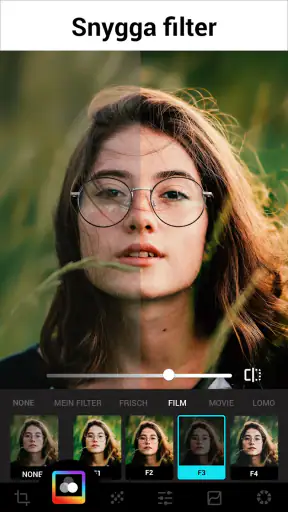
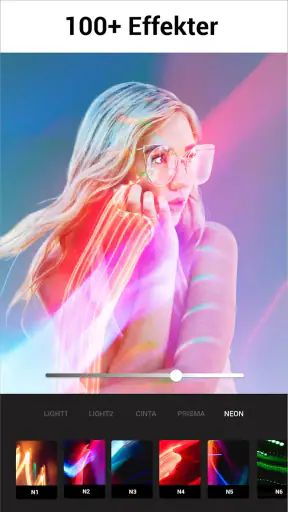
En av de saker som verkligen fångade mig är appens förmåga att hantera filter. Du kan applicera filter med bara ett klick, och de är fullt anpassningsbara. Du kan justera intensiteten och till och med kombinera flera filter för att få exakt det utseende du letar efter. Det är som att ha en personlig fotoredigerare i fickan.
Senaste nytt

Number Master gör snabba vägval till en fråga om tydlighet

Google Kalender gör vardagen enklare och Googles grepp starkare

Truecaller: Se vem som ringer - Appen som omdefinierar nummerpresentation

Avslöja Yalla Ludo - Ludo&Jackaroo: Dolda Funktioner och Tips

Shazam: Din Snabba Väg till Musikens Hemligheter

8 Ball Pool: Avslöjade hemligheter för att bemästra spelet
När filter inte räcker
Jag tycker att filter fungerar bäst som en startpunkt, inte som ett färdigt facit. Om jag redigerar en bild för ett inlägg kan ett filter ge en tydlig riktning, men sedan behöver jag ofta minska styrkan så att hudtoner, himmel eller mat fortfarande ser trovärdiga ut. Att kombinera filter kan ge en personlig stil, men det gör också att färgerna lätt blir överdrivna. Därför sparar jag hellre en diskret version först och gör en mer uttrycksfull variant efteråt om jag vill jämföra.
För den som vill hålla ett enhetligt uttryck mellan flera foton är det klokt att utgå från samma grundidé snarare än att försöka kopiera varje reglage exakt. Olika ljusförhållanden påverkar samma filter på olika sätt. Ett porträtt i skugga och ett landskap i starkt dagsljus behöver sällan identiska inställningar, även om jag vill att de ska kännas som delar av samma flöde.
Användarvänlighet i fokus
En annan aspekt där Lumii verkligen briljerar är användarvänligheten. Gränssnittet är rent och intuitivt, vilket gör det enkelt även för nybörjare att navigera. Du behöver inte vara en teknisk guru för att skapa häpnadsväckande bilder. Instruktionerna är klara och tydliga, och det finns till och med en hjälpsam guide för att få dig igång om du är ny i fotoredigeringsvärlden.
Det jag verkligen uppskattar är att appen inte är överbelastad med annonser eller störande element. Det låter dig fokusera på det som är viktigt – att förbättra dina bilder. Plus, appen är snabb, vilket betyder att du kan göra dina ändringar och spara dem utan att behöva vänta länge.
Små beslut som gör stor skillnad
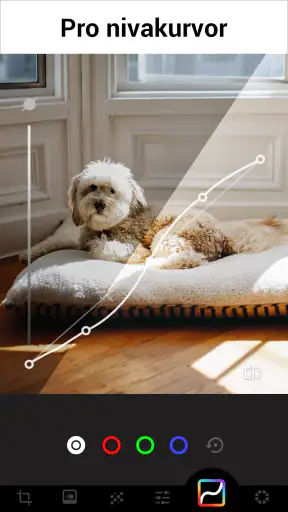
När jag vill att en redigering ska se naturlig ut brukar jag vänta med kurvorna tills beskärning och grundljus är på plats. Kurvverktyget kan påverka kontrast och tonomfång mer precist, men det är lätt att göra bilden hård om jag drar för kraftigt. Jag gör därför en liten justering, tittar på motivets ljusaste och mörkaste partier och backar om detaljerna börjar försvinna.
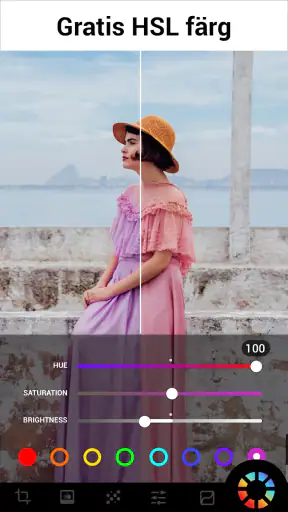
HSL är användbart när bara en färg behöver ändras. Om grönska exempelvis tar över kan jag försöka dämpa just den färggruppen i stället för att minska mättnaden i hela bilden. Det är en mer selektiv metod, men den kräver också lite tålamod: en färgjustering kan påverka fler delar av fotot än jag först tänkt, särskilt när flera objekt har liknande nyanser. Jag använder därför HSL för ett tydligt problem, inte som ett reglage att flytta bara för att det finns där.
Redigera som ett proffs
Om du vill ta din redigering till nästa nivå, erbjuder Lumii också en mängd avancerade verktyg. Jag snackar om saker som HSL-justeringar, kurvverktyg och till och med stöd för RAW-filer. Det betyder att du verkligen kan få ut det mesta av dina bilder, oavsett om de är tagna med din telefon eller en professionell kamera.
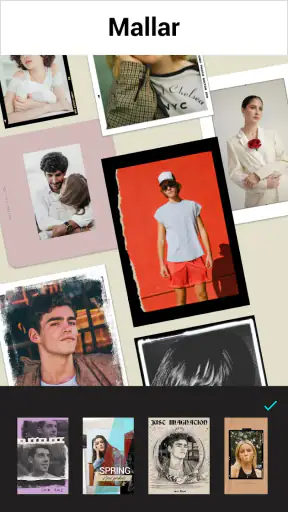
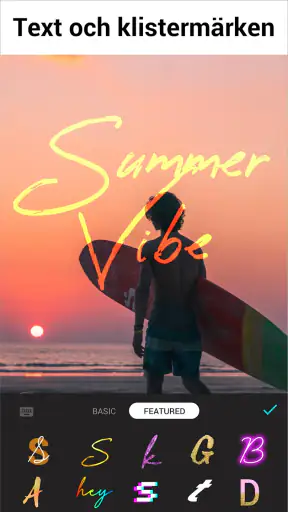
För de som älskar att leka med detaljer finns det också möjligheten att lägga till text, ramar och klistermärken för att ge dina bilder det där lilla extra. Det är perfekt för att skapa personliga kort eller sociala medieinlägg som står ut i mängden.
Vilken typ av redigerare passar den för?
Jag skulle rekommendera Lumii till den som vill kunna växla mellan ett snabbt filter och mer precisa färgverktyg utan att redigeringen blir ett stort projekt. Den passar särskilt bra för vardagsbilder, resefoton, enkla porträtt och material till sociala medier där en personlig färgton betyder mer än ett helt professionellt arbetsflöde. Text, ramar och klistermärken ger också en praktisk väg från foto till en enkel hälsning eller ett inlägg, utan att jag måste börja om i en separat designapp.
Däremot skulle jag välja något annat om jag främst behöver avancerad retuschering, detaljerad lagerhantering eller ett organiserat arbetsflöde för stora mängder bilder. Lumii är i första hand en mobil fotoredigerare, inte en ersättning för ett fullskaligt bildprogram. Den som bara vill beskära och ljusa upp ett foto kan dessutom tycka att de många kreativa valen är mer än vad som behövs. För den användaren räcker ofta telefonens inbyggda redigering bättre.
Jämförelsen med andra sätt att redigera
Jämfört med telefonens vanliga fotoredigering ger Lumii mig fler vägar att forma färgerna, framför allt genom kurvor och HSL. Den inbyggda redigeraren är ofta det smidigaste valet när jag bara vill räta upp en bild eller göra en snabb ljusjustering, men den känns begränsad när jag vill styra en enskild färg eller prova olika filterstyrkor. Lumii är därför ett mellansteg: mer skapande kontroll utan att jag behöver flytta hela arbetet till en dator.
En annan mobilredigerare kan vara ett bättre val om det viktigaste är att arbeta med lager, masker eller ett större bibliotek av specialiserade verktyg. Här får jag i stället en blandning av lättillgängliga filter och reglage som går djupare än en enkel automatisk förbättring. För mig är det en styrka när jag vill göra ett foto personligt, men inte när jag behöver millimeterprecision eller ett avancerat retuscheringsflöde.
Från redigering till delning
En bild är inte färdig bara för att den ser fin ut i redigeringsvyn. Innan jag delar den tänker jag på var den ska användas: ett kvadratiskt inlägg, en bild att skicka i en chatt eller ett foto som ska sparas i kamerarullen för senare. Beskärningen bör passa användningen, men jag försöker undvika att kapa viktiga detaljer bara för att få en mer dramatisk komposition.
Jag brukar också jämföra den redigerade versionen med originalet en sista gång. Det hjälper mig att upptäcka om jag råkat göra bilden för mörk, för varm eller onaturligt färgstark. Om jag har lagt till text eller dekorationer kontrollerar jag att de inte konkurrerar med motivet. Den här lilla slutkontrollen är särskilt värdefull när jag har provat flera filter, eftersom det är lätt att fastna i själva redigeringen och glömma hur fotot kommer att uppfattas av någon annan.
Gratis att börja med, men inte utan avvägningar
Lumii är gratis att ladda ner och har PEGI 3 som åldersmärkning. Den har ett genomsnitt på 4,7 från omkring 999 000 betyg och över 100 miljoner installationer, vilket visar att många har valt att prova den. Appen har köp inuti appen; när betalningen går via Play ligger de angivna köpen mellan 36 och 285 kronor. Jag ser det som rimligt att börja med det kostnadsfria erbjudandet och först därefter avgöra om eventuella betalfunktioner faktiskt behövs för ens eget sätt att redigera.
En sak jag skulle tänka på innan jag bygger en vana kring appen är hur jag vill hantera originalen. När jag gör flera versioner av samma bild ger tydliga filnamn eller en enkel rutin i kamerarullen bättre överblick än att förlita mig på minnet. Det är också klokt att inte skriva över den enda kopian av ett viktigt foto innan jag är nöjd med resultatet. Det rådet gäller särskilt när jag experimenterar med kurvor eller färg, där en liten ändring kan påverka hela stämningen.
Det som kan bromsa flödet
Det största praktiska hindret är inte att verktygen är svåra, utan att fler val kan locka mig att redigera längre än bilden behöver. När jag provar filter, justerar färger och sedan lägger till dekorationer finns risken att resultatet blir rörigt. Jag får bäst resultat när jag bestämmer mig för ett mål innan jag börjar: exempelvis ett ljusare matfoto eller en mer dämpad resebild. Då blir det lättare att sluta när bilden faktiskt är klar.
Avancerade reglage kräver också mer omdöme än en snabb förinställning. Kurvor och HSL kan ge större kontroll, men de gör inte automatiskt ett foto bättre. Om jag vill ha en neutral, konsekvent redigering med minimalt handpåläggande kan en enkel automatisk funktion i en annan app vara smidigare. Lumii är som mest givande när jag vill påverka uttrycket själv och kan lägga några extra minuter på att kontrollera resultatet.
Vem jag skulle tipsa om den till
Jag skulle tipsa en vän som ofta tar bilder med mobilen och vill lära sig mer än grundläggande beskärning, men som inte vill börja med ett tungt datorprogram. Den passar också den som tycker om att prova filter och sedan finjustera färgerna tills fotot känns personligt. Om du mest redigerar bilder inför sociala medier, kort eller meddelanden kan kombinationen av fotokontroller och enkla dekorationer göra jobbet smidigt.
Om du däremot fotograferar i ett professionellt sammanhang där exakt färghantering, omfattande retuschering och återkommande leveranskrav står i centrum, skulle jag se Lumii som ett komplement snarare än huvudverktyg. Detsamma gäller om du vill redigera stora bildserier med samma avancerade inställningar. För ett enstaka foto på språng är appens tillgänglighet en fördel; för ett krävande produktionsflöde väger specialiserade alternativ ofta tyngre.
Version och långsiktig användning
Den aktuella versionen är 3.01.204, och appen kan användas från Android 7.0. Det gör den relevant även för den som inte har den allra senaste Android-versionen, så länge telefonen uppfyller det kravet. Jag skulle ändå tänka på helheten: avancerad redigering kan kännas mindre bekväm på en liten skärm, särskilt när jag vill göra fina färgjusteringar. Därför passar Lumii bäst när telefonen är den naturliga platsen för jobbet, snarare än när jag försöker ersätta en större skärm i alla lägen.
InShot Video Editor står bakom appen, men min bedömning handlar främst om hur redigeringsflödet fungerar för vanliga foton. Jag gillar att kunna börja enkelt och gå vidare till mer detaljerad färgkontroll när bilden motiverar det. Samtidigt behöver jag själv sätta gränser för hur många effekter jag lägger på och när jag ska sluta finjustera.
Slutliga tankar
Sammanfattningsvis, Fotoredigerare - Lumii är en fantastisk app för alla som vill förbättra sina foton utan krångel. Det är lätt att använda, fullpackat med funktioner och ger professionella resultat. Oavsett om du är en amatörfotograf eller en erfaren redigerare kommer du att hitta något att älska i Lumii. Så, vad väntar du på? Ge den ett försök och se hur dina bilder kan förvandlas!
Vanliga frågor
Vad är Fotoredigerare - Lumii och vilka funktioner erbjuder den?
Fotoredigerare - Lumii är en kraftfull app för fotoredigering som erbjuder en rad verktyg och funktioner. Du kan justera ljusstyrka, kontrast och mättnad, samt använda olika filter och effekter för att förbättra dina bilder. Appen är användarvänlig och passar både nybörjare och proffs.
Är Fotoredigerare - Lumii gratis att använda, eller finns det köp inuti appen?
Appen är gratis att ladda ner och använda med grundläggande funktioner. Det finns dock möjligheter till köp inuti appen som låser upp premiumverktyg och ytterligare filter. Dessa är valfria och kan ge en mer omfattande redigeringsupplevelse för de som vill ha fler alternativ.
Kan jag använda Fotoredigerare - Lumii offline?
Ja, Fotoredigerare - Lumii kan användas offline, vilket gör det enkelt att redigera dina bilder när du inte har tillgång till internet. Alla grundläggande funktioner och verktyg är tillgängliga utan behov av en internetanslutning, vilket är praktiskt för resor eller platser med begränsad uppkoppling.
Är Fotoredigerare - Lumii kompatibel med både Android och iOS-enheter?
Ja, Fotoredigerare - Lumii är tillgänglig för både Android och iOS-enheter. Det innebär att du kan använda appen oavsett vilken typ av smartphone du har. Se till att din enhet uppfyller de nödvändiga systemkraven för att få en smidig användarupplevelse.
Hur säker är mina data när jag använder Fotoredigerare - Lumii?
Dina data är säkra när du använder Fotoredigerare - Lumii. Appen samlar inte in personuppgifter utan ditt medgivande. Det är alltid bra att kontrollera appens integritetspolicy för att förstå hur dina data hanteras och vilka rättigheter du har som användare.











