

Meeting - Video Meeting
4,0KommunikationUppdaterad 20 oktober 2026

Skärmbilder
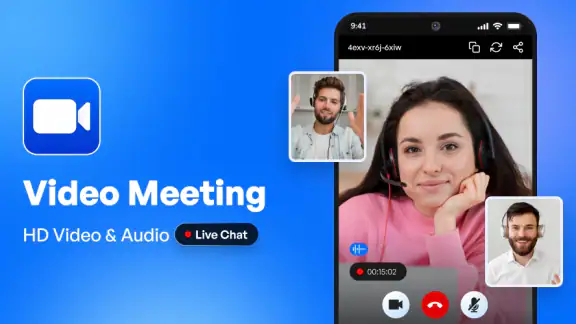

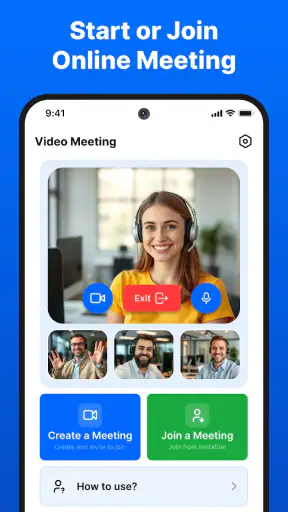
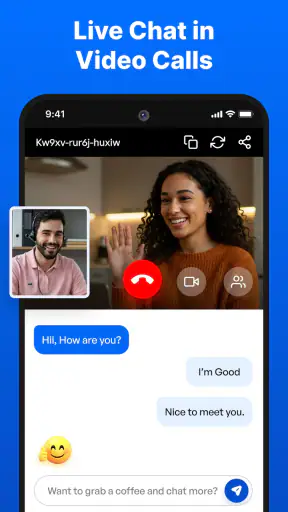



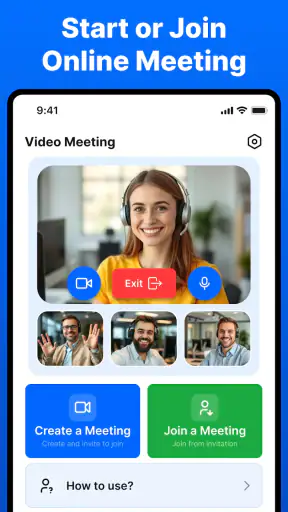
 Analys av Mobexer
När jag väljer en app för videomöten tänker jag först på vad mötet faktiskt kräver: behöver jag bara prata ansikte mot ansikte, eller måste jag också samordna deltagare, visa material och hålla reda på uppföljningen? Meeting - Video Meeting riktar sig till den som vill kunna ordna onlinekonferenser och privata samtal från mobilen. För mig är den därför mest intressant som ett lättillgängligt mötesalternativ, inte som en självklar ersättare för varje verktyg på jobbet.
Det spelar också roll vilka som ska delta. Om alla redan använder samma tjänst kan det vara klokast att fortsätta där, särskilt när mötet är en del av en större arbetsprocess. Men för ett mindre samtal där enkel start och tydlig ljud- och bildkommunikation står i centrum kan en fristående mötesapp kännas mer lagom. Jag skulle bedöma den utifrån hur smidigt den passar in i just den gruppens vanor, snarare än att utgå från att flest funktioner alltid är bäst.
En app för korta vägar till samtalet
Det här är en kommunikationsapp från array infotech. Den är gratis och har PEGI 3, vilket gör åldersmärkningen bred, men jag skulle ändå tänka på vilka som ska delta och vilket innehåll samtalet gäller. Appen har ett genomsnitt på 4,0 från omkring 14 000 betyg och har installerats över en miljon gånger. Det ger en bild av att den har nått många användare, men ett genomsnittsbetyg kan inte avgöra om den passar just din mötesgrupp.
Version 1.4.2 är avsedd för Android 8.0 eller senare. Det är värt att kontrollera telefonens systemversion innan du planerar ett möte, särskilt om någon deltagare använder en äldre mobil. En app kan vara enkel i sig, men om en person inte kan installera den blir den praktiska lösningen ändå att välja ett annat sätt att ringas.
Var den kan passa bäst
Jag ser främst nyttan i vardagliga samtal där en liten grupp behöver prata på distans utan att göra mötet till ett stort projekt. Tänk dig att familjen ska bestämma detaljer inför en helgresa, eller att en liten förening behöver stämma av vem som tar med vad. Då är det viktigaste att deltagarna vet vilken app de ska öppna och kan lägga fokus på samtalet i stället för på en komplicerad arbetsyta.
Den kan också vara värd att prova för den som vill samla privata konferenser i ett särskilt verktyg, skilt från de appar som redan fyller inkorgen och arbetsdagen. Samtidigt bör du först gå igenom hur gruppen faktiskt bjuder in varandra och startar mötet. Gör gärna ett kort testsamtal med en person innan ett viktigt möte. Då märker ni om ljud, bild och anslutning fungerar i er vanliga miljö, och slipper lägga den första delen av ett skarpt samtal på felsökning.
Så bedömer jag mötesupplevelsen
Jag skulle inte välja mötesapp enbart efter en allmän förhoppning om att den ska vara stabil. Upplevelsen påverkas också av telefonens mikrofon, hörlurar, nätverk och hur många som försöker prata samtidigt. Ett bra vardagstips är att använda hörlurar när det går och att stänga av mikrofonen när du inte pratar i en större grupp. Det minskar risken att omgivningsljud tar över, även när själva appen inte är problemet.
Senaste nytt

Number Master gör snabba vägval till en fråga om tydlighet

Google Kalender gör vardagen enklare och Googles grepp starkare

Truecaller: Se vem som ringer - Appen som omdefinierar nummerpresentation

Avslöja Yalla Ludo - Ludo&Jackaroo: Dolda Funktioner och Tips

Shazam: Din Snabba Väg till Musikens Hemligheter

8 Ball Pool: Avslöjade hemligheter för att bemästra spelet
Vad jag skulle prova före ett viktigt möte
Innan jag använder en ny mötesapp för något tidskritiskt skulle jag testa den med samma telefon och nätverk som jag tänker använda senare. Jag skulle också kontrollera att deltagarna vet hur de hittar in, och komma överens om en reservplan, exempelvis ett vanligt telefonsamtal om uppkopplingen krånglar. Det är inte ett tecken på att appen fungerar dåligt; det är ett enkelt sätt att slippa göra teknikstrul till hela mötets huvudämne.
Om du främst deltar i samtal från en mobil kan det vara hjälpsamt att förbereda materialet på ett annat sätt än att improvisera under mötet. Ha dokumentet öppet i förväg och bestäm vem som ska leda samtalet. Det gör övergången mellan prat och beslut tydligare och hjälper särskilt när någon ansluter sent. Jag skulle också undvika att använda ett viktigt samtal som första tillfälle att prova nya inställningar.
När ett annat verktyg är bättre
Om du redan arbetar i en plattform där mötesinbjudningar, dokument och kalender är samlade kan det vara onödigt att flytta själva samtalet till ytterligare en app. Den extra växlingen kostar lite tid varje gång och kan skapa osäkerhet om var länkar eller anteckningar finns. För återkommande teammöten kan den tjänst som resten av gruppen redan använder därför vara ett bättre val, även om en separat app verkar enklare vid första anblicken.
Omvänt kan ett vanligt röstsamtal räcka när ingen behöver se varandra eller visa något. För ett snabbt besked är video ibland mer omständligt än hjälpsamt, särskilt om deltagarna har dålig uppkoppling eller befinner sig på en plats där de inte vill slå på kameran. Jag skulle välja video när ansiktsuttryck, gemensam genomgång eller känslan av att samlas spelar roll, inte bara för att möjligheten finns.
Små vanor som gör mötet smidigare
En praktisk detalj är att komma överens om mötets syfte innan alla ansluter. Skriv gärna ned de två eller tre frågor ni ska hinna med, och låt en person hålla koll på turordningen. I ett litet videosamtal kan tystnad annars vara svår att tolka: någon kanske tänker, någon annan tror att ljudet har försvunnit. En tydlig start gör samtalet mindre ryckigt utan att kräva fler funktioner.
Jag skulle även tänka på integriteten i vardagliga situationer. Välj en plats där andra inte oavsiktligt kommer med i bild eller hör samtalet, och undvik att visa känsliga dokument om du inte behöver det. Sådana vanor är relevanta oavsett vilken mötesapp du använder. För privata eller arbetsrelaterade ämnen bör du också se till att deltagarna vet vilka som är med innan ni börjar prata.
Att byta från en annan mötesapp
Den största kostnaden med att byta är sällan själva installationen, utan att lära om gruppens rutiner. Deltagarna måste veta vilken app som gäller, hur de ska ansluta och var de hittar mötestiden. Om du överväger att flytta återkommande samtal hit skulle jag börja med ett enda lågprioriterat möte i stället för att ändra allt på en gång. Efteråt kan ni avgöra om det blev enklare eller om den gamla lösningen fortfarande passar bättre.
För enstaka privata samtal är tröskeln lägre, men det är fortfarande klokt att skicka tydliga instruktioner i god tid. Berätta vilken enhet du använder och be den andra personen kontrollera att appen fungerar innan mötet. Om deltagarna har olika telefoner eller varierande vana vid videosamtal är ett kort test särskilt användbart. Det är ett konkret sätt att upptäcka kompatibilitetsproblem innan de får betydelse.
Vem jag skulle rekommendera den till
Jag skulle främst rekommendera appen till dig som vill prova ett separat verktyg för privata videosamtal eller mindre konferenser och är beredd att testa upplägget med de personer du faktiskt ska prata med. Den kan vara ett rimligt alternativ när enkel åtkomst väger tyngre än avancerad samordning mellan många arbetsverktyg. Den passar också bättre för grupper som kan komma överens om en gemensam mötesrutin än för en blandad grupp där alla redan använder olika tjänster.
Jag skulle däremot avstå om du behöver en etablerad arbetsplattform med en viss organisations hela mötesflöde, eller om dina deltagare inte vill installera ytterligare en app. Detsamma gäller när mötet kräver särskilda funktioner som du redan vet att din nuvarande tjänst erbjuder. Innan du bestämmer dig bör du därför kontrollera appen tillsammans med de personer som ska använda den, i stället för att anta att ett positivt första intryck räcker för alla.
Mitt omdöme efter helhetsbedömningen
För mig är den rimliga frågan inte om en fristående mötesapp kan ersätta allt, utan om den gör en viss sorts samtal enklare för just min grupp. Meeting - Video Meeting kan vara värd att testa för den som vill samla privata samtal och mindre konferenser i en särskild app. Samtidigt skulle jag låta deltagarnas vanor, telefonernas kompatibilitet och mötets syfte väga tyngre än ett betyg eller ett stort antal installationer.
Om du vill prova den, börja med ett kort och betydelselöst testsamtal, kontrollera att alla kan ansluta och bestäm i förväg vad ni gör om ljudet inte fungerar. Om det känns naturligt efter testet har du ett användbart alternativ för kommande möten. Om gruppen däremot redan har en lösning som fungerar och håller ihop kalender, material och samtal, finns det ingen anledning att byta bara för bytets skull.
Letar du efter en smidig och tillförlitlig app för videomöten? Då kanske Meeting - Video Meeting är något för dig. Jag har testat den här appen och ska dela med mig av mina tankar och erfarenheter. Häng med!
Första intrycket
Direkt när jag öppnade appen blev jag imponerad av dess användarvänliga gränssnitt. Det känns som att utvecklarna verkligen har tänkt till för att göra det enkelt för användaren. Du kommer igång snabbt, oavsett om du är tekniskt lagd eller inte.
Funktioner som imponerar
Den största styrkan med appen är dess stabilitet och tillförlitlighet under samtal. Det spelar ingen roll om du har en lång konferens eller ett kort möte, uppkopplingen håller sig stark. Dessutom finns det flera praktiska funktioner:
- Skärmdelning: Perfekt för att visa presentationer eller dokument.
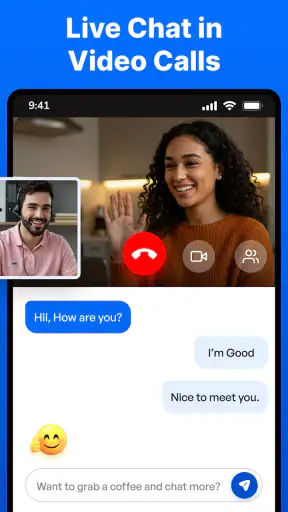
- Chattfunktion: Smidig för att skicka meddelanden utan att avbryta talare.
- Bakgrundsfilter: Kul alternativ för att hålla mötena lite mer avslappnade.
En annan sak jag verkligen gillar är säkerhetsfunktionerna. Med kryptering av samtal kan du känna dig trygg med att din kommunikation förblir privat.
Användarupplevelse
Att navigera i appen är en dröm. Alla funktioner är lättåtkomliga och appen hänger med utan fördröjningar. Det märks att utvecklarna har lagt mycket tid på att optimera prestandan.
En annan sak som är värt att nämna är den smidiga integrationen med kalenderappar. Det gör det enkelt att organisera och hålla koll på dina möten. Inga fler missade möten!
Avslutande tankar
Sammanfattningsvis har appen verkligen imponerat på mig. Den levererar vad den lovar och lite till. Om du söker en pålitlig och användarvänlig app för dina videomöten kan jag varmt rekommendera den.
Så vad väntar du på? Ge det en chans och upptäck hur mycket smidigare dina möten kan bli!
Vanliga frågor
Hur fungerar Meeting - Video Meeting på olika enheter?
Meeting - Video Meeting är designad för att fungera smidigt på både Android och iOS-enheter. Appen anpassar sig väl till olika skärmstorlekar och operativsystem, vilket gör det enkelt att ha videomöten oavsett vilken typ av enhet du använder. Se till att din enhet har den senaste versionen av operativsystemet för bästa prestanda.
Är det möjligt att schemalägga möten i förväg?
Ja, Meeting - Video Meeting erbjuder en funktion för att schemalägga möten i förväg. Du kan enkelt ställa in datum och tid för dina möten, och appen skickar påminnelser till deltagarna. Detta är särskilt användbart för att organisera regelbundna möten eller konferenser med många deltagare.
Vilka säkerhetsfunktioner erbjuder appen för att skydda användardata?
Meeting - Video Meeting erbjuder robusta säkerhetsfunktioner för att skydda användardata. Appen använder kryptering för att säkerställa att alla videoströmmar och meddelanden är säkra. Dessutom kan administratörer ställa in lösenordsskyddade möten och kontrollera åtkomstnivåer för deltagare, vilket ger ytterligare säkerhet.
Kan jag dela skärmen under ett möte?
Ja, appen tillåter skärmdelning under möten, vilket är idealiskt för presentationer och samarbeten. Användare kan enkelt dela sina skärmar med andra deltagare för att visa dokument, presentationer eller andra viktiga filer. Detta gör det enkelt att samarbeta och kommunicera effektivt med teamet.
Behöver jag skapa ett konto för att använda appen?
Ja, för att använda Meeting - Video Meeting fullt ut behöver du skapa ett konto. Detta gör att du kan hantera dina möten, spara inställningar och få tillgång till alla funktioner. Registreringsprocessen är snabb och enkel, och du kan börja använda appen direkt efter att kontot har skapats.











