

Microsoft Authenticator
4,5JobbrelateratUppdaterad 17 oktober 2026

Skärmbilder
 Analys av Mobexer
När jag väl började använda en autentiseringsapp märkte jag att den viktigaste frågan inte var hur många konton jag kunde lägga in, utan hur lätt det var att komma vidare när en inloggning krävde ett extra steg. Microsoft Authenticator är Microsoft Corporations kostnadsfria app för jobbrelaterad säkerhet, men den kan även användas med konton från andra tjänster. För mig är den som mest användbar när jag vill samla verifieringen på ett ställe utan att göra varje inloggning till ett projekt.
Vad kostnadsfri användning innebär
Appen är gratis att ladda ner och använda. Det gör den lätt att prova innan du bestämmer dig för om den passar in i din rutin, och det finns ingen appkostnad att väga mot nyttan. Jag skulle däremot inte tolka det som att alla tjänster eller konton du använder blir kostnadsfria; Authenticator är ett verktyg för verifiering, inte ett abonnemang på de tjänster du loggar in i.
Värdet ligger därför främst i vardagsnyttan: du får ett extra steg för att bekräfta vissa inloggningar och kan använda appen för koder där en tjänst stöder den typen av verifiering. Om du redan använder många konton är det praktiskt att slippa leta efter separata lösningar för vart och ett. Om du däremot sällan loggar in på känsliga konton eller föredrar en annan autentiseringsmetod kan gratispriset i sig vara ett svagt skäl att installera ännu en app.
Var den gör störst skillnad
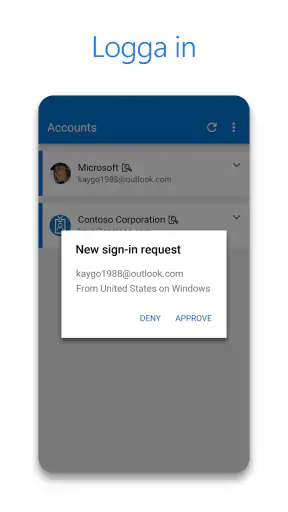
Ett konkret exempel är när jag öppnar arbetskontot på en ny enhet. I stället för att förlita mig enbart på lösenordet kan en inloggning kräva att jag godkänner en begäran på telefonen. Det extra steget märks, men det kan också göra det svårare för någon som bara känner till lösenordet att komma vidare. Jag tycker att det är en rimlig avvägning för konton där obehörig åtkomst skulle ställa till problem.
Appen är särskilt intressant för den som redan använder Microsoft-konton i arbetet, men den är inte begränsad till dem. Möjligheten att hantera verifiering för andra konton gör den mer användbar än en lösning som bara passar en enda inloggning. Microsoft Authenticator har ett genomsnittsbetyg på 4,5 från omkring 2,7 miljoner betyg och har laddats ner över 100 miljoner gånger. Det visar att många använder den, men säger förstås inte i sig om just ditt arbetsflöde passar den.
Vad jag skulle tänka på innan jag förlitar mig på den
En autentiseringsapp blir en viktig del av inloggningen, så jag skulle inte lägga till konton i förbifarten utan att också tänka igenom telefonbyte och återställning. Appens backupfunktion kan underlätta när du byter telefon, men jag skulle ändå kontrollera att återställningen fungerar för de konton jag faktiskt behöver. En säkerhetskopia är mest värdefull när den är ordnad innan den gamla enheten försvinner.
Det finns också en praktisk skillnad mellan att godkänna en notis och att skriva in en engångskod. Notiser kan vara smidiga när telefonen finns nära till hands, medan en kod kan vara det alternativ som en viss tjänst eller inloggningssituation använder. Jag skulle därför inte utgå från att alla konton fungerar identiskt bara för att de ligger i samma app. Innan du lämnar en gammal telefon eller rensar den är det klokt att säkerställa att du kan komma åt varje viktigt konto på nytt.
Senaste nytt

Number Master gör snabba vägval till en fråga om tydlighet

Google Kalender gör vardagen enklare och Googles grepp starkare

Truecaller: Se vem som ringer - Appen som omdefinierar nummerpresentation

Avslöja Yalla Ludo - Ludo&Jackaroo: Dolda Funktioner och Tips

Shazam: Din Snabba Väg till Musikens Hemligheter

8 Ball Pool: Avslöjade hemligheter för att bemästra spelet
Vem får mest nytta – och vem kan välja annorlunda?
Jag tycker att appen passar bäst för personer som ofta växlar mellan arbets- och privatkonton och vill ha verifieringen samlad på telefonen. Den kan också vara ett bra val för den som vill komma bort från att enbart förlita sig på lösenord. För någon som hanterar ett fåtal konton kan den fortfarande vara användbar, men vinsten blir mindre om inloggningarna sällan kräver extra verifiering.
Jämfört med att få en kod via sms ger en autentiseringsapp ett annat sätt att genomföra kontrollen, och jämfört med att använda separata appar för olika tjänster kan en gemensam kontolista kännas enklare. Det betyder inte att den automatiskt är bäst för alla. Om din arbetsplats kräver en särskild inloggningsmetod bör du följa den, och om du redan har en annan autentiserare som fungerar väl finns det ingen självklar anledning att flytta allt utan att först kontrollera hur kontona kan överföras.
Åldersmärkningen är PEGI 3, och appen är gratis. Den släpptes den 13 januari 2015; den aktuella versionen är 6.2605.3042 och kräver Android 8.0 eller senare. Det gör den relevant för många Android-användare med ett kompatibelt system, medan iOS-användare också kan använda appen. Jag ser de här uppgifterna som praktiska för att avgöra om den passar enheten, inte som ett mått på hur väl den fungerar för varje enskild tjänst.
Har du flera konton är ett bra första steg att börja med det konto där extra skydd skulle göra störst skillnad, i stället för att försöka flytta hela din digitala vardag på en gång. Testa sedan inloggning och återställning medan du fortfarande har tillgång till din vanliga metod. Det tar bort en del av osäkerheten kring telefonbyte och hjälper dig se om notiser, engångskoder eller båda passar dina tjänster.
Har du en äldre eller delad telefon bör du också fundera på hur du själv låser enheten och vem som kan se dess notiser. En autentiseringsapp kan stärka själva inloggningen, men den ersätter inte sunt förnuft kring åtkomst till telefonen. Jag ser den därför som en del av kontosäkerheten, inte som en garanti som gör andra skydd överflödiga.
För mig blir slutsatsen enkel: den kostnadsfria appen är värd att överväga om du vill ha ett extra verifieringssteg och uppskattar att hantera flera konton från samma plats. Den är mindre självklar om du föredrar sms, redan har en lösning du litar på eller sällan möter inloggningar som kräver en kod eller ett godkännande. Det avgörande är inte hur många funktioner du kan bocka av, utan om du kan logga in tryggt utan att skapa onödig friktion.
Vad är Microsoft Authenticator?
Microsoft Authenticator är en app som hjälper till att skydda dina konton med tvåfaktorsautentisering (2FA). Om du inte är bekant med 2FA, låt mig bryta ner det för dig. Det handlar om att använda två separata bevis på identitet för att logga in. Så även om någon får tag på ditt lösenord, behöver de fortfarande det andra "beviset" för att komma åt ditt konto.
Appen är tillgänglig för både Android och iOS, vilket är praktiskt. Du kan använda den med en mängd olika konton, inte bara Microsoft, vilket är en stor fördel. Det betyder att du kan skydda ditt Google-konto, sociala medier och till och med bankkonton.
Installation och Användarvänlighet
Att komma igång med Microsoft Authenticator är superlätt. Jag laddade ner appen från Google Play Store (den finns också på App Store för iOS-användare) och installationen var smidig. När du har installerat appen, behöver du bara logga in med ditt Microsoft-konto och följa instruktionerna för att börja lägga till andra konton.
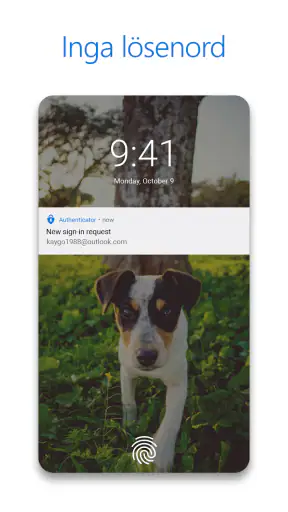
En sak jag verkligen gillar är hur användarvänlig appen är. Gränssnittet är rent och intuitivt. Du får en lista över dina konton, och varje gång du behöver verifiera en inloggning, dyker det upp en notis på din telefon. Allt du behöver göra är att trycka på "Godkänn". Enkelt, eller hur?
Funktioner som Står ut
En funktion jag verkligen uppskattar är möjligheten att använda biometrisk autentisering. Det innebär att du kan använda ditt fingeravtryck eller ansiktsigenkänning för att verifiera din identitet. Detta gör processen ännu snabbare och säkrare.
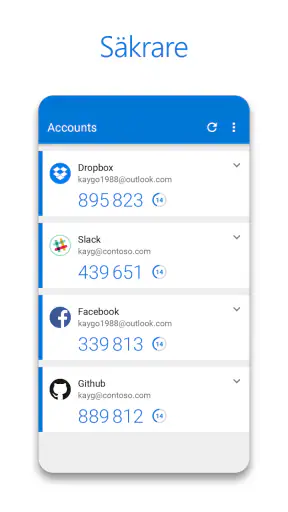
Appen erbjuder också stöd för tidsbaserade engångslösenord (TOTP). Detta är särskilt användbart om du har konton som kräver en kod för att logga in. Microsoft Authenticator genererar dessa koder åt dig, vilket är en stor tidsbesparare.
Det finns också ett backup-alternativ, vilket betyder att om du byter telefon, kan du enkelt återställa alla dina konton. Det var en stor lättnad för mig, eftersom jag inte ville gå igenom processen att ställa in allt igen.
Min Personliga Upplevelse
Efter att ha använt Microsoft Authenticator i några veckor kan jag säga att jag känner mig mycket tryggare när det gäller säkerheten för mina onlinekonton. Notiserna är snabba, och jag har aldrig haft problem med att logga in på något av mina konton.
Jag uppskattar verkligen att jag har allt på ett ställe och att jag inte behöver komma ihåg flera olika lösenord. Det är en riktig livräddare för någon som jag som har en tendens att glömma dem.
Det enda jag skulle säga är att det kan ta lite tid att vänja sig vid att alltid behöva verifiera inloggningar, men jag tycker att det är ett litet pris att betala för ökad säkerhet.
Slutsats
Om du letar efter ett enkelt och effektivt sätt att skydda dina konton, är Microsoft Authenticator definitivt värt att överväga. Den är lätt att använda, erbjuder stark säkerhet och stöder flera konton. Och med funktioner som biometrisk autentisering och backup, har den täckt alla baser jag kan tänka mig.
Så varför inte ge den ett försök? Du kommer tacka dig själv nästa gång du får en oroväckande notis om ett misstänkt inloggningsförsök. Din digitala säkerhet är viktig, och det här är ett enkelt steg för att hålla den i schack.
Vanliga frågor
Vad är Microsoft Authenticator och hur fungerar det?
Microsoft Authenticator är en säkerhetsapp som används för att skydda dina konton med tvåfaktorsautentisering. Den genererar en tidsbegränsad kod som du använder tillsammans med ditt lösenord för att logga in. Appen kan också användas för att godkänna inloggningar med ett tryck, vilket gör det enkelt och säkert.
Är Microsoft Authenticator kompatibel med alla enheter?
Microsoft Authenticator är tillgänglig för både Android och iOS-enheter. Det kräver att din enhet har en kompatibel version av operativsystemet installerat. Appen är optimerad för att fungera smidigt på de flesta moderna smartphones och surfplattor.
Hur säker är Microsoft Authenticator?
Microsoft Authenticator erbjuder ett högt säkerhetsnivå genom att använda tvåfaktorsautentisering, vilket betyder att även om ditt lösenord blir stulet, krävs fortfarande en unik kod från appen för att få åtkomst till ditt konto. Appen skyddar även dina uppgifter med biometrisk inloggning eller PIN-kod.
Kan jag använda Microsoft Authenticator utan ett Microsoft-konto?
Ja, Microsoft Authenticator kan användas med flera olika tjänster, inte bara Microsoft-konton. Appen stöder även Google, Facebook och andra tjänster som erbjuder tvåfaktorsautentisering. Du kan lägga till olika konton och hantera dem enkelt inom appen.
Vad händer om jag förlorar min telefon med Microsoft Authenticator installerad?
Om du förlorar din telefon bör du omedelbart återställa dina säkerhetsinställningar. Microsoft erbjuder backup- och återställningsfunktioner så att du kan överföra dina autentiseringsinställningar till en ny enhet. Det är också viktigt att ha reservkoder sparade för att kunna återställa åtkomst till dina konton.
Ladda ner










