

PhotoBoost: AI Fotoförbättrare
4,3FotografiUppdaterad 20 oktober 2026
Skärmbilder
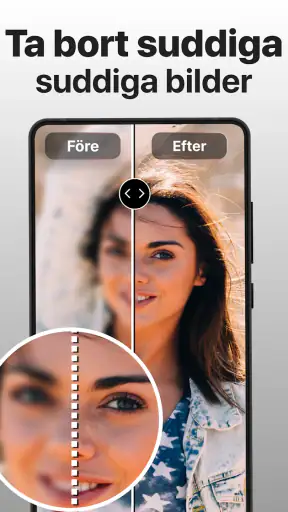
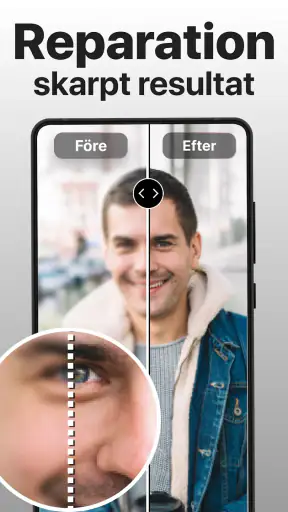
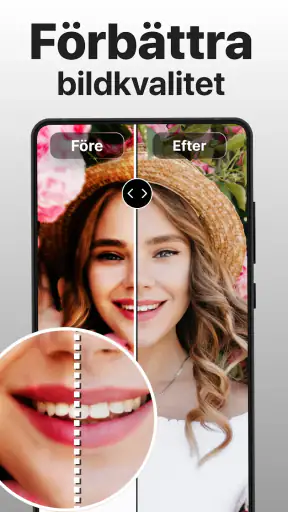
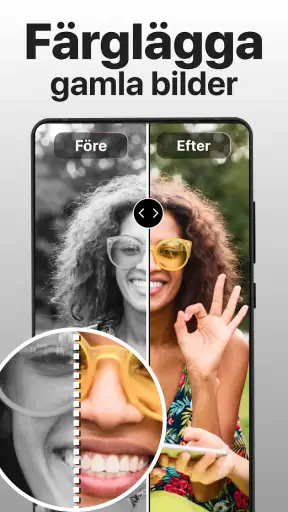
 Analys av Mobexer
Jag brukar börja med en enkel fråga när jag väljer en fotoförbättrare: vill jag rädda en bild som redan betyder något för mig, eller vill jag skapa en genomarbetad redigering från grunden? PhotoBoost: AI Fotoförbättrare är främst intressant i det första läget. Det är en gratis fotoapp från Tap AI, och dess tydliga idé är att göra ett svagt eller suddigt foto mer användbart utan att jag behöver lära mig ett avancerat redigeringsprogram.
Det spelar roll eftersom ”bättre bild” kan betyda olika saker. Ibland vill jag bara kunna se ett ansikte tydligare; ibland vill jag själv styra ljus, färger och beskärning. En automatisk förbättring kan spara tid, men den är inte samma sak som att återställa varje detalj som kameran aldrig fångade. Jag tycker därför att appen passar bäst som ett snabbt första försök, inte som ett löfte om att varje gammal eller oskarp bild blir perfekt.
Vad jag skulle väga in före första redigeringen
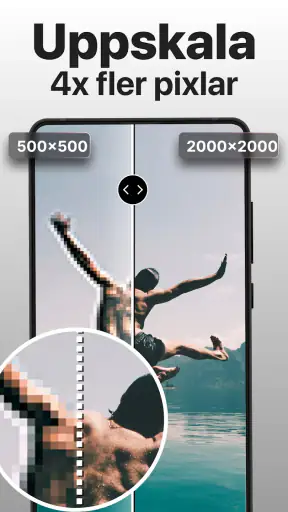
Den viktigaste frågan är vilken typ av problem bilden har. Om den bara är lite mjuk, lågupplöst eller svår att urskilja kan automatisk bildbehandling vara värd att prova. Om bilden däremot är kraftigt rörelseoskärpt, mycket mörk eller tagen med motivet långt bort kan resultatet fortfarande kännas begränsat. En förbättrad bild kan se tydligare ut utan att bli en exakt återgivning av det som fanns framför kameran.
Jag skulle också fundera på vad bilden ska användas till. För en snabb delning eller en liten bild i en chatt kan en praktisk förbättring räcka långt. För en stor utskrift, ett viktigt dokument eller en bild där ansiktet måste återges naturtroget skulle jag granska resultatet noggrant och jämföra med originalet innan jag använder det. Den skillnaden mellan ”ser bättre ut på skärmen” och ”är tillförlitligt i alla sammanhang” är lätt att missa.
Funktioner som sticker ut
Det som verkligen fångade mitt intresse med PhotoBoost: AI Fotoförbättrare är dess användarvänlighet. Man behöver inte vara ett tekniskt geni för att navigera i appen. Den har ett rent och enkelt gränssnitt som gör det lätt att förstå vad varje funktion gör.
AI-driven förbättring
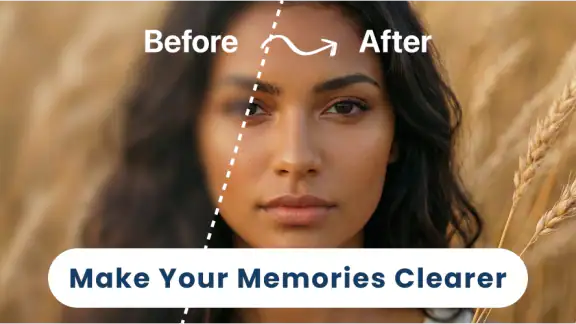
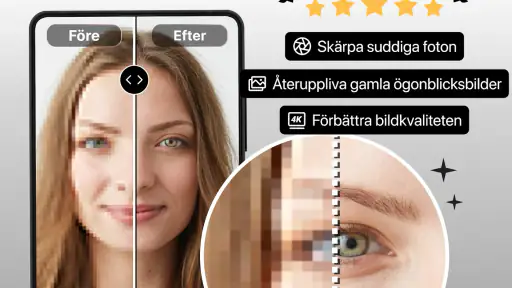
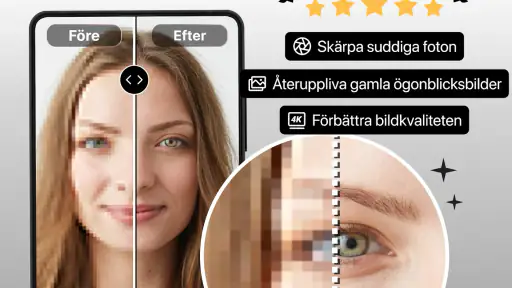
En av de mest imponerande funktionerna är den AI-drivna förbättringstekniken. Du laddar bara upp en bild och låter AI:n göra sitt magiska arbete. Bilden analyseras och förbättras automatiskt, och resultatet är ofta häpnadsväckande. Färgerna blir skarpare, detaljerna tydligare, och bilden får nytt liv.
För att få en rättvis bedömning skulle jag behålla originalet och titta på båda bilderna i samma storlek, gärna med fokus på ansikten, hår, text och andra små detaljer. Automatisk skärpning kan ge ett tydligare helhetsintryck men också göra konturer hårda eller skapa ett mer bearbetat utseende. Det är särskilt relevant för porträtt: om huden eller ögonen ser onaturligt släta eller skarpa ut är det bättre att välja originalet än att låta en tekniskt ”förbättrad” version ta över minnet.
Senaste nytt

Number Master gör snabba vägval till en fråga om tydlighet

Google Kalender gör vardagen enklare och Googles grepp starkare

Truecaller: Se vem som ringer - Appen som omdefinierar nummerpresentation

Avslöja Yalla Ludo - Ludo&Jackaroo: Dolda Funktioner och Tips

Shazam: Din Snabba Väg till Musikens Hemligheter

8 Ball Pool: Avslöjade hemligheter för att bemästra spelet
Ett vardagligt exempel är ett gammalt familjefoto som jag hittar i kamerarullen när någon ber om en bild till en gruppchatt. Jag skulle prova PhotoBoost på en kopia, granska ansiktena och sedan skicka den version som faktiskt ser mest trovärdig ut i mobilstorlek. Om resultatet blir bättre men ändå lite konstlat kan jag använda det som en snabb delningsbild, samtidigt som originalet får ligga kvar orört för framtida bruk.
Filter och effekter
Förutom AI-förbättring erbjuder appen en rad filter och effekter som kan appliceras på dina bilder. Från vintage till modern look, alternativen är många och ger användaren frihet att experimentera. Det är som att ha ett helt fotostudio i din ficka.
Jag ser filtren som ett separat kreativt val, inte som ett sätt att bevisa att skärpan har förbättrats. När jag vill bedöma själva räddningen av en bild är det klokt att först titta på den utan extra stil. Annars kan kontrast eller färgton få en bild att verka mer levande samtidigt som viktiga detaljer fortfarande saknas. För en personlig bild kan ett filter vara precis rätt känsla; för ett foto som ska visa hur något faktiskt såg ut skulle jag vara mer återhållsam.
Användarupplevelse
Att använda appen är en fröjd. Den är snabb och responsiv, vilket är ett stort plus. Jag har testat den på flera olika enheter, och den presterar konsekvent bra. En annan sak jag uppskattar är att appen inte är överbelastad med annonser, vilket gör användarupplevelsen mycket mer behaglig.
Den praktiska nyttan är störst när jag vill göra en enda bild bättre och gå vidare, snarare än när jag vill finjustera ett helt album. En mobilapp med automatisk bearbetning är smidigare än att öppna ett mer omfattande redigeringsprogram för ett snabbt försök. Samtidigt är den enkelheten också en avvägning: den som vill styra varje steg, jämföra flera manuella justeringar eller arbeta metodiskt med ett större urval kan föredra en traditionell redigerare.
Om jag provar appen för första gången skulle jag välja en bild där motivet är tydligt och där originalet inte är oersättligt som enda kopia. Jag skulle bedöma resultatet både som miniatyr och genom att zooma in. En version som ser imponerande ut på avstånd kan avslöja ojämna kanter eller överdrivna detaljer när jag tittar närmare. Det enkla testet hjälper mig att avgöra om förbättringen passar just den tänkta användningen.
Delningsalternativ
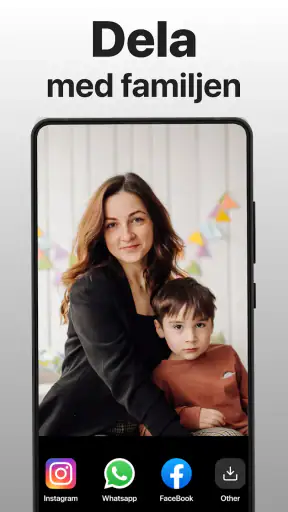
Efter att ha förbättrat bilderna kan du enkelt dela dem direkt från appen till olika sociala medieplattformar. Det är en funktion jag verkligen uppskattar eftersom det sparar tid och gör processen smidigare.
För den som undrar om appen är värd att prova är tröskeln låg: den är gratis att installera, har PEGI 3 och har en genomsnittlig bedömning på 4,3 från omkring 671 000 betyg. Den har passerat tio miljoner installationer, men popularitet säger förstås inte om just dina bilder blir bra. Appen finns i version 1.81.0, och köp inuti appen kan kosta från 17,45 kronor upp till 2 299 kronor om betalningen går via Play. Jag skulle därför kontrollera vad ett eventuellt köp gäller och hur det passar mitt behov innan jag betalar; gratis att börja med betyder inte att varje möjlig funktion eller användning är kostnadsfri.
Det är också rimligt att fråga sig om man behöver en särskild förbättringsapp alls. Mobilens inbyggda redigerare räcker ofta när bilden bara behöver beskäras, få lite mer ljus eller justeras i färg. En vanlig fotoredigerare är bättre när kontrollen är viktigast. PhotoBoost blir mer relevant när problemet är att fotot känns suddigt eller svagt och jag vill testa automatisk hjälp utan att först lära mig många reglage. Det är alltså inte ett självklart byte ut för alla andra verktyg, utan ett komplement för en ganska specifik uppgift.
En annan avvägning handlar om förväntningar och arbetsflöde. Om jag har många bilder från samma tillfälle och vill att de ska få ett konsekvent utseende är manuell redigering i ett verktyg med tydliga justeringar ofta lättare att kontrollera. Om jag däremot bara vill förbättra ett särskilt porträtt eller en enstaka bild inför delning känns ett automatiskt försök mer proportionerligt. Jag skulle inte lägga tid på att behandla varje foto i kamerarullen; jag skulle välja ut de bilder där en liten skillnad faktiskt gör nytta.
Vem bör avstå? Den som behöver exakt dokumentär återgivning, full kontroll över varje detalj eller ett konsekvent professionellt arbetsflöde bör jämföra med mer manuella alternativ. Detsamma gäller om en bild är så skadad att viktiga detaljer saknas helt: en AI-bearbetning kan ge ett mer övertygande utseende, men det är inte samma sak som säker återställning. För viktiga bilder skulle jag alltid spara originalet och behandla den förbättrade versionen som ett alternativ, inte som ersättning.
För en ny användare är den enklaste beslutsregeln att prova ett representativt foto, inte det mest värdefulla. Välj en bild med ett tydligt motiv och ett konkret problem, jämför före och efter i samma visningsstorlek och fråga dig om resultatet hjälper just där du ska använda det. Om svaret är ja kan appen fylla en praktisk plats i mobilens verktygslåda. Om skillnaden mest består av hårdare kontrast eller ett mer artificiellt ansikte är det bättre att backa och behålla originalet.
PhotoBoost: AI Fotoförbättrare är ett verktyg värt att ha om du är någon som älskar att fånga ögonblick men vill att dina bilder ska se lika fantastiska ut som de minnen de representerar. Genom att erbjuda kraftfulla funktioner i ett enkelt paket, har den verkligen vunnit mig över.
Så om du letar efter en app som enkelt kan förbättra dina bilder utan krångel, rekommenderar jag definitivt att du ger PhotoBoost en chans. Det kan mycket väl bli din nya favoritapp för fotoredigering!
Vanliga frågor
Vad är PhotoBoost och hur fungerar det?
PhotoBoost är en AI-driven fotoförbättrare som använder avancerad teknik för att automatiskt förbättra kvaliteten på dina bilder. Genom att justera ljusstyrka, kontrast och färger kan appen förvandla vanliga bilder till professionella fotografier. Den är särskilt användbar för användare som saknar tid eller kunskap att redigera bilder manuellt.
Är PhotoBoost lätt att använda för nybörjare?
Ja, PhotoBoost har ett användarvänligt gränssnitt designat för att vara enkelt även för nybörjare. Med bara ett par klick kan du ladda upp dina bilder och få dem förbättrade utan behov av avancerad teknisk kunskap. Appen erbjuder också guider och tips för att hjälpa nya användare.
Vilka enheter är kompatibla med PhotoBoost?
PhotoBoost är kompatibel med både Android och iOS-enheter. Du kan ladda ner appen från Google Play Store eller Apple App Store. Se till att din enhet uppfyller de minimikrav som anges i appbutiken för att säkerställa smidig drift och bästa prestanda.
Är det nödvändigt att ha en internetanslutning för att använda PhotoBoost?
En internetanslutning krävs för att ladda ner och installera PhotoBoost. För vissa funktioner, som molnsparande och uppdateringar, behövs också internet. Däremot kan många av bildförbättringsfunktionerna användas offline, vilket gör det möjligt att redigera bilder även utan internet.
Vilka säkerhetsåtgärder finns för att skydda mina bilder i PhotoBoost?
PhotoBoost tar användarnas integritet på allvar och använder krypteringsprotokoll för att skydda dina bilder. Appen sparar inte dina foton utan ditt medgivande, och du kan välja att spara dem lokalt eller i molnet med säkerhetskopior. Läs gärna appens integritetspolicy för mer detaljer.











