PixelMe: Pixel Art AI Camera
4,2Konst och designUppdaterad 20 oktober 2026

Skärmbilder
 Analys av Mobexer
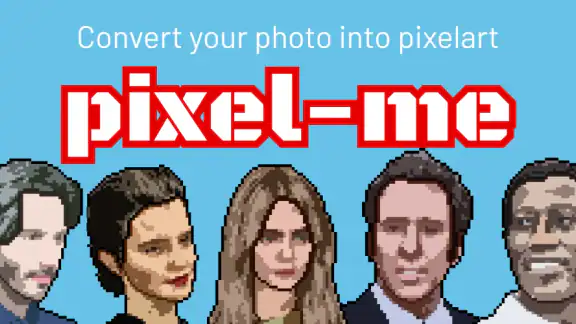
Det som gör en pixelkonst-app användbar för mig är inte bara hur bilden ser ut efteråt, utan hur smidigt jag kan gå från en idé till en bild som faktiskt går att dela. PixelMe: Pixel Art AI Camera är en kostnadsfri app för konst och design från AI Gahaku, byggd kring att omvandla foton till pixlig grafik. Jag ser den främst som ett lekfullt kreativt verktyg: den passar när jag vill ge ett porträtt eller en vardagsbild en tydlig retroprägel utan att börja rita varje ruta själv.
Välj en bild som tål att förenklas
Jag får bäst förutsättningar när motivet är lätt att urskilja redan i originalet. Ett ansikte med tydlig belysning eller ett föremål mot en lugn bakgrund brukar ge pixelstilen något konkret att bevara. En rörig scen med många små detaljer kan däremot bli svårare att läsa när informationen pressas ihop till större färgfält. Det är en viktig skillnad mot en vanlig fotoredigerare: här är målet inte nödvändigtvis att göra bilden skarpare eller mer verklighetstrogen, utan att låta den kännas som pixelkonst.
En praktisk vana är att välja en beskärning där huvudmotivet får ordentligt med utrymme innan jag börjar jämföra utseenden. Om en person blir liten i bild kan ansiktsdragen försvinna i den pixliga tolkningen, även om originalfotot ser fint ut på skärmen. Jag skulle därför hellre börja med ett närmare utsnitt än försöka rädda en full bild med många distraherande element. För bilder som ska användas som profilbild eller liten ikon är den här kontrollen särskilt viktig, eftersom detaljer som syns stort kan gå förlorade när bilden visas mindre.
Från foto till stil: mitt arbetsflöde
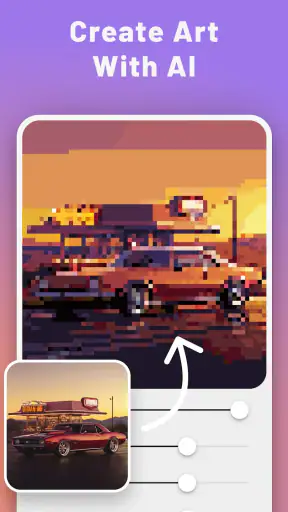
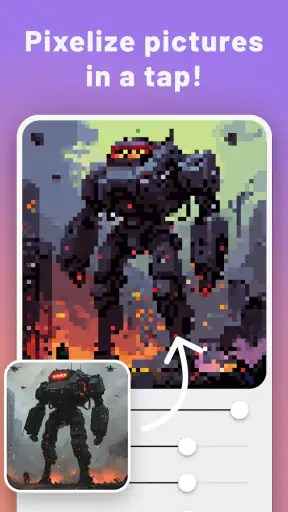
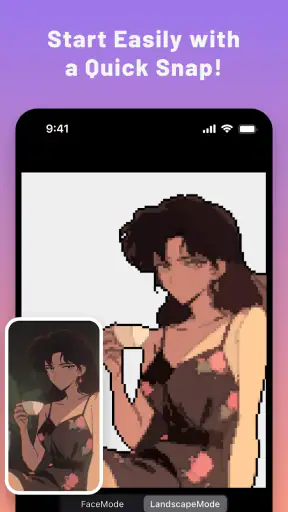
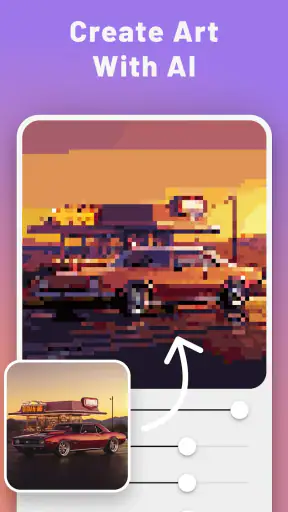
Appens grundidé är lätt att förstå: jag tar ett foto eller väljer en bild från galleriet, låter appen skapa en pixelversion och provar sedan olika uttryck. Den låga tröskeln gör det enkelt att testa en idé direkt, exempelvis när jag vill se om ett husdjursporträtt fungerar bättre med en tydlig retrolook än med ett mjukare, modernare intryck. Jag behöver inte kunna bildbehandling för att komma igång, men resultatet blir ändå bättre om jag tänker på motiv och beskärning i stället för att förvänta mig att automatiken ska lösa allt.
En användbar jämförelse är att göra flera versioner av samma bild och bedöma dem sida vid sida, snarare än att fastna för den första effekten. En grövre pixelstorlek kan göra motivet mer omedelbart läsbart som spelinspirerad grafik, medan en finare behandling kan behålla mer av originalets karaktär. Jag brukar fråga mig vad bilden ska användas till innan jag väljer: en liten avatar behöver en tydlig silhuett, medan en bild som ska visas större kan vinna på fler synliga detaljer. På så sätt blir reglagen ett sätt att fatta ett visuellt beslut, inte bara dekorativa val.
Det finns också en avvägning mellan igenkänning och stil. Om jag vill att en vän direkt ska känna igen personen på bilden väljer jag ett tydligt porträtt och undviker att göra uttrycket så grovt att ansiktet blir en samling färgblock. Om jag i stället är ute efter en affischliknande känsla kan jag acceptera att vissa smådetaljer försvinner. Den skillnaden är lätt att missa när man bara tittar på bilden i appens förhandsvisning; jag tycker det är klokt att kontrollera den färdiga bilden i den ungefärliga storlek där den faktiskt ska användas.
När bilden lämnar appen
När jag är nöjd kan jag dela resultatet vidare, vilket gör arbetsflödet användbart även utanför själva redigeringen. En realistisk vardagssituation är att jag väljer ett foto från en promenad, testar några pixeluttryck och skickar den version som bäst fångar stämningen i en chatt. För ett mer genomtänkt inlägg skulle jag först jämföra bilden med den text eller bakgrund den ska kombineras med; en stark pixelstil kan annars konkurrera med andra visuella element. Delning är alltså ett snabbt sista steg, men det ersätter inte att själv kontrollera om bilden passar sammanhanget.
Senaste nytt

Number Master gör snabba vägval till en fråga om tydlighet

Google Kalender gör vardagen enklare och Googles grepp starkare

Truecaller: Se vem som ringer - Appen som omdefinierar nummerpresentation

Avslöja Yalla Ludo - Ludo&Jackaroo: Dolda Funktioner och Tips

Shazam: Din Snabba Väg till Musikens Hemligheter

8 Ball Pool: Avslöjade hemligheter för att bemästra spelet
Om jag vill fortsätta experimentera kan jag även skapa animerade GIF-bilder av pixelkonstverk. Det kan passa när en enkel stillbild känns lite för statisk, till exempel i ett lekfullt meddelande eller som en liten visuell detalj i en presentation. Jag ser det som ett extra kreativt utlopp snarare än som ett verktyg för avancerad animation. Den som behöver exakt kontroll över rörelse, timing eller lager kommer sannolikt att vilja använda ett särskilt animationsprogram efteråt; styrkan här är att snabbt prova en rörlig variant utan att göra hela arbetet från grunden.
Vad den gör bra – och var jag skulle välja något annat
Jämfört med en vanlig fotoredigerare är PixelMe mer inriktad på en färdig, stiliserad omvandling än på precisionsretusch. Jämfört med ett ritprogram slipper jag bygga upp bilden pixel för pixel, men ger samtidigt upp en del av den manuella kontrollen. Det gör appen särskilt lockande för nyfikna nybörjare, sociala medier och snabba personliga bilder. Den passar mindre bra om jag behöver arbeta med lager, skapa en konsekvent spelgrafikserie eller finjustera varje enskild pixel; då är ett dedikerat pixelritverktyg ett bättre val.
Jag skulle också tänka på bildens syfte innan jag använder den som något mer än en rolig bearbetning. En effekt kan ge en personlig present eller en originell profilbild, men den garanterar inte att resultatet passar för tryck, en kundbeställning eller en större designproduktion. Där behöver jag kontrollera bildens faktiska användbarhet i det sammanhanget och eventuellt fortsätta i ett annat program. PixelMe fungerar bäst när snabb omvandling och ett tydligt utseende är viktigare än fullständig kontroll.
Appen har PEGI 3 och är gratis att hämta. Den har ett genomsnitt på 4,2 från omkring 5 800 betyg och över 100 000 installationer. Samtidigt finns köp i appen, med priser från 37 kronor upp till 1 249 kronor när debiteringen går via Play, så jag skulle titta igenom vad som erbjuds innan jag bestämmer mig för att betala. Den släpptes den 22 februari 2021, den aktuella versionen är 4.22.0 och den kräver Android 8.0 eller senare. Det gör den relevant för många Android-användare, men köpmodellen innebär att gratis nedladdning inte nödvändigtvis betyder att varje valmöjlighet är kostnadsfri.
Om du undrar om du behöver kunna pixelkonst för att få något användbart är mitt svar nej: appens automatiska omvandling gör det lätt att börja, medan val av foto, utsnitt och stil står för mycket av det kreativa arbetet. Om du däremot vill skapa en bild helt från grunden eller styra varje detalj är ett manuellt verktyg mer lämpligt. Jag skulle rekommendera PixelMe när målet är att snabbt ge ett befintligt foto en lekfull pixelkänsla och dela resultatet, men inte när precision, avancerad redigering eller en färdig produktionsfil är viktigast.
Enkla steg för pixelperfektion
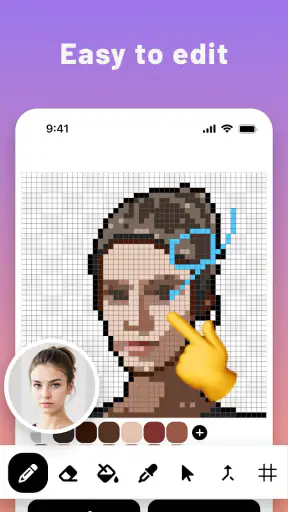
Först och främst, låt oss prata om hur lätt det är att komma igång med PixelMe: Pixel Art AI Camera. När du öppnar appen möts du av ett användarvänligt gränssnitt som gör det superenkelt att navigera. Du behöver inte vara tekniskt kunnig för att använda denna app - bara låt din kreativitet flöda.
Magin ligger i detaljerna
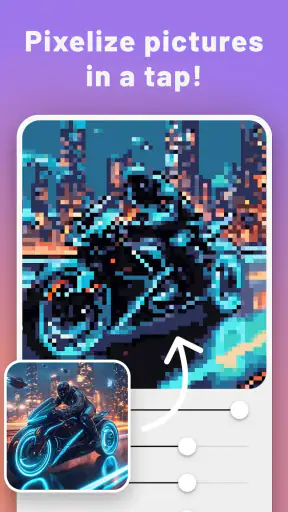
Det som verkligen imponerade mig var AI-tekniken bakom appen. Du tar bara ett foto eller väljer ett från ditt galleri, och appen gör resten. Den analyserar bilden och omvandlar den till pixelkonst med en nästan magisk precision. Jag har testat flera bilder och varje gång blev jag förvånad över hur detaljerna i varje foto bevarades.
Massor av anpassningsmöjligheter
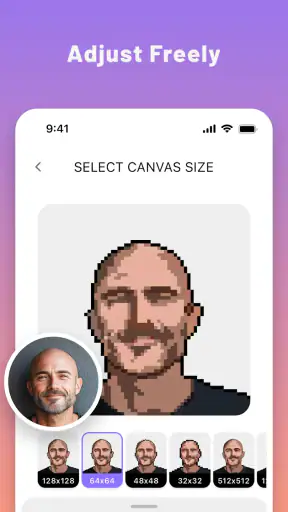
En annan sak som jag verkligen uppskattade var möjligheten att anpassa pixelkonst. Du kan välja olika stilar och filter för att få det utseende du vill ha. Vill du ha en retro 8-bitars känsla eller något mer modernt? Inga problem, appen har dig täckt. Dessutom kan du justera storleken på pixlarna för att skapa den perfekta balansen mellan detaljer och stil.
Dela dina konstverk med världen
När ditt mästerverk är klart är det enkelt att dela det med vänner och familj. Appen erbjuder direktdelning till sociala medier och andra plattformar, vilket gör det enkelt att visa upp ditt arbete. Och tro mig, dina vänner kommer att bli imponerade.
Lite mer än bara en kamera
Det är också värt att nämna att appen erbjuder mer än bara fotoförvandlingar. Den har även en rolig funktion där du kan skapa animerade GIF-bilder av dina pixelkonstverk. Det är en fantastisk funktion för att ge dina skapelser lite extra liv och rörelse.
Så, om du letar efter ett sätt att förvandla dina foton till något unikt och konstnärligt, är PixelMe: Pixel Art AI Camera verkligen värd att prova. Jag har haft en fantastisk tid med den och jag är säker på att du också kommer att göra det. Ta en titt och låt din kreativa sida blomstra!
Vanliga frågor
Vad är PixelMe: Pixel Art AI Camera?
PixelMe: Pixel Art AI Camera är en app som använder AI-teknologi för att omvandla dina foton till pixelkonst. Appen erbjuder olika filter och verktyg för att skapa unika pixelbilder, vilket gör den perfekt för både konstnärer och hobbyanvändare som vill experimentera med digital konst.
Vilka funktioner erbjuder PixelMe?
PixelMe erbjuder en mängd funktioner inklusive AI-baserade filter, anpassningsbara pixelstorlekar, och möjligheten att dela dina skapelser direkt på sociala medier. Appen har även ett användarvänligt gränssnitt som gör det enkelt för både nybörjare och avancerade användare att navigera och skapa pixelkonst.
Är PixelMe gratis att använda?
PixelMe är gratis att ladda ner och använda, men erbjuder köp inuti appen för att låsa upp premiumfunktioner. Dessa kan inkludera extra filter, högre upplösning på skapade bilder, och andra exklusiva verktyg som kan förbättra din upplevelse och kreativitet.
Hur fungerar delning av pixelkonst på sociala medier?
PixelMe tillåter användare att enkelt dela sina skapelser på sociala medier direkt från appen. När du har skapat en pixelbild, kan du välja att dela den på plattformar som Instagram, Facebook, och Twitter, vilket gör det smidigt att visa upp ditt konstverk för vänner och följare.
Kan man använda PixelMe offline?
Ja, PixelMe kan användas offline för att skapa och redigera bilder. Dock krävs internetanslutning för att få tillgång till vissa funktioner som uppdateringar, köp inuti appen, och för att dela dina skapelser på sociala medier. Detta gör appen flexibel för användning var som helst.