

PrinterShare Mobile Print
4,2JobbrelateratUppdaterad 20 oktober 2026

Skärmbilder
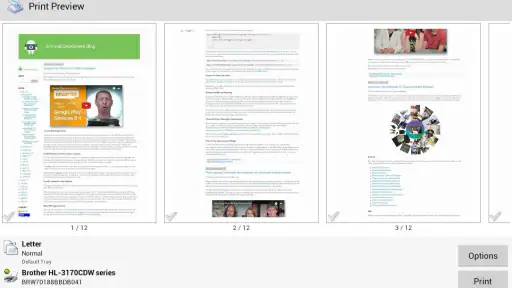
 Analys av Mobexer
Det märks hur mycket utskrifter från mobilen hänger på en sak: att telefonen, skrivaren och nätverket faktiskt hittar varandra. När det fungerar slipper jag leta efter en dator eller skicka filen till någon annan för utskrift. När det inte gör det blir en enkel uppgift snabbt ett felsökningsprojekt. PrinterShare Mobile Print är värd att överväga om du ofta behöver få papper ur en Android-telefon, men jag skulle se den som ett praktiskt verktyg snarare än en garanti för att varje skrivare fungerar direkt.
När nätverket blir en del av utskriften
Jag tänker på den här typen av app som en länk mellan dokumentet i mobilen och skrivaren, inte som en ersättning för själva nätverket. Vid utskrift via Wi-Fi behöver enheterna kunna kommunicera på ett sätt som passar den aktuella skrivaren och anslutningen. Därför är det klokt att börja med att kontrollera att skrivaren är påslagen och att telefonen använder det nätverk som skrivaren går att nå från. På ett kontor eller i ett gästnätverk kan anslutningsregler göra skillnad även när internet i övrigt fungerar.
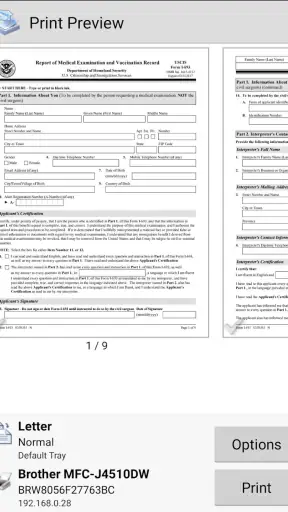
En användbar vana är att testa med en kort och okomplicerad fil innan du skickar ett långt dokument. Då märker du tidigt om skrivaren hittas och om pappersformat och orientering verkar rimliga. Jag skulle också kontrollera förhandsvisningen noga när dokumentet innehåller tabeller, bilder eller sidhuvuden. Det är lättare att upptäcka en oväntad sidbrytning på skärmen än efter att flera ark redan har skrivits ut.
Fördjupande läsning om PrinterShare Mobile Print
Adobe Scan: Din Bästa Vän för Effektiv Dokumentskanning
Number Master gör snabba vägval till en fråga om tydlighet
Google Kalender gör vardagen enklare och Googles grepp starkare
Truecaller: Se vem som ringer - Appen som omdefinierar nummerpresentation
Avslöja Yalla Ludo - Ludo&Jackaroo: Dolda Funktioner och Tips
Shazam: Din Snabba Väg till Musikens Hemligheter
Det är särskilt viktigt att skilja mellan att vara uppkopplad mot internet och att kunna nå en viss skrivare. Om telefonen visar full täckning betyder det inte automatiskt att den kan kommunicera med en skrivare på ett annat nätverk. För utskrift på distans behöver hela kedjan fungera, och skrivaren måste vara tillgänglig. Jag skulle därför inte vänta till sista minuten med ett dokument som måste lämnas in eller tas med till ett möte.
Passar bäst när telefonen är arbetsredskapet
Som app i kategorin jobbrelaterade verktyg fyller den en tydlig roll för den som redan hanterar dokument på mobilen. Jag kan se nyttan för en person som får en blankett via e-post, sparar den i telefonen och behöver skriva ut den innan ett besök, eller för någon som vill få ut en mötesagenda utan att först öppna en laptop. Det är också ett smidigt mellanled när ett foto behöver bli en fysisk kopia snabbt.
Ett vardagligt exempel är att jag får en PDF med reseunderlag medan jag är på väg hem. Om jag har tillgång till en skrivare som går att nå från telefonen kan jag skicka dokumentet vidare där och då, i stället för att komma ihåg att öppna det på en dator senare. Tricket är att kontrollera att rätt fil och rätt sidor är valda innan utskrift. För känsliga dokument skulle jag dessutom vara noga med var skrivaren står och vem som kan plocka upp papperen.
Den passar mindre bra om du nästan aldrig skriver ut, eller om din arbetsplats kräver att alla jobb går via en särskild utskriftsportal eller administrerad dator. Detsamma gäller om du behöver avancerad dokumentredigering: en utskriftsapp hjälper dig att få ut materialet, men ersätter inte ett program där du kan rätta innehåll och kontrollera layout i detalj. Jag skulle också välja skrivarens egen app om den redan fungerar pålitligt med just min modell och erbjuder den kontroll jag behöver.
Senaste nytt

8 Ball Pool: Avslöjade hemligheter för att bemästra spelet
Så Förändrar Layer-funktionen i ibis Paint X Din Digitala Konst

Fördjupa dig i musiken med Magic Tiles 3™ - Piano Game

Tärningarnas Strategiska Betydelse i MONOPOLY GO!
Happy Color®: En Digital Oas för Mindfulness
Hur Android och iOS Förbättrar Schack · spela och lär dig
Felsökning utan att göra det krångligare
När en utskrift inte startar är det lätt att trycka på samma knapp flera gånger. Jag skulle i stället börja med att kontrollera skrivaren, pappersmatningen och anslutningen, och sedan se om telefonen fortfarande har kontakt med den. Om problemet verkar gälla en viss fil kan ett annat dokument hjälpa till att skilja mellan filstrul och anslutningsstrul. Det är ett enkelt test som sparar tid innan man börjar ändra inställningar på måfå.
Om en jobbkö verkar ha stannat är det bättre att pausa och kontrollera vad som faktiskt skickats än att skicka samma dokument igen utan eftertanke. Annars kan flera exemplar komma ut när anslutningen återhämtar sig. Jag skulle även titta på sidantal och färgval före ett nytt försök, särskilt om utskriften innehåller många sidor. Den sortens små kontroller gör återhämtningen mer förutsägbar och minskar onödigt pappersspill.
Det finns också en praktisk skillnad mellan hemmabruk och delade skrivare. Hemma kan jag oftast gå fram till skrivaren och se vad som händer; på en arbetsplats kan det vara svårare att veta om ett jobb väntar, har fastnat eller redan skrivits ut. Därför är appen mest bekväm när jag har en tydlig bild av vilken skrivare jag valt och kan kontrollera resultatet. Om utskriften är tidskritisk är en lokal dator eller arbetsplatsens vanliga utskriftslösning ofta ett tryggare reservval.
Filer, inställningar och omtanke om data
Innan jag skriver ut från mobilen försöker jag öppna rätt version av dokumentet och granska de första sidorna. Det är extra värt när en fil har laddats ned flera gånger eller fått ett namn som inte säger så mycket. En snabb kontroll av innehåll, sidordning och orientering kan förebygga både felutskrifter och onödiga kopior. För foton är det också bra att tänka på att utskriftens utseende påverkas av papper och skrivare, inte bara av bilden på skärmen.
Inställningarna för pappersstorlek, layout och färg kan göra större skillnad än de först verkar. För ett utkast eller en intern möteslista räcker ofta svartvitt, medan bilder och material där färg bär viktig information kräver ett mer genomtänkt val. Jag brukar behandla inställningarna som en del av korrekturläsningen: kontrollera dem innan jobbet skickas, inte när arken redan ligger i facket.
Om du skriver ut personliga eller arbetsrelaterade uppgifter bör du också väga bekvämlighet mot var dokumentet hamnar. En skrivare i ett gemensamt utrymme kan innebära att papper blir liggande synligt. Jag skulle hämta utskriften direkt och undvika att skicka känsliga handlingar till en skrivare som jag inte kan kontrollera. Det är en enkel försiktighetsåtgärd, men viktigare än att finjustera en marginal.
För den som undrar om appen passar ihop med den egna skrivaren är det rimligt att börja med ett litet provjobb och kontrollera den aktuella anslutningen innan man förlitar sig på den inför en deadline. Det är också värt att komma ihåg att den här lösningen är inriktad på utskrift, inte på att skapa eller redigera dokument. Jag ser den därför som ett komplement till filhanteraren, dokumentappen och skrivaren – inte som en allt-i-ett-arbetsplats.
Utvecklaren är Mobile Dynamix, och appen är gratis att installera. Den har ett genomsnitt på 4,2 från omkring 196 000 betyg och över 10 miljoner installationer, vilket visar att många Android-användare har provat den. Den aktuella versionen är 12.20.0 och den fungerar från Android 6.0. Åldersmärkningen är PEGI 3. Vissa köp i appen kostar 69,90–99,00 kr när faktureringen sker via Play, så jag skulle kontrollera vad som ingår innan jag räknar med att alla funktioner är kostnadsfria.
Så känns PrinterShare i vardagen
Har du någonsin varit i en situation där du behöver skriva ut ett dokument direkt från din telefon? Jag var i det träsket nyligen och upplevde den där paniken när jag insåg att jag inte hade tillgång till en dator. Men tack och lov, PrinterShare Mobile Print kom till min räddning. Låt mig berätta om min upplevelse och varför denna app numera är en av mina favoriter.
Enkel installation och användning
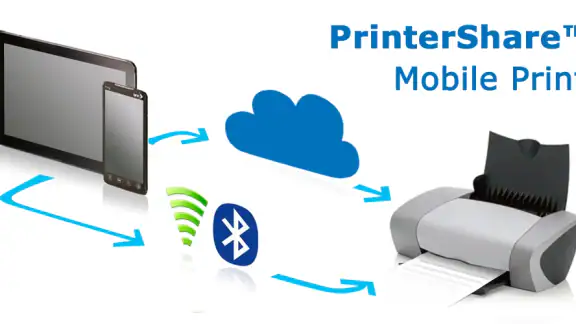
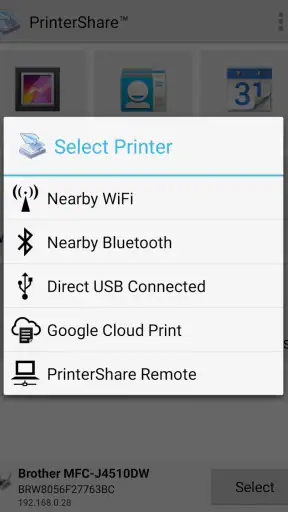
Jag älskar appar som är enkla att installera, och PrinterShare Mobile Print gjorde mig inte besviken. Efter att ha laddat ner appen från Google Play Store, tog det bara några minuter att ställa in allt. Appen guidade mig genom processen att ansluta till min skrivare via Wi-Fi, och jag kunde även använda Bluetooth och USB för andra enheter. Det är bokstavligen plug-and-play, vilket är en stor lättnad för någon som inte är tekniskt begåvad.
Stöd för flera filformat
När det kommer till att skriva ut olika typer av dokument är PrinterShare verkligen en mästare. Appen stödjer en mängd olika filformat som PDF, Word, Excel och även bilder. Jag kunde skriva ut min senaste presentation direkt från min telefon utan att behöva konvertera filen. Det är som att ha ett komplett kontor i fickan!
Utskrifter på distans
En funktion som verkligen imponerade på mig var möjligheten att skriva ut dokument på distans. Jag kunde skicka dokument till min skrivare hemma medan jag satt på ett café. Det är perfekt för dem som är på språng men fortfarande behöver få saker gjorda. Allt som krävs är att skrivaren är ansluten till internet, och du är redo att köra.
Anpassningsbara utskriftsinställningar
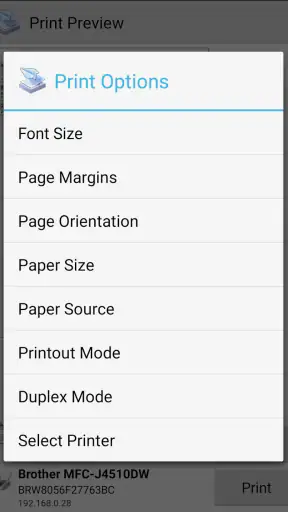
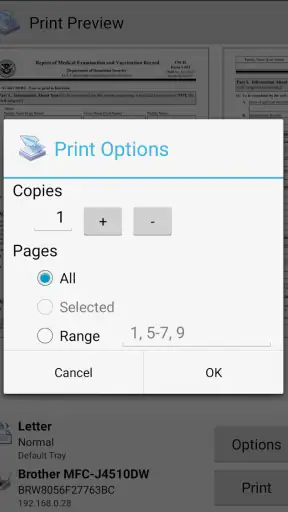
PrinterShare erbjuder flera anpassningsalternativ när det gäller utskriftsinställningar. Jag kunde välja pappersstorlek, sidlayout, färg eller svartvitt och mycket mer. Att kunna justera dessa inställningar direkt från appen gör hela processen mycket smidigare. Det är som att ha kontroll över varje aspekt av hur dokumentet kommer att se ut.
Kostnad och tillgänglighet
Som de flesta appar idag, erbjuder PrinterShare en gratisversion och en premiumversion. Gratisversionen ger dig grundläggande funktioner, men för att låsa upp alla funktioner kan du behöva investera i premiumversionen. Det kan kännas som en extra kostnad, men med tanke på bekvämligheten och funktionaliteten tycker jag att det är väl värt det.
Så, om du letar efter en app som gör utskrifter från mobilen till en barnlek, kan jag varmt rekommendera PrinterShare Mobile Print. Från enkel installation till avancerade funktioner, den här appen har verkligen allt. Jag kan ärligt säga att den har blivit en oumbärlig del av min digitala verktygslåda.
Vanliga frågor
Vad är PrinterShare Mobile Print och hur fungerar det?
PrinterShare Mobile Print är en applikation som möjliggör utskrifter direkt från din smartphone eller surfplatta. Den stöder både Wi-Fi och USB-anslutningar, vilket gör det enkelt att skriva ut dokument, foton och andra filer från dina mobila enheter till en mängd olika skrivare.
Vilka utskriftstyper stöder PrinterShare Mobile Print?
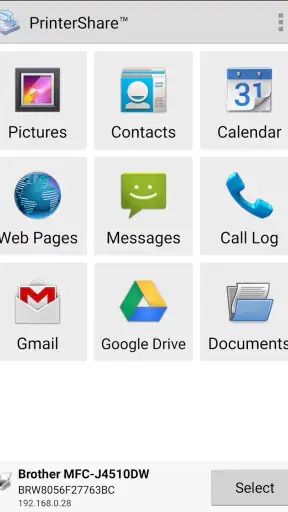
PrinterShare Mobile Print stöder utskrifter av dokument, foton, webbsidor, e-postmeddelanden, och till och med meddelanden från appar som WhatsApp. Det erbjuder också stöd för olika filformat, inklusive PDF, DOC, XLS, och JPEG, vilket gör det mycket mångsidigt för användarna.
Är PrinterShare Mobile Print kompatibel med alla skrivare?
Även om PrinterShare Mobile Print stöder många skrivare, är det inte kompatibelt med alla modeller. Det är viktigt att kontrollera listan över kompatibla skrivare på den officiella webbplatsen för att säkerställa att din skrivare stöds. Det finns också en möjlighet att ladda ner drivrutiner för vissa modeller.
Behöver jag en internetanslutning för att använda PrinterShare Mobile Print?
En internetanslutning är inte alltid nödvändig, men det kan krävas för att ladda ner drivrutiner eller använda fjärrutskrift. För lokala utskrifter via Wi-Fi eller USB-anslutning behöver du dock inte en internetanslutning, vilket gör det mer flexibelt att använda i olika situationer.
Är PrinterShare Mobile Print gratis att använda?
PrinterShare Mobile Print erbjuder både en gratis och en premiumversion. Gratisversionen har vissa begränsningar när det gäller antal och typ av utskrifter. För full tillgång till alla funktioner och obegränsade utskrifter kan användare överväga att uppgradera till premiumversionen, som kan ha en engångs- eller prenumerationsavgift.











