

Scanner App: Scan PDF Document
0,0JobbrelateratUppdaterad 20 oktober 2026
Skärmbilder
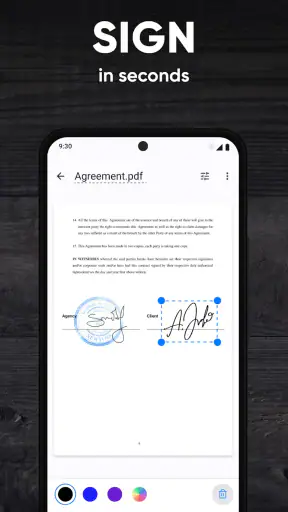
 Analys av Mobexer
När en underskriven blankett ska skickas innan arbetsdagen är slut vill jag kunna gå från papper till en fil utan att leta efter en skrivare med skanner. Det är den sortens vardagsproblem som Scanner App: Scan PDF Document försöker lösa. Jag ser den som ett fickverktyg för dokument: använd mobilen för att fånga en sida, göra den läsbar och förbereda den för nästa steg. Den riktar sig till jobbrelaterade behov, men passar också för kvitton, visitkort och andra papper man vill ha ordning på.
Från löst papper till användbar fil
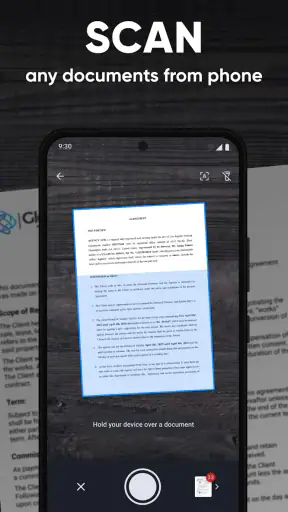
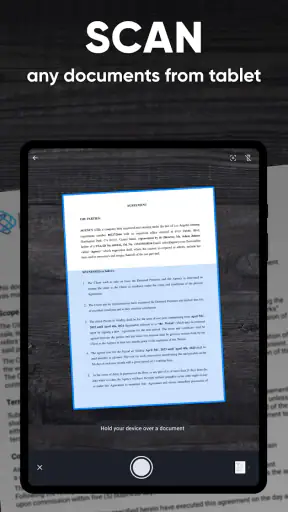
Jag börjar helst med att lägga dokumentet plant på en yta med jämnt ljus. Det låter enkelt, men är ett av de viktigaste knepen: automatisk kantavkänning kan hjälpa till att ringa in sidan, men den kan inte trolla bort skuggor, blänk eller en vikt kant. Jag håller mobilen så rakt jag kan och granskar utsnittet innan jag går vidare. Om en sida är sned eller har kommit med för mycket av bordet är det bättre att rätta till den direkt än att upptäcka det när filen redan ska skickas.
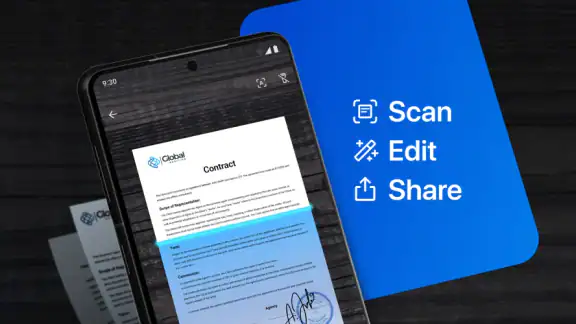
Appens arbetsgång är lätt att förstå även när man bara vill göra en snabb skanning. Jag riktar kameran mot pappret, kontrollerar att hela sidan kommit med och använder justeringar för kontrast och ljusstyrka när texten behöver bli tydligare. Det är användbart på exempelvis ett blekt kvitto eller en kopia med svag utskrift. Jag skulle däremot inte utgå från att en bildjustering kan återställa detaljer som aldrig fångades ordentligt; bra ljus och en stadig hand gör fortfarande stor skillnad.
När en sida inte räcker
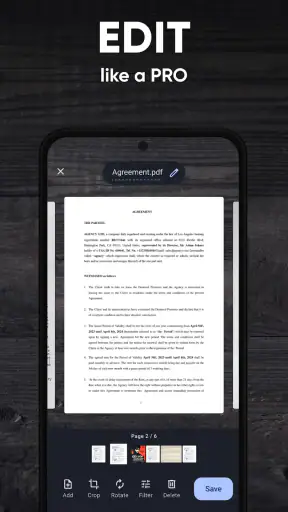
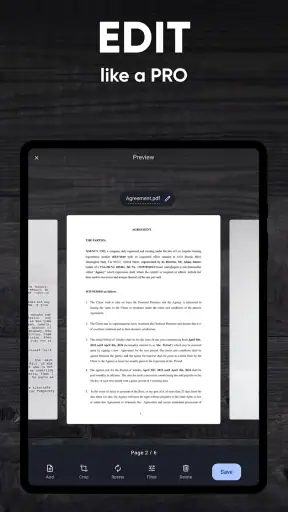
För flersidiga dokument kan jag samla flera skanningar i en PDF i stället för att hantera varje sida som en separat bild. Det är en praktisk skillnad när jag ska lämna in ett formulär med bilagor eller skicka ett avtal som behöver läsas i rätt ordning. Jag kontrollerar sidorna innan jag delar filen, särskilt om dokumentet har en baksida eller bilaga som lätt glöms bort. Ett snabbt sidbyte i arbetsflödet är mindre besvärligt än att behöva förklara varför mottagaren bara fick halva underlaget.
För kvitton kan jag tänka mig ett annat arbetssätt: skanna varje kvitto när jag får det, justera bilden så belopp och datum går att läsa och samla filerna där jag brukar spara utlägg. Det kan minska risken att små papperslappar försvinner i en jackficka. Visitkort är ett annat rimligt användningsområde, men en tydlig bild är inte automatiskt samma sak som kontaktuppgifter som redan ligger färdiga i adressboken. Den som behöver ett noggrant digitalt register bör räkna med att kontrollera uppgifterna och eventuellt föra över dem själv.
Att få skanningen vidare
När jag har gjort själva skanningen tänker jag på hur filen ska användas härnäst: vem som behöver den, var den ska sparas och om den går att hitta igen senare. Jag brukar kontrollera sidordningen och välja ett tydligt filnamn innan jag lämnar över dokumentet. Det leder vidare till frågan om vilka sätt att dela och spara som passar bäst i vardagen.
Delning som en del av jobbet
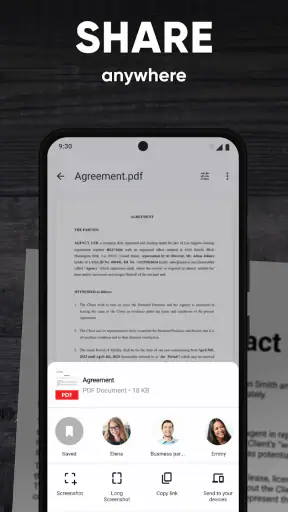
Efter skanningen är nästa fråga var filen ska hamna. Jag uppskattar att appen kan användas för att spara dokument i molnet och dela dem vidare, exempelvis till Google Drive eller Dropbox, eller skicka dem med e-post. Det passar när någon väntar på en kopia medan jag fortfarande är på språng. För att undvika onödiga följdmeddelanden brukar jag öppna den färdiga filen och kontrollera att sidorna är läsbara innan jag skickar den. En korrekt skanning är trots allt bara till nytta om mottagaren kan använda den.
Senaste nytt

Number Master gör snabba vägval till en fråga om tydlighet

Google Kalender gör vardagen enklare och Googles grepp starkare

Truecaller: Se vem som ringer - Appen som omdefinierar nummerpresentation

Avslöja Yalla Ludo - Ludo&Jackaroo: Dolda Funktioner och Tips

Shazam: Din Snabba Väg till Musikens Hemligheter

8 Ball Pool: Avslöjade hemligheter för att bemästra spelet
Det är också klokt att tänka på själva överlämningen. En fil som delas till fel mapp eller fel mottagare kan skapa mer arbete än en papperskopia, så jag tar en sekund extra för att kontrollera adress och destination. Om dokumentet innehåller känsliga uppgifter väljer jag kanal med omsorg och delar bara det som faktiskt behövs. Lösenordsskydd kan vara relevant för sådant material, men jag skulle inte se det som en ersättning för försiktig hantering eller för att kontrollera hur mottagaren ska få åtkomst.
Vad appen passar bäst för
Jag tycker att en sådan här dokumentskanner är mest användbar för den som regelbundet får papper när en traditionell skanner inte finns nära: frilansare som ska skicka ett underlag, studenter med blanketter eller anställda som snabbt behöver lämna vidare en signerad sida. Municorn står bakom appen, som är gratis att installera och har PEGI 3. Den har haft 50 000 eller fler installationer, men dess genomsnittsbetyg är 0,0, så jag skulle inte använda betyget som ett starkt beslutsunderlag. Appen är inriktad på jobbrelaterad användning och hade version 1.7.5 när den här versionen beskrevs.
Den passar sämre om ditt arbete kräver en arkivlösning med tydlig dokumentklassificering, avancerad textigenkänning eller fasta rutiner för flera personer. Jag skulle också välja en fysisk skanner när färgåtergivning, mycket små detaljer eller många sidor i jämn kvalitet är avgörande. Mobilskanning är bekväm just för att den minskar stegen för ett enstaka dokument, inte för att den automatiskt ersätter all kontorsutrustning.
Pris och sådant att väga in
Appen är gratis, men köp i appen kan kosta från 55,00 till 529,00 kronor när debiteringen går via Play. Därför skulle jag först prova det kostnadsfria upplägget med den typ av papper jag faktiskt brukar hantera och kontrollera vad som kräver köp innan jag bygger en vana kring en viss funktion. Om du bara skannar någon enstaka blankett kan en enkel kamera eller en skannerfunktion som redan finns i en annan app räcka. Om du ofta gör flersidiga PDF:er och vill ha skanning och delning samlade på ett ställe kan en särskild app kännas smidigare.
För den som undrar om det går att samla flera sidor är svaret ja: appen stöder flersidiga dokument i en PDF. Om frågan i stället gäller hur man får en bättre bild är mitt råd att börja med ljuset, hålla sidan plan och granska kanterna innan filen lämnar mobilen. Och om du tänker använda den för känsliga handlingar bör du bestämma var filen ska sparas och vem som ska få den redan innan du trycker på dela. De små besluten är en del av ett tryggt arbetsflöde, inte bara efterarbete.
När flödet hakar upp sig
Den största begränsningen med mobilskanning är att resultatet beror på förhållandena runt omkring. Ojämn belysning, glansigt papper och skrynkliga kvitton kan göra text svårare att läsa, även om jag försöker förbättra kontrasten efteråt. Små visitkort kan också kräva extra noggrannhet, eftersom en beskuren kant kan ta bort just den kontaktuppgift jag ville spara. Jag tar därför en ny bild när något ser tveksamt ut, i stället för att hoppas att mottagaren kan tyda det.
En annan friktion uppstår efter själva skanningen: filen behöver få ett begripligt namn och hamna där jag kan hitta den senare. Om jag lämnar varje dokument med ett generiskt filnamn blir det snabbt svårt att skilja ett kvitto från en signerad blankett. Jag använder därför en enkel namngivning med dokumenttyp och sammanhang, utan att lägga in känsliga personuppgifter i filnamnet. Det är ett litet arbetssätt som gör appens skanning mer användbar även när dokumentet ska hittas veckor senare.
För en snabb engångsuppgift kan telefonens vanliga kamera vara tillräcklig, men då får jag själv kontrollera beskärning, sidordning och hur bilden blir till en delbar PDF. En kontorsskanner ger ofta ett mer förutsägbart resultat när bunten är stor eller kvaliteten måste vara jämn. Här ligger appens värde mellan de alternativen: den gör ett vanligt papper enklare att fånga och skicka när jag inte vill vänta på en skanner, men kräver fortfarande att jag granskar resultatet och håller ordning på filen.
Jag skulle välja den här lösningen om jag vill kunna hantera en blankett, ett kvitto eller några sidor direkt från mobilen och uppskattar att bildjustering, PDF och delning ingår i samma arbetsgång. Jag skulle välja något annat om mitt huvudbehov är avancerad arkivering, automatiserad hantering av kontaktuppgifter eller konsekvent produktion av stora dokumentbuntar. Det är den skillnaden som avgör om den känns hjälpsam eller begränsad: den löser ett konkret mellanrum mellan papper och digital leverans, snarare än hela dokumenthanteringen.
Enkelhet och användarvänlighet
Först och främst, låt oss prata om hur lätt det är att använda den här appen. När jag först laddade ner den, blev jag imponerad av hur intuitivt gränssnittet var. Du startar appen, pekar kameran mot dokumentet du vill skanna, och voilà – du har en PDF! Det finns inga komplicerade inställningar eller krångliga menyer att navigera igenom. Det är verkligen "plug and play", vilket jag älskar.
Funktioner som imponerar
En av de mest imponerande funktionerna i Scanner App: Scan PDF Document är dess förmåga att automatiskt upptäcka kanterna på dokumenten. Du behöver inte oroa dig för att få med halva bordet i skanningen – appen fixar detta åt dig. Dessutom kan du justera kontrast och ljusstyrka för att få bästa möjliga resultat.
Inte nog med det, appen erbjuder också stöd för flera sidor. Så om du har ett flerbladigt dokument, kan du enkelt skanna alla sidor i en och samma PDF-fil. Detta har varit en räddare i nöden för mig många gånger när jag behövt skicka kontrakt eller viktiga dokument.
Integration och delning
När det kommer till delning är den här appen inte blyg. Du kan enkelt spara dina skannade dokument till molnet, vilket innebär att du har tillgång till dem var du än är. Jag har ofta laddat upp mina skanningar direkt till Google Drive eller Dropbox, och det har fungerat som en dröm.
En annan funktion jag verkligen uppskattar är möjligheten att skicka skannade dokument via e-post direkt från appen. Allt du behöver göra är att klicka på delningsikonen, och du kan skicka det till vem som helst på nolltid.
Säkerhet och tillförlitlighet
Säkerheten är också en stor sak för mig, och här sviker inte appen. Den har lösenordsskydd för känsliga dokument, vilket ger mig trygghet när jag hanterar konfidentiell information. Dessutom har jag aldrig haft problem med att appen kraschar eller tappar data, vilket är ett stort plus i min bok.
En annan sak jag uppskattar är hur regelbundna uppdateringar håller appen fräsch och fri från buggar. Utvecklarna verkar verkligen bry sig om användarupplevelsen, och det märks.
Slutgiltiga tankar
Sammanfattningsvis, om du letar efter en pålitlig, enkel och effektiv skanningsapp, är Scanner App: Scan PDF Document ett utmärkt val. Jag har provat många appar inom samma kategori, men den här sticker verkligen ut med sin användarvänlighet och kraftfulla funktioner. Så nästa gång du är i knipa och behöver skanna ett dokument snabbt, tveka inte att ge den här appen en chans. Den har verkligen gjort mitt liv enklare, och jag är säker på att den kan göra detsamma för dig.
Vanliga frågor
Hur fungerar Scanner App för att skanna dokument?
Scanner App använder din enhets kamera för att ta bilder av dokument, som sedan konverteras till PDF-filer. Appen har automatiska gränsigenkänning och bildförbättringsfunktioner för att säkerställa att dina skanningar är tydliga och professionella.
Är Scanner App gratis att använda?
Scanner App erbjuder både en gratisversion och en premiumversion. Gratisversionen har grundläggande funktioner medan premiumversionen, som kräver ett abonnemang, inkluderar avancerade funktioner som molnlagring och OCR (optisk teckenigenkänning).
Kan jag organisera mina skannade dokument i appen?
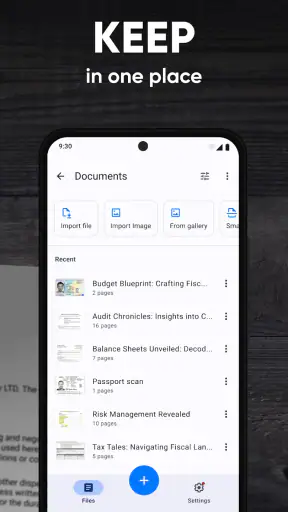
Ja, Scanner App tillåter användare att organisera sina skannade dokument i mappar. Detta gör det enklare att hålla koll på olika dokument och hitta dem när de behövs. Du kan också märka och sortera dokument för bättre hantering.
Stöder Scanner App flera filformat?
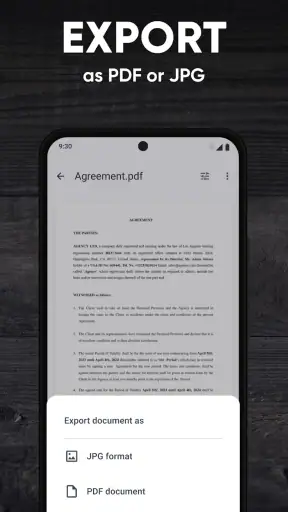
Förutom PDF-filer låter Scanner App dig också spara dina skannade dokument i andra format som JPG eller PNG. Detta ger flexibilitet beroende på hur du planerar att använda eller dela dina dokument.
Hur säker är mina data i Scanner App?
Scanner App prioriterar användarnas integritet och säkerhet. Appen erbjuder kryptering för att skydda dina dokument. Dessutom, om du använder molnlagring, är säkerhetsprotokoll på plats för att skydda dina skannade filer mot obehörig åtkomst.











