

Snapseed
3,6FotografiUppdaterad 20 oktober 2026
Skärmbilder
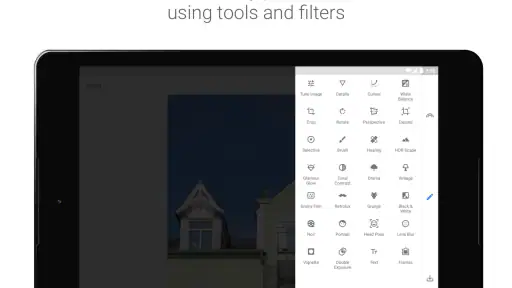
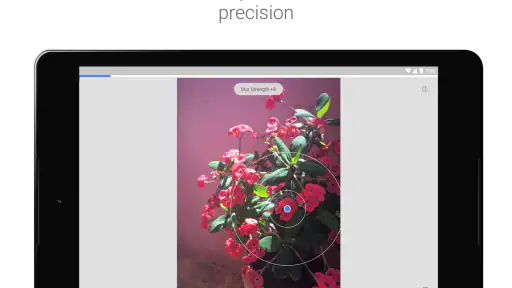
 Analys av Mobexer
När jag redigerar ett foto på mobilen vill jag ofta göra mer än att lägga på ett filter, men jag vill inte heller fastna i ett krångligt arbetsflöde. Snapseed passar just den mellanvägen: det är en gratis fotoapp från Google LLC med verktyg för både snabba förbättringar och mer noggrann redigering. Jag uppskattar särskilt att jag kan börja med en enkel justering och sedan arbeta vidare i samma bild utan att behöva byta till ett annat program.
Det märks ändå att många verktyg och val ryms i appen. Den kan kännas självklar när jag bara vill förbättra ljus och färg, men mindre lättöverskådlig när jag ska hitta en viss funktion för första gången. Min bedömning är därför inte bara att den är mångsidig, utan också att den belönar den som är villig att prova sig fram. Om du vill ha en helt automatisk lösning där appen gör nästan allt åt dig kan en enklare redigerare kännas smidigare.
Läsbarhet och navigering i redigeraren
Det första jag märkte med Snapseed är hur användarvänlig den är. Appen är utvecklad av Google, vilket i sig ger ett visst förtroende. När du öppnar den, möts du av en ren och enkel layout, perfekt för både nybörjare och mer avancerade användare.
Den rena starten hjälper, men det är värt att skilja mellan en enkel första vy och ett enkelt redigeringsflöde. När ett foto väl är öppet behöver jag välja verktyg, förstå hur justeringen påverkar bilden och avgöra om jag vill behålla den. För en ny användare är det klokt att börja med en enda bild och ett enda mål, exempelvis att räta upp en horisont, i stället för att öppna varje effekt på en gång. Då blir det lättare att se vad som faktiskt förändras.
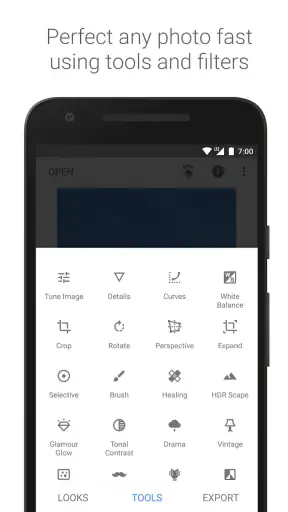
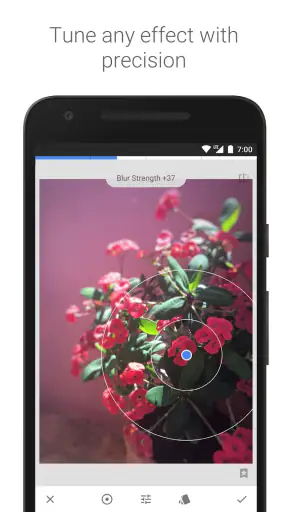
Det finns en mängd olika verktyg att välja mellan – från grundläggande justeringar som ljusstyrka och kontrast till mer avancerade funktioner som perspektivkorrigering och selektiv justering. Jag blev särskilt imponerad av "Selective"-verktyget som låter dig redigera specifika delar av ditt foto utan att påverka hela bilden. Snacka om makt i dina händer!
En användbar vana är att kontrollera helheten igen efter en lokal justering. Det som ser balanserat ut när jag tittar nära på en liten del kan göra att motivet sticker ut för mycket när jag ser hela fotot. Jag använder därför selektiva ändringar sparsamt, särskilt på porträtt och bilder med jämna färgövergångar. Verktyget ger kontroll, men det gör inte automatiskt resultatet naturligt; det är fortfarande mitt öga som avgör när jag ska sluta.
Att redigera med olika behov och situationer i åtanke
När jag bedömer hur en redigerare fungerar för olika personer tittar jag inte bara på vilka verktyg den har, utan också på hur mycket precision och uppmärksamhet de kräver. Här handlar det om att väga den direkta kontrollen mot skärmens begränsningar och fundera på när en mobilredigering faktiskt är ett bra val.
Senaste nytt

Number Master gör snabba vägval till en fråga om tydlighet

Google Kalender gör vardagen enklare och Googles grepp starkare

Truecaller: Se vem som ringer - Appen som omdefinierar nummerpresentation

Avslöja Yalla Ludo - Ludo&Jackaroo: Dolda Funktioner och Tips

Shazam: Din Snabba Väg till Musikens Hemligheter

8 Ball Pool: Avslöjade hemligheter för att bemästra spelet
Motorik, syn och känslighet för effekter
En pekskärm ger frihet att arbeta direkt på bilden, men den kräver också precisa tryck och rörelser. Om jag är trött, håller mobilen med en hand eller har svårt med små kontroller kan en redigering med många finjusteringar bli långsammare än väntat. Då hjälper det att ta ett verktyg i taget och göra större, tydliga ändringar först. Den som föredrar att arbeta med mus, tangentbord eller en större skärm kan i stället trivas bättre med ett datorprogram.
Filter kan också vara visuellt intensiva. Effekter som kraftig dramatik eller tydlig vintagekaraktär är roliga att prova, men de kan förändra kontrast och färg så mycket att detaljer försvinner eller bilden blir tröttande att betrakta. Jag brukar jämföra effekten med originalet innan jag sparar och tona ned uttrycket om motivet ska vara lätt att läsa, till exempel en bild med text på en skylt eller detaljer som behöver synas tydligt. Det är ett enkelt sätt att behålla stilen utan att låta effekten ta över.
Det här gör appen användbar för den som vill lära sig redigering stegvis, men mindre bekväm för någon som behöver stora, förenklade kontroller eller en helt avskalad upplevelse. Jag skulle inte välja ett avancerat verktyg bara för att det finns; om en enkel beskärning är allt jag behöver, är det rimligt att använda mobilens inbyggda bildredigering i stället.
När appen passar in i vardagen
En realistisk situation är att jag tar ett snabbt foto av en middag eller ett utflyktsmål och märker hemma att bilden är lite sned och mörk. Jag kan räta upp perspektivet, justera ljuset och sedan använda en försiktig färgförändring innan jag delar bilden. Det är ett bra exempel på när Snapseed är mer användbar än ett rent filter: jag kan rätta till en konkret brist i fotot i stället för att bara lägga samma utseende över hela bilden.
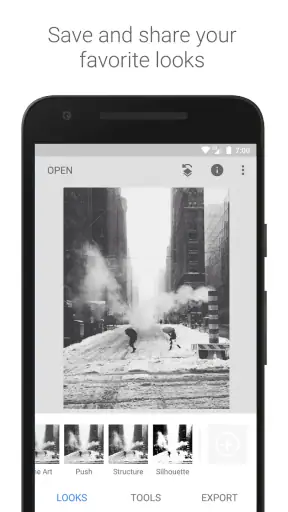
För sociala medier kan arbetsflödet också vara smidigt när jag redan vet vilket resultat jag vill ha. Jag kan göra några riktade ändringar och exportera bilden för delning. Däremot är appen inte ett verktyg för att planera inlägg, hantera en publiceringskalender eller hålla ett helt bibliotek organiserat. Om det är sådant jag behöver, är en social plattform eller en särskild fotohanterare ett bättre komplement.
Snapseed är kostnadsfri, har PEGI 3 och har funnits sedan den 6 december 2012. Den har över hundra miljoner installationer och ett genomsnittligt betyg på 3,6 från omkring 1,7 miljoner betyg. Det gör den till ett välbekant alternativ för många, men de siffrorna säger inte om just dess redigeringssätt passar mig. Jag skulle välja den för kontroll över enskilda bilder, inte för att popularitet i sig garanterar en friktionsfri upplevelse.
Kreativa filter och effekter
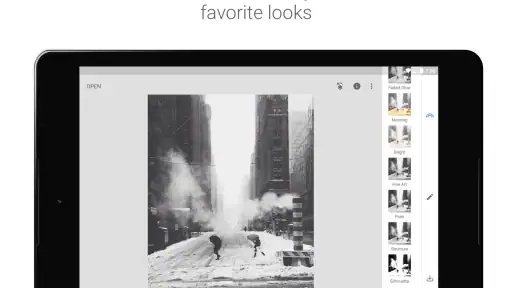
En annan aspekt jag älskar med Snapseed är dess filter och effekter. Om du är som jag, gillar du att experimentera med olika stilar och utseenden. Snapseed levererar verkligen här. Med ett klick kan du förvandla ett tråkigt landskapsfoto till en dramatisk svartvit bild med "Drama"-filtret, eller ge det en vintagekänsla med "Vintage"-filtret.
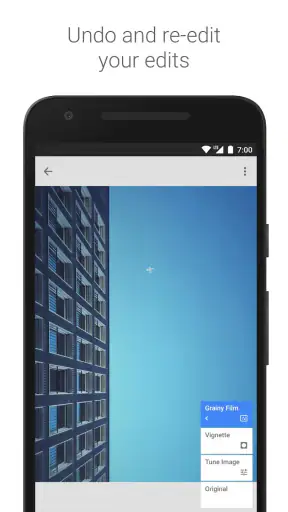
Jag ser filtren som en bra startpunkt snarare än ett färdigt facit. Ett konkret knep är att först prova en effekt för att hitta rätt stämning och sedan gå tillbaka till grundjusteringarna för att se om färg och ljus fortfarande fungerar för motivet. På en bild med både skuggor och ljusa partier kan ett starkt filter göra att delar av fotot tappar sin karaktär. När det händer är en mildare behandling ofta bättre än att försöka rädda varje område med fler effekter.
Det finns också unika funktioner som "Double Exposure" som ger en konstnärlig touch till dina bilder. Jag testade det på några semesterbilder och resultatet var överraskande professionellt.
Dubbelexponering passar bäst när jag har en tydlig idé om vilka två motiv som ska mötas. Om jag bara lägger ihop två bilder för att se vad som händer kan resultatet bli rörigt, särskilt när båda redan har många detaljer. Jag får mer användbara försök genom att välja en relativt lugn bakgrund och tänka på var huvudmotivet ska synas. Det är en kreativ funktion, men den ersätter inte ett planerat bildarbete när jag behöver exakta lager eller omfattande komposition.
Vad den gör bättre än enklare alternativ – och vad den inte gör
Jämfört med en typisk app som främst erbjuder färdiga filter ger Snapseed mig fler sätt att påverka själva bilden: perspektiv, selektiva ändringar och stilistiska effekter ryms i samma redigerare. Det passar när jag vill att ett foto ska se bättre ut utan att alla bilder får samma uttryck. En enkel filterapp kan däremot vara snabbare när jag bara vill välja en stil och dela direkt, och en mer avancerad redigerare passar bättre när arbetet kräver ett omfattande lagerbaserat eller återkommande professionellt flöde.
Det finns alltså en tydlig avvägning: fler val ger större kreativ kontroll men kan också göra det lättare att överarbeta bilden. Jag försöker bestämma mig för vad fotot behöver innan jag börjar. Om svaret bara är beskärning eller en liten ljusjustering håller jag mig till det. Om jag vill rädda en sned byggnad, lyfta en del av motivet eller skapa en särskild ton, blir de mer avancerade verktygen mer motiverade.
Perfekt för sociala medier
Vi kan alla erkänna att vi ibland redigerar våra bilder med ett mål i åtanke: att dela dem på sociala medier. Här glänser Snapseed. Den har enkla exportfunktioner som gör att du kan dela ditt mästerverk direkt på Instagram, Facebook eller andra plattformar. Dessutom, med funktionen "Expand" kan du skapa en illusion av mer utrymme i dina bilder, perfekt för att fånga uppmärksamheten hos dina följare.
Expand är särskilt intressant när bildens kanter känns för trånga, men jag använder det med måtta. En illusion av mer utrymme fungerar bäst när området som ska fyllas ut är enkelt; nära komplicerade mönster kan ett utökat parti se onaturligt ut. Jag granskar därför kanterna efteråt och väljer hellre en vanlig beskärning om det utvidgade området drar till sig blicken. Det är en liten detalj som kan avgöra om redigeringen ser avsiktlig eller konstlad ut.
Om frågan är om appen räcker för att göra ett foto redo att dela, är mitt svar ja när det gäller enstaka bilder och vanliga korrigeringar. Om jag i stället behöver skapa samma utseende på många bilder, hålla ordning på ett stort bildflöde eller göra en detaljerad produktion, vill jag ha ett verktyg som är byggt kring just de uppgifterna. Snapseed känns starkast som en mobil redigerare för en bild i taget, inte som ett komplett system för hela publiceringsarbetet.
Slutgiltiga tankar
Sammanfattningsvis är Snapseed en av de mest mångsidiga och kraftfulla fotoapparna jag har stött på. Den kombinerar enkelhet med en otrolig mängd funktioner som passar både nybörjare och proffs. Om du vill ta dina foton till nästa nivå utan att spendera en förmögenhet på dyr programvara, är Snapseed ett absolut måste.
Jag skulle framför allt rekommendera den till dig som tycker om att själv forma resultatet och vill kunna göra mer än att välja ett färdigt filter. Den passar mindre bra om du vill ha automatiska förbättringar, föredrar mycket stora och tydliga kontroller eller behöver ett omfattande arbetsflöde för många bilder. I de fallen kan mobilens enklare redigerare eller ett mer specialiserat program spara tid. För mig är den bästa användningen att börja varsamt, kontrollera bilden i sin helhet och använda de avancerade verktygen när de löser ett verkligt problem.
Så, vad väntar du på? Ge Snapseed en chans och börja förvandla dina bilder till konstverk. Jag lovar, du kommer inte att bli besviken!
Vanliga frågor
Vad är Snapseed och vad kan jag göra med appen?
Snapseed är en kraftfull fotoredigeringsapp tillgänglig för både Android och iOS. Med appen kan du göra allt från grundläggande justeringar som beskärning och rotation till mer avancerade redigeringar som selektiva filter och retuschering. Appen erbjuder ett brett utbud av verktyg för att förbättra och manipulera dina bilder.
Är Snapseed gratis att använda, eller finns det köp i appen?
Snapseed är helt gratis att ladda ner och använda. Till skillnad från många andra fotoredigeringsappar på marknaden, erbjuder Snapseed alla sina funktioner utan kostnad och utan några köp i appen. Detta gör det till ett utmärkt alternativ för både amatörer och professionella fotografer.
Vilka filformat stöder Snapseed för redigering?
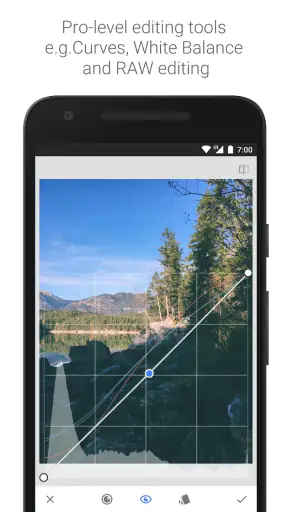
Snapseed stöder en mängd olika filformat för redigering, inklusive JPEG och RAW. Detta är särskilt fördelaktigt för fotografer som arbetar med högkvalitativa bilder och behöver redigera RAW-filer direkt på sin mobila enhet. Möjligheten att hantera RAW-filer gör Snapseed till ett kraftfullt verktyg för seriös fotoredigering.
Hur användarvänlig är Snapseed för nybörjare?
Snapseed är känt för sin användarvänliga design och intuitiva gränssnitt, vilket gör det tillgängligt för användare på alla nivåer. Appen erbjuder en mängd guider och tips som hjälper nybörjare att snabbt komma igång med redigering. Dessutom är verktygen utformade för att vara lätta att förstå och använda.
Kräver Snapseed internetanslutning för att fungera?
Snapseed kräver ingen internetanslutning för att utföra redigeringar, vilket gör det möjligt att arbeta offline. Detta är särskilt praktiskt för användare som ofta befinner sig på resande fot och kanske inte alltid har tillgång till en stabil internetanslutning. Du kan spara och exportera dina redigerade bilder direkt från appen utan att behöva vara online.











