

Sticker Maker För WhatsApp
4,7KommunikationUppdaterad 20 oktober 2026
Skärmbilder
 Analys av Mobexer
När jag bedömer en app för meddelanden tittar jag inte bara på hur snabbt den gör en uppgift, utan också på vad jag själv kan styra och vilka val som faktiskt syns. Sticker Maker För WhatsApp är gjord för att skapa egna bildstickers, och dess främsta styrka är att den låter mig sätta en personlig prägel på samtal utan att behöva lära mig ett avancerat redigeringsprogram. Samtidigt är det klokt att skilja mellan det jag kan göra inne i appen och vad som händer när jag väljer att använda resultatet i WhatsApp.
En kreativ uppgift med tydlig avgränsning
Appen kommer från Maxlabs Graphic Design Tools och hör hemma bland kommunikationsappar, men den ersätter inte själva meddelandetjänsten. Jag använder den för att skapa material som kan göra en chatt mer personlig; själva samtalet sker fortfarande i WhatsApp. Den skillnaden är värd att känna till om du letar efter en komplett meddelandeapp eller ett verktyg för att organisera alla dina konversationer.
Det är en kostnadsfri app med köp i appen. För mig gör det den lätt att prova, men jag skulle ändå kontrollera vad ett eventuellt köp innebär innan jag går vidare med det. Priset för köp via Play kan ligga mellan 135 och 519 kronor, så det är särskilt viktigt att inte trycka sig igenom en betalningsruta av bara farten. Att appen är märkt PEGI 3 säger något om åldersklassningen, men det ersätter förstås inte en vuxens bedömning av vilka bilder ett barn väljer att använda eller dela.
Synliga val är viktigare än antaganden
När jag arbetar med bilder vill jag veta när jag själv väljer en källa, gör en ändring eller skickar något vidare. Det praktiska arbetsflödet här kretsar kring att välja en bild, anpassa den och därefter föra över den till WhatsApp. Det ger mig flera tydliga beslutspunkter: vilken bild jag använder, vilken del jag gör om till en sticker och om jag faktiskt vill dela resultatet.
Jag skulle ändå inte dra slutsatser om behörigheter eller datahantering utan att läsa appens aktuella information på enheten. Ett foto kan innehålla ansikten, platser eller andra detaljer som jag inte vill sprida vidare. Därför väljer jag helst en bild som passar för en chatt, granskar beskärningen noga och tänker efter innan jag skickar en sticker vidare. Den bästa integritetsvanan är att välja material med omsorg innan det blir en del av en konversation.
Enkel att testa, men inte ett löfte om full kontroll
Appen har ett genomsnitt på 4,7 från omkring 102 000 betyg och har installerats över fem miljoner gånger. Det visar att många har provat den, men popularitet säger inte i sig om varje funktion passar just mitt sätt att skapa. Den har funnits sedan januari 2019 och den aktuella versionen är 9.1.11; på Android krävs version 6.0 eller senare. Jag ser sådana uppgifter som användbara för att avgöra om appen kan vara aktuell för min enhet, inte som ett kvalitetsbevis på egen hand.
En viktig fråga är om verktyget passar den typ av kontroll du vill ha. För lekfulla bilder, enkla beskärningar och text som ska fungera i en vänchatt kan ett särskilt stickerverktyg vara smidigare än en fullfjädrad bildredigerare. Om du däremot behöver exakt friläggning, avancerad lagerhantering eller en genomarbetad grafisk profil kan en mer avancerad redigeringsapp vara bättre. Jag skulle också välja en annan lösning om jag främst vill använda färdiga stickerpaket och inte tänker skapa egna.
Senaste nytt

Number Master gör snabba vägval till en fråga om tydlighet

Google Kalender gör vardagen enklare och Googles grepp starkare

Truecaller: Se vem som ringer - Appen som omdefinierar nummerpresentation

Avslöja Yalla Ludo - Ludo&Jackaroo: Dolda Funktioner och Tips

Shazam: Din Snabba Väg till Musikens Hemligheter

8 Ball Pool: Avslöjade hemligheter för att bemästra spelet
Skapa Ditt Eget Sticker-Paradis
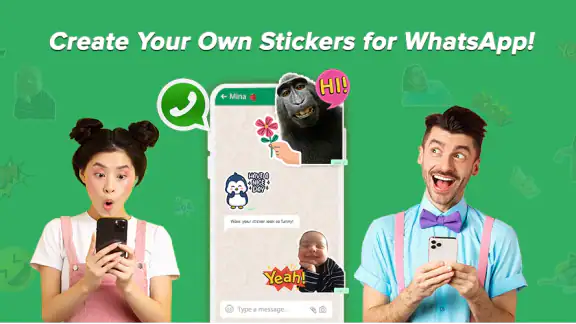
Med Sticker Maker För WhatsApp kan du förvandla dina bilder till stickers på bara några få klick. Det första jag märkte när jag öppnade appen var hur intuitiv och enkel den är att använda. Du behöver inte vara ett tekniskt geni för att navigera här. Appen guidar dig smidigt genom processen att skapa stickers, och det är verkligen så enkelt som det låter.
Från Bild Till Sticker
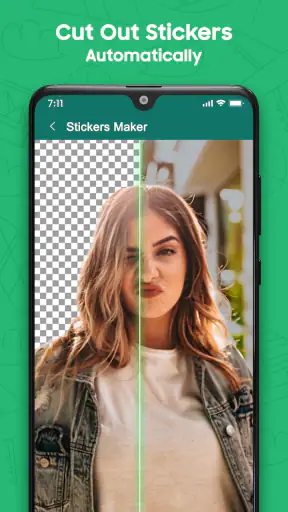
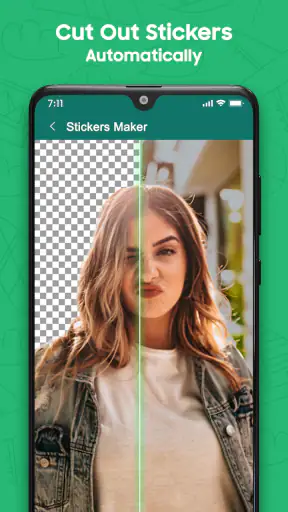
För att komma igång, ladda upp en bild från ditt galleri eller ta en ny bild direkt i appen. Här kommer den roliga delen – att välja vilken del av bilden som ska bli din sticker. Appen har ett smart beskärningsverktyg som gör det enkelt att klippa ut precis vad du vill. Jag provade med en bild av min hund, och det var nästan magiskt hur enkelt det var att skapa en söt liten sticker av hans ansikte.
Välj bilden med slutresultatet i åtanke
En liten sak som gör stor skillnad är att tänka på hur bilden kommer att se ut när den används i en chatt, inte bara när den visas stort på skärmen. Jag föredrar ett tydligt motiv mot en lugn bakgrund, eftersom små detaljer lätt försvinner när bilden blir en sticker. Om motivet har en komplicerad bakgrund kan jag prova en annan bild i stället för att lägga lång tid på att rädda ett resultat som ändå blir svårt att förstå i liten storlek.
För ett återkommande skämt eller en familjechatt kan det också vara smart att ta flera bilder vid samma tillfälle och välja den med tydligast ansiktsuttryck. Då blir resultatet lättare att känna igen än en bild där motivet är långt bort eller skymt. Jag skulle undvika att skapa stickers av foton som innehåller känsliga detaljer, särskilt om jag vet att paketet ska delas med fler än en person.
Personliga Anpassningar
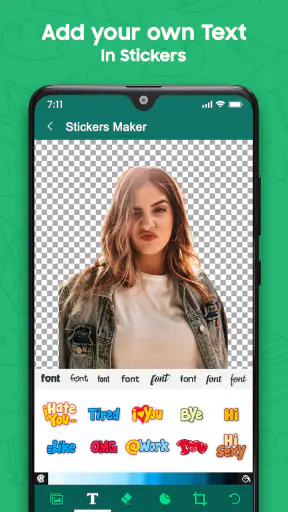
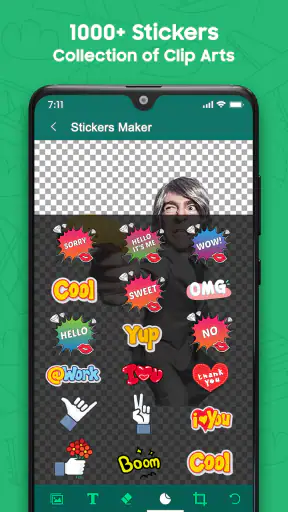
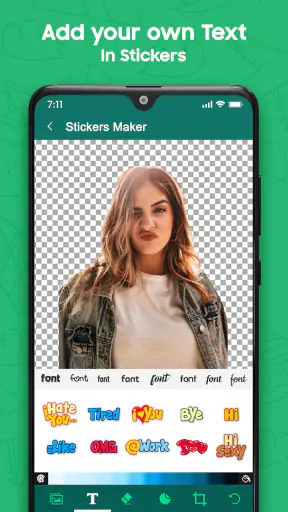
Efter att du har skapat en grundläggande form av din sticker, kan du lägga till text, emojis eller andra effekter för att verkligen få den att sticka ut. Det finns en mängd olika teckensnitt och färger att välja mellan, vilket gör att du kan få din sticker precis som du vill ha den. Jag älskade verkligen att experimentera med olika stilar och effekter.
Text som går att läsa i en liten chattbild
När jag lägger till en fras försöker jag hålla den kort. En lång mening kan kännas rolig i redigeringsläget men bli plottrig när stickern visas tillsammans med andra meddelanden. Jag brukar också kontrollera att textfärgen skiljer sig från bakgrunden och att emojin förstärker skämtet i stället för att konkurrera med motivet. Det är ett enkelt sätt att få en sticker att fungera bättre utan att göra designen överlastad.
En annan användbar metod är att skapa en liten serie med samma visuella stil: till exempel samma färgval och ungefär samma placering av text. Då känns paketet mer sammanhängande, även om varje sticker bygger på en annan bild. Jag ser det som en balans mellan personlighet och tydlighet; om varje bild har en helt egen stil kan paketet bli svårare att bläddra igenom och använda snabbt.
Organisera Dina Stickers
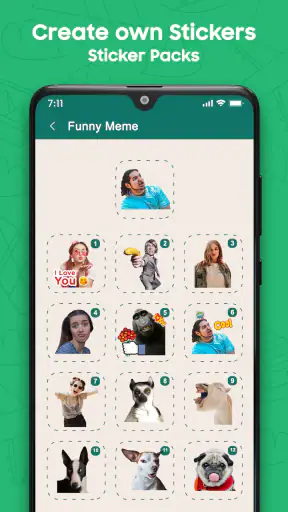
En annan funktion jag verkligen uppskattade var möjligheten att organisera mina skapade stickers i olika paket. Detta gör det enkelt att hitta och använda dem senare i WhatsApp. Du kan skapa olika teman baserat på humör, händelser eller vad du än kan tänka dig. Det känns som att ha ett eget sticker-bibliotek i fickan.
Paket som sparar tid i vardagen
Jag tycker att paketindelningen blir mest användbar när den följer situationer jag faktiskt har i chatten. Ett paket för familjen, ett för nära vänner och ett för återkommande reaktioner kan vara lättare att hitta i än en enda stor samling. Det är också ett bra skäl att rensa bort försök som inte blev lyckade: om jag bara behåller sådant jag verkligen skulle skicka, blir biblioteket snabbare att använda när samtalet rör sig fort.
En realistisk vardagssituation är att jag vill svara på en väns bild av hunden med en egen reaktion i stället för ännu en vanlig emoji. Jag väljer ett tydligt foto, gör en enkel beskärning, lägger till en kort text och sparar resultatet i ett paket som jag känner igen. Nästa gång samma skämt dyker upp behöver jag inte leta bland en blandning av gamla utkast. För mig är det just den återanvändningen som gör skapandet mer praktiskt än att göra en enstaka sticker för sakens skull.
Var verktyget passar – och var det inte räcker
För den som tycker om att anpassa sina meddelanden och redan använder WhatsApp är appens idé lätt att förstå: skapa egna bilder i stället för att nöja sig med standardreaktioner eller färdiga paket. Jämfört med att skicka hela foton ger en sticker ett mer avgränsat och lekfullt svar. Jämfört med vanliga emojis kan den kännas mer personlig, eftersom motivet kan komma från ens egen vardag.
Men jag skulle inte rekommendera den som förstahandsval till någon som bara vill hitta färdiga illustrationer snabbt. Då är ett färdigt stickerbibliotek bekvämare och kräver mindre arbete. Den passar heller inte lika bra för den som behöver pixelnoggrann bildbehandling eller vill göra en stor mängd professionellt enhetliga bilder. Här är poängen den personliga, lättillgängliga skapandeprocessen, inte att ersätta ett avancerat designprogram.
Dela Glädjen
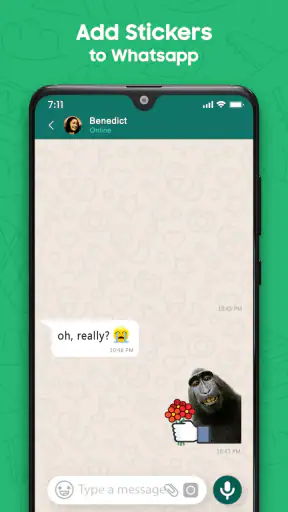
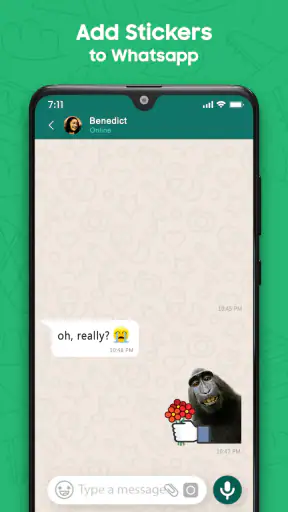
Det bästa med att skapa egna stickers är att dela dem med vänner och familj. När du är klar med dina skapelser, kan du enkelt exportera dem till WhatsApp och börja använda dem i dina konversationer. Jag märkte att mina vänner blev riktigt imponerade av mina hemlagade stickers, och det blev snabbt en snackis bland oss.
Kontrollera mottagaren innan du delar
Eftersom delningen är en aktiv handling kan jag välja om en bild ska stanna hos mig eller skickas in i en viss konversation. Jag tycker ändå att det är värt att ta en extra sekund och kontrollera vilken chatt som är öppen, särskilt om en sticker bygger på ett privat foto eller ett internt skämt. En bild som känns självklar i en grupp med nära vänner kan landa fel i en arbetschatt.
Om du undrar om du måste skapa ett helt paket för varje idé är det praktiska svaret att tänka i återanvändbara teman snarare än enskilda infall. En sticker blir mer användbar när den har en tydlig funktion – en hälsning, en reaktion eller ett återkommande skämt – och får en plats där du hittar den. Och om resultatet inte blir bra första gången kan du välja en enklare bild eller kortare text i stället för att fortsätta finjustera ett motiv som inte fungerar.
Vem jag skulle rekommendera den till
Jag skulle tipsa om appen till den som ofta chattar med samma personer, har bilder med roliga uttryck eller vill göra personliga reaktioner utan att börja med ett stort redigeringsverktyg. Den fungerar särskilt bra för små, återkommande sammanhang där vänner och familj förstår motivet. Den som helst håller sina bilder helt separerade från chattar bör däremot fundera på om själva delningsflödet passar deras vanor och läsa igenom de val som visas på enheten innan användning.
Så, om du är någon som älskar att lägga till en personlig touch till dina meddelanden, eller om du bara vill ha kul och vara kreativ, är den här appen definitivt för dig. Det är en liten investering av tid för en stor dos av glädje och kreativitet.
Så vad väntar du på? Det är dags att ladda ner Sticker Maker För WhatsApp och börja skapa! Du kommer inte att ångra det.
Mitt försiktiga omdöme
Jag gillar att appen gör en avgränsad sak lätt att komma igång med: omvandla egna bilder till personliga reaktioner för WhatsApp. Den stora vinsten är inte avancerad redigering, utan att ett vardagsfoto kan bli ett återanvändbart svar med en ton som vanliga emojis inte alltid fångar. Samtidigt behöver man själv välja motiv med omdöme, hålla texten läsbar och tänka igenom var resultatet delas.
För mig är den därför värd att prova om du vill skapa egna stickers och uppskattar ett enkelt, kreativt arbetsflöde. Om du söker färdiga motiv, detaljerad bildkontroll eller vill undvika att föra personliga bilder vidare till chattar finns det bättre alternativ för just det behovet. Jag skulle börja med ett ofarligt foto, göra ett litet paket och se om det faktiskt blir något jag använder i samtalen. Då märker du snabbt om den personliga touchen är värd tiden för dig.
Vanliga frågor
Hur skapar jag en anpassad klistermärkessamling i Sticker Maker För WhatsApp?
För att skapa en anpassad klistermärkessamling, öppna appen och välj alternativet 'Skapa ny samling'. Du kan importera bilder från ditt galleri eller använda kameran för att ta nya. Redigera bilderna genom att beskär och lägg till text eller dekorationer innan du sparar dem som klistermärken.
Är Sticker Maker För WhatsApp gratis att använda?
Sticker Maker För WhatsApp är gratis att ladda ner och använda, men det finns köp i appen för avancerade funktioner och extra innehåll. Grundläggande funktioner är tillgängliga utan kostnad, men för att få tillgång till premiumfunktioner kan du behöva betala en avgift.
Vilka bildformat stöder appen för att skapa klistermärken?
Appen stöder de flesta populära bildformat, inklusive JPEG och PNG. Det är viktigt att använda bilder av hög kvalitet för bästa resultat. Du kan redigera och anpassa dessa bilder inom appen innan du konverterar dem till klistermärken för WhatsApp.
Kan jag dela mina skapade klistermärken med andra WhatsApp-användare?
Ja, du kan enkelt dela dina skapade klistermärken med andra WhatsApp-användare. När klistermärkena är sparade i din samling kan du skicka dem som vanliga meddelanden till dina kontakter. De kan också ladda ner och använda dina klistermärken på sina enheter.
Finns det några begränsningar för antal klistermärken jag kan skapa?
Sticker Maker För WhatsApp tillåter dig att skapa ett obegränsat antal klistermärken, men varje samling kan ha ett begränsat antal klistermärken beroende på appens version. Om du når gränsen kan du skapa nya samlingar för att fortsätta lägga till fler klistermärken.











