

Tiny Scanner - PDF Scanner App
4,6JobbrelateratUppdaterad 20 oktober 2026

Skärmbilder
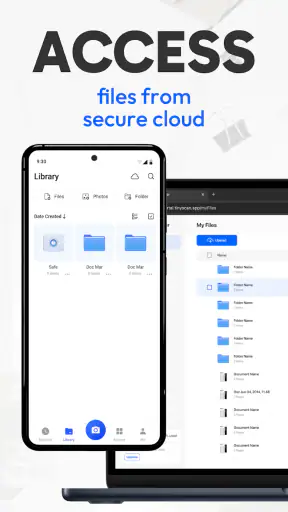
 Analys av Mobexer
När jag behöver fånga ett kvitto, ett formulär eller några sidor ur ett dokument med mobilen vill jag kunna göra det utan att först leta efter en kopiator eller skanner. Tiny Scanner är inriktad på just sådana vardagsjobb: den gör telefonen till ett verktyg för att skapa digitala dokument, med PDF som det naturliga formatet. Jag tycker att den passar bäst när snabbhet och enkel hantering väger tyngre än avancerad dokumentredigering.
Det är en gratis app i kategorin jobbrelaterade verktyg, utvecklad av TinyWork Apps. Den har ett genomsnitt på 4,6 från omkring 485 000 betyg och har installerats över 10 miljoner gånger, vilket gör den till ett välkänt alternativ för mobil skanning. Den är märkt PEGI 3 och den aktuella versionen är 8.11.0. Köp i appen kan kosta från 21 kronor upp till 2 749 kronor när faktureringen går via Play, så jag skulle kontrollera vad ett eventuellt köp gäller innan jag godkänner det.
Skanning i vardagen – och vad uppkopplingen betyder
Jag ser skanningen som början på ett litet arbetsflöde, inte som hela jobbet: först fångar jag sidan, sedan kontrollerar jag att den går att läsa och till sist väljer jag hur den ska vidare. Det blir särskilt viktigt när uppkopplingen är ojämn, eftersom själva filen och leveransen till mottagaren är två skilda saker. Därefter handlar det om hur väl rutinen fungerar i de miljöer där jag faktiskt använder mobilen.
Fördjupande läsning om Tiny Scanner - PDF Scanner App
Adobe Scan: Din Bästa Vän för Effektiv Dokumentskanning
Number Master gör snabba vägval till en fråga om tydlighet
Google Kalender gör vardagen enklare och Googles grepp starkare
Truecaller: Se vem som ringer - Appen som omdefinierar nummerpresentation
Avslöja Yalla Ludo - Ludo&Jackaroo: Dolda Funktioner och Tips
Shazam: Din Snabba Väg till Musikens Hemligheter
När nätet blir en del av arbetsflödet
Det är lätt att tänka att själva skanningen är hela uppgiften, men ofta är det först när filen ska vidare som uppkopplingen märks. Att skapa en digital kopia och att skicka den till någon är två olika moment. Jag brukar därför se Tiny Scanner som ett sätt att fånga och färdigställa dokumentet på telefonen, medan delning och eventuell uppladdning beror på vilken tjänst jag väljer och om anslutningen fungerar just då.
Det spelar roll på exempelvis ett möte där någon ber om en signerad sida direkt. Om nätet är stabilt kan jag gå vidare från den färdiga filen till delning. Om anslutningen är svag är det klokare att först kontrollera att skanningen ser bra ut och sedan skicka när det går, i stället för att stressa igenom bildjusteringar medan mottagaren väntar. Den skillnaden gör arbetsflödet mer förutsägbart.
Jag skulle inte utgå från att varje steg som rör delning fungerar likadant utan nät. E-post, molntjänster och andra mottagare har sina egna krav på anslutning. För viktiga handlingar är mitt praktiska råd att kontrollera att filen faktiskt har nått fram, inte bara att trycka på dela och anta att jobbet är klart. Det är särskilt användbart när dokumentet har en deadline eller innehåller information som måste hamna hos rätt person.
Små mobila jobb där en skanner saknas
Appens styrka märks när jag behöver dokumentera något utanför en kontorsmiljö. Tänk dig att jag får ett papperskvitto efter ett inköp och vill lägga undan det digitalt innan det försvinner i väskan. Jag kan fotografera det som en skanning, granska om texten är läsbar och spara det som PDF. Det är mer praktiskt än att vänta tills jag kommer hem, särskilt om kvittot behövs för en utläggsredovisning.
Senaste nytt

8 Ball Pool: Avslöjade hemligheter för att bemästra spelet
Så Förändrar Layer-funktionen i ibis Paint X Din Digitala Konst

Fördjupa dig i musiken med Magic Tiles 3™ - Piano Game

Tärningarnas Strategiska Betydelse i MONOPOLY GO!
Happy Color®: En Digital Oas för Mindfulness
Hur Android och iOS Förbättrar Schack · spela och lär dig
Ett annat rimligt användningsfall är ett formulär med flera sidor. Jag skulle lägga sidorna i rätt ordning innan jag skickar dokumentet och kontrollera att ingen sida hamnat snett eller blivit mörkare än de andra. Det är en liten vana som sparar mottagaren från att behöva be om en ny kopia. När papperet har tunn text eller skuggor från belysningen är det värt att ta om bilden i stället för att förlita sig på att efterjustering ska rädda allt.
En mobil skanning är däremot inte automatiskt likvärdig med en kontorsskanner. För vardagliga underlag och läsbara kopior är telefonen bekväm, men om ett dokument måste återges med mycket jämn kvalitet, hantera många sidor i följd eller uppfylla särskilda krav på arkivering kan en fysisk skanner eller en etablerad arbetsplatslösning vara ett bättre val. Tiny Scanner ersätter inte varje dokumentprocess; den fyller främst glappet när jag behöver fånga något snabbt.
Så minskar jag risken för en misslyckad skanning
Den tydligaste begränsningen med mobil skanning är att resultatet fortfarande påverkas av hur jag håller telefonen och hur papperet ligger. Ojämnt ljus, en böjd sida eller en skugga kan göra texten svårläst även om appen erbjuder justeringar. Jag försöker därför lägga dokumentet plant, välja en plats med jämnt ljus och hålla telefonen så rakt ovanför sidan som möjligt. Det är ofta mer effektivt än att försöka kompensera för en dålig bild efteråt.
Om en sida blir suddig är det oftast bättre att ta om den innan jag bygger vidare på dokumentet. När flera sidor ska ingå kontrollerar jag också kanterna och sidordningen innan export eller delning. Ett konkret knep är att börja med den sida som har minst text eller tydligast rubrik: då märker jag tidigt om ljus och vinkel fungerar, i stället för att först skanna ett helt bunt papper och upptäcka problemet i slutet.
Jag skulle också behandla färgvalet som ett medvetet beslut. För ett enkelt textdokument kan gråskala eller svartvitt ge ett renare och mer lättöverskådligt resultat, medan färg kan vara viktig när markeringar, diagram eller originalets utseende spelar roll. Att justera kontrast och ljusstyrka hjälper när underlaget är svagt, men kraftig bearbetning kan göra fin text mindre naturlig. Jag föredrar därför en läsbar, måttlig justering framför att försöka få varje sida att se helt vit ut.
Filer, integritet och kostnader att hålla koll på
För att hitta dokument senare skulle jag ge varje fil ett namn som säger vad den innehåller, inte bara spara den under ett allmänt namn. Datum, ämne eller mottagare kan vara tillräckligt för att skilja två liknande kvitton åt. Om appen erbjuder kategorisering i mitt arbetsflöde använder jag den som ett komplement, men jag skulle inte vänta med ett tydligt filnamn och sedan lita på att mappar löser allt.
Lösenordsskydd kan vara användbart för känsliga dokument, men det är inte samma sak som att hela hanteringen automatiskt blir säker. Jag tänker också på var jag delar filen, vem som kan öppna den och om jag verkligen behöver skicka hela dokumentet. För personuppgifter eller arbetsmaterial är det klokt att välja en betrodd mottagare och följa de regler som gäller på arbetsplatsen. En skanningsapp gör det enklare att skapa en fil; ansvaret för hur den sprids ligger fortfarande hos mig.
Eftersom appen är gratis att installera men har köp i appen är det värt att skilja på grundbehov och tillägg innan man börjar använda den regelbundet. Om jag bara behöver skapa enstaka PDF:er vill jag först se om det kostnadsfria upplägget räcker för mitt sätt att arbeta. Den som skannar ofta bör väga eventuella köp mot hur mycket tid de faktiskt sparar. Prisspannet via Play är brett, så jag skulle läsa köpvillkoren noggrant i appen och inte anta att varje betalning är en liten engångskostnad.
Vem får mest nytta – och när ett annat verktyg passar bättre
Jag skulle rekommendera Tiny Scanner till studenter som behöver lämna in papper som PDF, frilansare som samlar kvitton och personer som ibland måste skicka en signerad eller ifylld sida när de inte sitter vid en dator. Den kan också vara praktisk hemma för manualer, intyg och andra papper som man vill ha tillgängliga digitalt. Appens värde ligger i att skanningen kan ske där dokumentet finns, utan att jag behöver planera runt en separat skanner.
Om behovet bara är att fotografera ett papper och skicka bilden kan mobilens vanliga kamera vara tillräcklig. Om jag däremot behöver en PDF, flera sidor i samma dokument eller mer kontroll över hur texten återges blir en särskild skanningsapp mer relevant. För löpande arbetsflöden där dokument ska lagras centralt, granskas av flera personer eller hanteras enligt fasta rutiner kan företagets dokumentverktyg vara bättre, även om det känns mindre smidigt för ett snabbt engångsjobb.
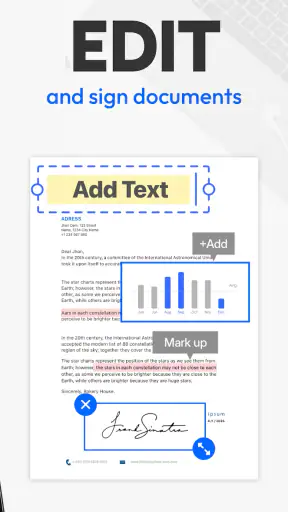
Det finns också en viktig skillnad mellan skanning och redigering. Jag använder appen för att fånga ett pappersoriginal och göra en användbar digital kopia, inte som ersättning för ett ordbehandlingsprogram eller ett avancerat PDF-verktyg. Om jag behöver ändra formuleringar i en befintlig PDF, jämföra versioner eller göra omfattande layoutarbete väljer jag hellre ett verktyg som är byggt för det. Att välja rätt typ av app från början sparar både tid och frustration.
Mitt omdöme om Tiny Scanner
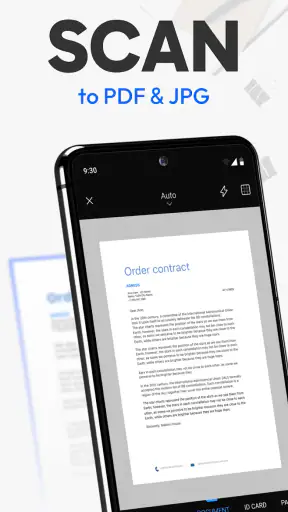
Det första som slog mig när jag började använda Tiny Scanner var hur användarvänlig den är. Appen är designad för att göra skanningsprocessen så smidig som möjligt. Du kan snabbt skanna dokument, kvitton, rapporter eller egentligen vad som helst, och appen konverterar det till en PDF-fil på nolltid.
En av de funktioner jag verkligen uppskattar är möjligheten att justera kontrast och ljusstyrka. Detta säkerställer att även de mest svårupplösta dokumenten blir klara och läsbara. Dessutom kan du välja mellan olika färglägen: färg, gråskala eller svartvitt, beroende på vad som passar bäst för ditt dokument.
Organisera dina dokument
När det kommer till organisation, har Tiny Scanner verkligen tänkt på allt. Du kan enkelt namnge och kategorisera dina filer, vilket gör det enkelt att hitta dem senare. Appen stöder också säkerhetsfunktioner som lösenordsskydd för dina mest konfidentiella dokument.
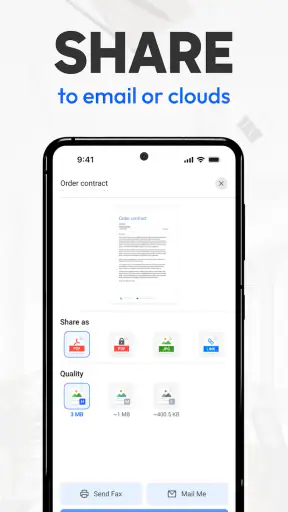
En annan fantastisk funktion är möjligheten att dela dina skannade dokument direkt från appen. Oavsett om du vill skicka dem via e-post, ladda upp till molnet eller dela via sociala medier, har du alla dessa alternativ till hands.
Mobilitet och tillgänglighet
En av de största fördelarna med Tiny Scanner är dess tillgänglighet. Appen är tillgänglig för både Android och iOS, vilket innebär att du kan använda den oavsett vilken enhet du har. Det är perfekt för dem av oss som ofta är på språng men ändå behöver hantera dokument effektivt.
Appen riktar sig till mobil skanning och är ett enkelt val när jag behöver fånga ett papper snarare än att vänta tills jag når en dator. Den lanserades den 1 juli 2015 och kräver minst operativsystem 7.1. Om du använder en äldre enhet är det därför värt att kontrollera kompatibiliteten innan du planerar att göra appen till en del av ditt arbetsflöde.
Att välja rätt tillfälle
För mig fungerar appen bäst när uppgiften är avgränsad: skanna några sidor, kontrollera att de går att läsa och skapa en fil som går att dela. Den är mindre självklar om jag ska digitalisera ett stort arkiv eller behöver garanterat enhetlig kvalitet på varje sida. Då kan en planskanner med dokumentmatare spara mer tid och ge ett mer konsekvent resultat, särskilt när samma process ska upprepas ofta.
En annan sak jag skulle tänka på är mottagarens behov. En PDF är smidig för att samla sidor, men mottagaren kanske behöver ett fotoformat eller en fil uppladdad i ett särskilt system. Innan jag skannar en hel bunt frågar jag därför vad som faktiskt ska lämnas in och i vilket format. Det förebygger onödiga omtag och gör att jag inte förväxlar en lyckad skanning med en färdig leverans.
Jag uppskattar också att appen kan passa både en snabb privat uppgift och ett enkelt jobbrelaterat ärende, men jag skulle inte använda samma rutin för allt. Ett kvitto behöver främst vara läsbart och lätt att hitta. Ett undertecknat avtal förtjänar en extra kontroll av alla sidor, mottagare och säkerhetsval innan jag delar det. Den skillnaden är liten i appen men viktig i praktiken.
Slutlig tanke
Sammanfattningsvis är Tiny Scanner en imponerande app som lyckas kombinera enkelhet med funktionalitet. Den är perfekt för både personlig och professionell användning, och jag kan inte se mig själv klara mig utan den nu när jag har upptäckt dess fördelar.
Så om du är på jakt efter en pålitlig PDF-skanner som är både snabb och lättanvänd, ge Tiny Scanner en chans. Jag tror inte att du kommer att bli besviken!
Min rekommendation har ändå en tydlig gräns: se den som ett praktiskt sätt att förvandla papper till en hanterbar fil, inte som en garanti för att varje skanning blir perfekt eller att varje delning lyckas oavsett nät. När jag tar hand om ljus, sidordning och filnamn får jag mest nytta av appen. För den som behöver skanna ibland på språng är det en rimlig lösning; för stora, återkommande eller strikt kontrollerade dokumentflöden skulle jag välja ett mer specialiserat verktyg.
Vanliga frågor
Vad är Tiny Scanner och vad används det till?
Tiny Scanner är en mobilapplikation som förvandlar din smartphone till en bärbar skanner. Den låter dig skanna dokument, kvitton, rapporter och mer till PDF-format. Appen är idealisk för att snabbt digitalisera pappersdokument när du är på språng.
Är Tiny Scanner gratis att använda?
Tiny Scanner erbjuder en gratisversion med grundläggande funktioner. För mer avancerade funktioner, såsom molnsynkronisering och borttagning av annonser, kan användare välja att uppgradera till premiumversionen. Detta gör appen flexibel för både tillfälliga användare och de som behöver mer omfattande funktioner.
Vilka filformat stöder Tiny Scanner?
Tiny Scanner stöder främst PDF-formatet, vilket gör det enkelt att dela och lagra skannade dokument. Användare kan också välja att spara sina skanningar som JPEG-bilder, vilket är praktiskt för olika användningsområden och beroende på behov.
Kan Tiny Scanner användas utan internetuppkoppling?
Ja, Tiny Scanner kan användas offline. Du kan skanna och spara dokument utan internetanslutning. För att synkronisera med molntjänster eller dela dokument behöver du dock en internetuppkoppling.
Är dokumenten som skannas med Tiny Scanner säkra?
Tiny Scanner sparar skannade dokument lokalt på din enhet, vilket innebär att du har full kontroll över dina filer. För ökad säkerhet kan användare ställa in lösenordsskydd för att begränsa åtkomst till appen och de skannade dokumenten, vilket skyddar känslig information.











