

Visma Authenticator
0,0JobbrelateratUppdaterad 20 oktober 2026

Skärmbilder
 Analys av Mobexer
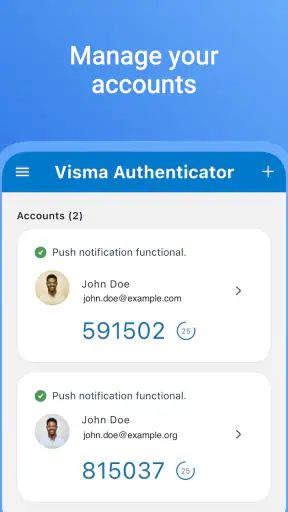
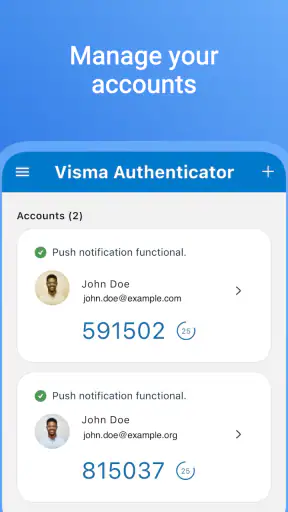
Jag ser Visma Authenticator som ett smalt verktyg för en tydlig uppgift: hjälpa användare av Visma Connect att bekräfta inloggningar via pushmeddelanden. Det gör den lätt att förstå, men också annorlunda än en generell autentiseringsapp som samlar engångskoder för många olika tjänster. Om du använder Visma Connect i arbetet kan en snabb bekräftelse på mobilen passa bättre än att leta efter en kod. Om du däremot söker en gemensam plats för tvåfaktorskoder till alla dina konton är det klokt att först kontrollera att den här appen faktiskt passar ditt arbetsflöde.
Vad som behöver fungera före installationen
En autentiseringsapp gör inte arbetsdagen säkrare på egen hand; den ingår i en kedja som börjar med att du försöker logga in i en tjänst. I det här fallet är den viktiga frågan om du använder Visma Connect och behöver godkänna inloggningar där. Appen är gratis och utvecklas av Visma Software International AS, men det är kopplingen till Connect som avgör om den är relevant för dig, inte hur många andra säkerhetsverktyg du redan har på telefonen.
Jag skulle därför börja med att följa arbetsplatsens instruktioner för Visma Connect i stället för att installera appen och förvänta mig att den automatiskt fungerar med valfria webbplatser. Samordning spelar roll: om en organisation hanterar konton och inloggningsrutiner centralt bör medarbetare använda den väg som arbetsgivaren har satt upp. Det minskar risken för att man försöker lösa ett åtkomstproblem med fel app eller ett privat konto.
Pushbekräftelse som del av arbetsflödet
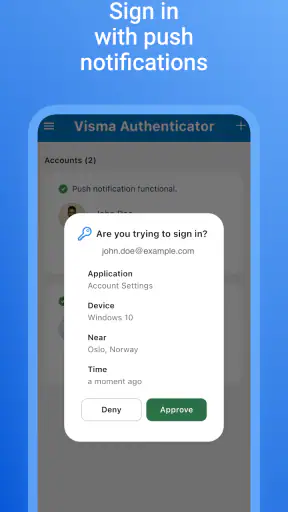
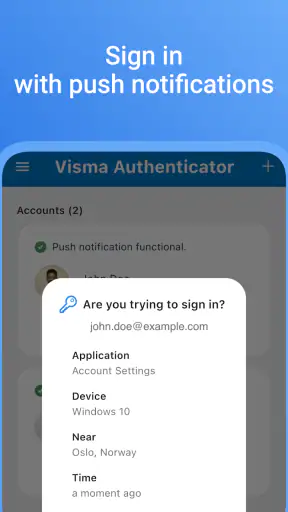
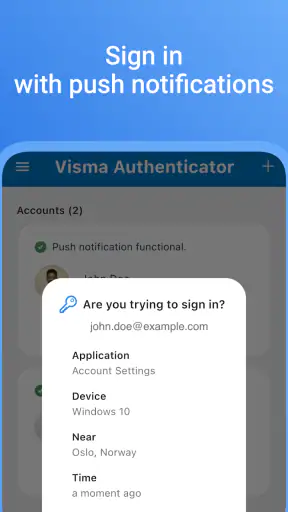
Den stora skillnaden mot många välkända autentiserare är själva handlingen vid inloggning. I stället för att själv läsa av och skriva in en kod får Visma Connect-användaren en pushförfrågan att godkänna. I ett lugnt arbetsflöde kan det vara smidigt: jag startar inloggningen på datorn, tar upp mobilen och hanterar bekräftelsen där. Det sparar ett litet steg, särskilt när jag växlar mellan arbetsredskap under dagen.
Det är samtidigt viktigt att inte godkänna en förfrågan slentrianmässigt. Om jag inte just försöker logga in skulle jag låta den vara och kontrollera situationen i stället för att trycka igenom en begäran av vana. Den rutinen är lätt att underskatta, men den hjälper användaren att skilja en väntad inloggning från en oväntad avisering. En pushknapp gör processen kortare; den ersätter inte uppmärksamhet.
Ett realistiskt exempel är en medarbetare som börjar dagen hemma, öppnar Visma Connect på arbetsdatorn och får en bekräftelse på telefonen. Om mobilen ligger i ett annat rum kan det avbryta starten, men när den finns nära till hands blir godkännandet en naturlig del av inloggningen. För den som ofta arbetar mellan dator och mobil kan det kännas mer direkt än att växla till en kodapp och skriva av en sifferföljd.
Att skapa en rutin som håller
För att en säkerhetslösning ska fungera i längden behöver den passa vardagen. Jag skulle ha telefonen laddad och tillgänglig när jag vet att jag ska logga in, och se till att jag känner igen den normala processen innan jag behöver den under tidspress. Om arbetsdagen börjar med ett viktigt möte är det bättre att kontrollera åtkomsten i förväg än att upptäcka precis då att mobilen inte finns inom räckhåll.
Senaste nytt

Number Master gör snabba vägval till en fråga om tydlighet

Google Kalender gör vardagen enklare och Googles grepp starkare

Truecaller: Se vem som ringer - Appen som omdefinierar nummerpresentation

Avslöja Yalla Ludo - Ludo&Jackaroo: Dolda Funktioner och Tips

Shazam: Din Snabba Väg till Musikens Hemligheter

8 Ball Pool: Avslöjade hemligheter för att bemästra spelet
En annan praktisk vana är att hålla isär själva inloggningsförsöket och bekräftelsen. Jag skulle starta sessionen på den enhet jag tänkt använda och sedan titta på aviseringen innan jag godkänner. Det gör det lättare att märka om en begäran kommer vid fel tillfälle. Det är ingen avancerad inställning, utan ett litet beteende som ger pushflödet bättre sammanhang.
Om du använder flera arbetsenheter kan det också vara värt att bestämma var telefonen brukar ligga under arbetstid. Det låter enkelt, men en autentiseringsrutin blir frustrerande om man regelbundet måste leta efter mobilen mitt i en uppgift. Appen är mest användbar när bekräftelsen finns nära till hands utan att telefonen hela tiden avbryter koncentrationen.
Praktisk användning, begränsningar och vem den passar
Som jobbrelaterad app är den främst ett komplement till Visma Connect, inte en ersättning för organisationens konto- och åtkomsthantering. Den som är osäker på om arbetskontot använder Connect bör fråga sin administratör eller följa arbetsplatsens inloggningsguide innan installationen blir en del av den dagliga rutinen. Det är ett enkelt sätt att undvika att blanda ihop en särskild arbetslösning med en generell app för privat bruk.
Skillnaden mot kodappar och andra alternativ
Vanliga autentiseringsappar är ofta utformade för att visa koder som användaren skriver in vid behov. Det kan vara praktiskt för den som vill hantera flera kompatibla konton på ett ställe, eller som behöver läsa en kod utan att vänta på en pushavisering. Visma Authenticator har en smalare roll: bekräftelsen är kopplad till Visma Connect-inloggningen och sker genom push. Jag tycker att den jämförelsen är viktigare än att fråga vilken typ som är bäst i allmänhet.
Pushflödet har en tydlig bekvämlighet, men är beroende av att telefonen är åtkomlig och att användaren uppmärksammar förfrågan. En kodbaserad metod kan passa bättre när push inte ingår i arbetsplatsens rutin eller när man vill använda samma autentiserare för andra tjänster. Om företagets instruktioner pekar på Visma Connect är det däremot sällan hjälpsamt att själv byta metod utan att först kontrollera vad som stöds.
En annan skillnad är att en app med ett avgränsat arbetsändamål inte nödvändigtvis löser alla behov kring kontosäkerhet. Jag skulle inte välja den som enda verktyg för personliga konton eller för tjänster som inte ingår i Visma Connect-flödet. Den passar bäst när uppgiften är konkret och organisationens inloggningsupplägg redan bygger på den.
Friktion när mobilen inte samarbetar
Den tydligaste vardagsbegränsningen är att godkännandet sker på en telefon. Om batteriet är slut, mobilen är bortlagd eller aviseringen inte uppmärksammas kan inloggningen ta längre tid. Det är ingen ovanlig invändning mot pushbaserad autentisering, men den påverkar hur man bör planera arbetsdagen: ha en fungerande telefon nära när du behöver åtkomst och undvik att räkna med att en bekräftelse alltid dyker upp i precis rätt sekund.
Om en väntad begäran uteblir skulle jag börja med att kontrollera att jag själv startat rätt inloggning och att telefonen är tillgänglig. Om problemet fortsätter är arbetsplatsens support eller administratör en bättre väg än att prova slumpmässiga ändringar. Eftersom lösningen hör ihop med Visma Connect kan hjälp med arbetskontot vara avgörande; en fristående autentiserare kan inte automatiskt reda ut hur organisationens åtkomst är konfigurerad.
Appen är inte heller rätt val för någon som vill använda en autentiserare helt oberoende av en arbetsgivare. Den som söker ett verktyg för ett stort antal privata tjänster bör jämföra appar som uttryckligen passar det ändamålet. Här är specialiseringen både styrkan och begränsningen: färre val att fundera på i ett lämpligt Connect-flöde, men mindre nytta utanför det.
Vad jag skulle kontrollera innan jag förlitar mig på den
En fråga många har är om appen passar deras telefon. Den aktuella versionen är 2.0.8 och den kräver Android 5.0 eller senare; iOS finns också som nedladdningsalternativ. Appen har PEGI 3 som åldersklassning, men i praktiken är den främst ett arbetsverktyg för personer som behöver hantera Visma Connect-inloggningar. Jag skulle ändå följa arbetsgivarens instruktioner om vilken enhet som ska användas.
En annan rimlig fråga gäller omfattningen: ska den ersätta alla andra autentiseringsappar? Jag skulle inte utgå från det. Den beskrivna uppgiften är att hjälpa Visma Connect-användare att godkänna inloggningar genom push, så behandla den som en del av just det arbetsflödet. För andra konton behöver du använda den metod som respektive tjänst och organisation stöder.
Om du undrar om den kostar något är appen gratis. Det gör tröskeln låg för den som redan behöver den i arbetet, men gratis betyder inte att den passar alla. Jag skulle först avgöra om arbetskontot faktiskt använder Visma Connect och sedan installera den enligt rätt instruktioner. Den har 100K+ installationer, medan genomsnittsbetyget visas som 0,0; sådana siffror säger i sig ganska lite om hur väl den passar en viss arbetsplats, så jag skulle prioritera den praktiska kompatibiliteten.
Appen släpptes 30 aug. 2024 och är placerad bland jobbrelaterade appar. Det ger en tydlig bild av användningsområdet: den är gjord för arbetsrelaterad åtkomst snarare än för att organisera privatlivets alla lösenord. För en medarbetare är den relevanta frågan därför inte om appen har flest funktioner, utan om den gör den godkända inloggningsvägen begriplig och hanterbar.
Mitt råd till rätt användare
Jag skulle rekommendera Visma Authenticator till dig som redan använder Visma Connect och vill ha ett direkt sätt att hantera dess inloggningsförfrågningar på mobilen. Den kan passa särskilt bra för personer som ofta öppnar arbetskontot från en dator och föredrar att bekräfta därifrån, i stället för att manuellt skriva in en kod. Den som bara loggar in ibland kan fortfarande ha nytta av den, men bör tänka igenom var telefonen finns när åtkomsten behövs.
Jag skulle däremot avstå om du förväntar dig en universell kodsamling, om du inte använder Visma Connect eller om din arbetsplats har instruerat dig att använda en annan metod. Då blir den extra appen snarare ett steg till än en lösning. Börja med arbetsflödet, inte med appbutiken: när organisationens instruktioner och telefonens roll är tydliga blir det lättare att avgöra om verktyget hör hemma i din rutin.
Första intryck och installation
Installationen av Visma Authenticator var en barnlek. Efter att ha laddat ner appen från Google Play Store för Android eller App Store för iOS, var det bara att följa de enkla instruktionerna. Appen är lätt och tar inte upp mycket utrymme på din telefon, vilket alltid är ett plus. Designen är ren och intuitiv, vilket gör det enkelt även för de som inte är så tekniskt kunniga att navigera.
Funktioner och användarvänlighet
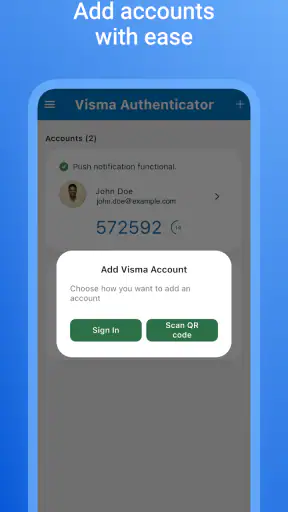
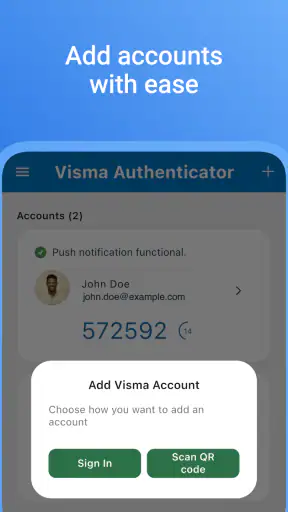
När du väl har appen igång, är det dags att utforska vad den kan göra. Det första jag märkte var hur enkel och smidig processen är för att lägga till konton. Du kan antingen skanna en QR-kod eller mata in en manuell kod. Båda metoderna fungerar felfritt och snabbt.
Det jag verkligen uppskattade var de extra säkerhetsfunktionerna. Appen ger dig möjlighet att ställa in biometrisk autentisering, vilket innebär att du kan använda ditt fingeravtryck eller ansiktsigenkänning för att få tillgång till dina koder. Det här känns som ett extra lager av säkerhet, och jag älskar det!
Prestanda och pålitlighet
Under min testperiod märkte jag att appen fungerar väldigt smidigt. Koderna genereras snabbt och jag har ännu inte stött på några buggar eller kraschar. Det är också värt att notera att appen inte kräver konstant internetuppkoppling för att fungera, vilket är en stor fördel om du ofta är på språng eller i områden med svag täckning.
Användbarhet och integration
Visma Authenticator integrerar bra med en mängd olika tjänster. Jag testade den med några av mina mest använda plattformar och det fungerade perfekt varje gång. Det är verkligen skönt att veta att jag kan ha alla mina autentiseringskoder på ett och samma ställe, utan att behöva oroa mig för säkerhetsproblem.
Avslutande omdöme
Sammanfattningsvis är Visma Authenticator en solid lösning för alla som vill öka säkerheten på sina onlinekonton. Med sin användarvänliga design, pålitliga prestanda och extra säkerhetsfunktioner har den verkligen allt man kan önska sig i en autentiseringsapp. Om du inte redan har en autentiseringsapp, eller om du letar efter en ny, skulle jag starkt rekommendera att ge Visma Authenticator en chans.
Så, vad väntar du på? Ge den ett försök och säkra dina konton idag! 🌟
Vanliga frågor
Vad är Visma Authenticator och hur fungerar det?
Visma Authenticator är en säkerhetsapp som används för att generera engångskoder för tvåfaktorsautentisering. När du loggar in på ett Visma-konto, krävs både ditt lösenord och en kod från appen. Detta ökar säkerheten genom att skydda ditt konto från obehörig åtkomst.
Är Visma Authenticator kompatibel med alla Visma-tjänster?
Ja, Visma Authenticator är designad för att fungera med alla Visma-tjänster som stöder tvåfaktorsautentisering. Det är viktigt att kontrollera att den specifika tjänsten du använder stöder autentisering via appen för att säkerställa kompatibilitet.
Hur installerar jag Visma Authenticator på min smartphone?
Du kan ladda ner Visma Authenticator från Google Play Store för Android-enheter och App Store för iOS-enheter. Efter installationen följer du instruktionerna i appen för att länka den till ditt Visma-konto och börja använda den för autentisering.
Vad händer om jag förlorar min telefon med Visma Authenticator installerad?
Om du förlorar din telefon, bör du omedelbart kontakta Visma-supporten för att återställa åtkomst till ditt konto. Det är också rekommenderat att ha en alternativ säkerhetsmetod inställd, såsom backup-koder, för att förhindra att bli låst ute.
Är det möjligt att använda Visma Authenticator offline?
Ja, Visma Authenticator kan användas offline eftersom den genererar engångskoder utan behov av internetanslutning. Detta gör det möjligt att autentisera ditt konto även när du inte har tillgång till nätverk, vilket ökar appens funktionalitet och flexibilitet.











