

Windows App
3,6JobbrelateratUppdaterad 20 oktober 2026
Skärmbilder
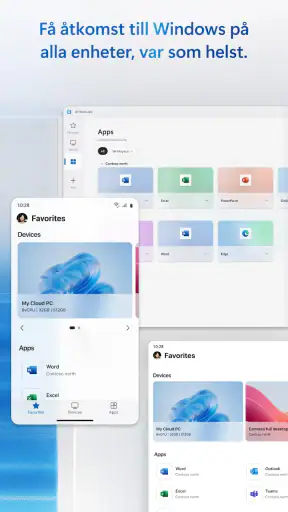
 Analys av Mobexer
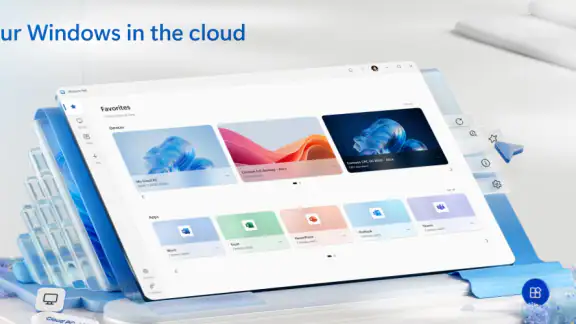
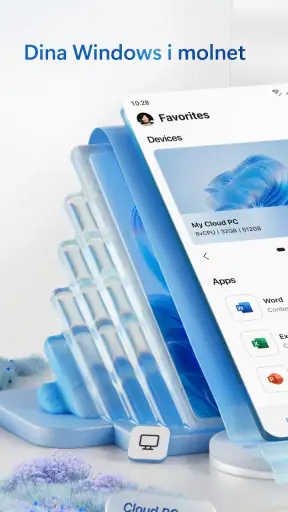
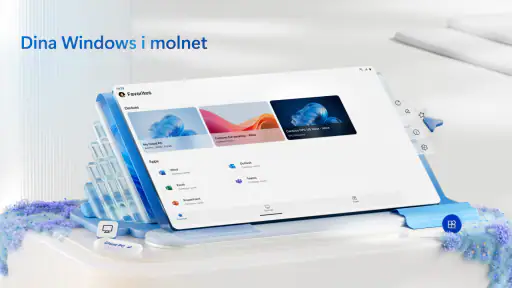
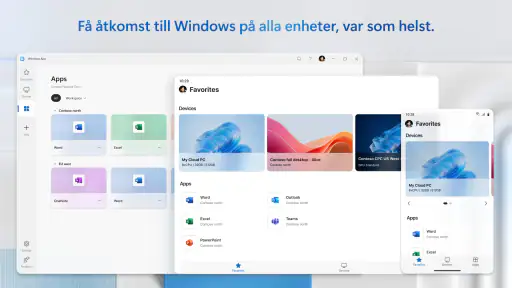
Jag märker nyttan med Windows App framför allt när en mobil eller surfplatta behöver fungera som en väg in till en annan dator. Det är inte en vanlig samlingsapp för vardagsuppgifter, filmer och filer, utan ett arbetsrelaterat verktyg från Microsoft Corporation för att ansluta till fjärrdatorer och fjärrappar. Den skillnaden spelar roll: appen blir intressant när själva arbetet eller programmet finns någon annanstans och jag behöver komma åt det på distans.
När flera i hushållet delar en enhet
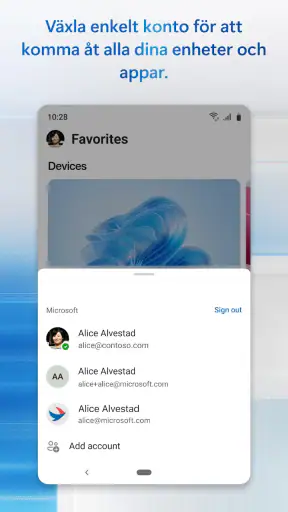
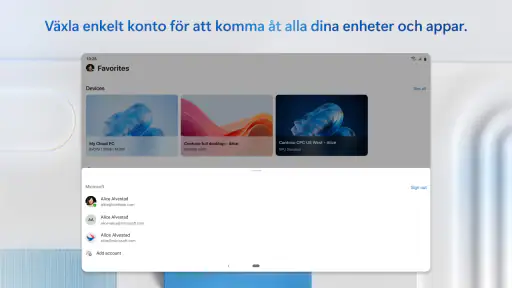
På en gemensam surfplatta kan appen vara praktisk för den som ibland behöver ansluta till en arbetsdator, medan resten av familjen använder plattan till annat. Men jag skulle inte tänka på den som en gemensam familjeplattform. Det är snarare ett personligt verktyg för en specifik anslutning, och det är viktigt att hålla reda på vems konto och arbetsmiljö som används.
Ett realistiskt exempel är att jag sitter vid köksbordet med surfplattan och behöver öppna ett arbetsprogram som bara finns på min fjärrdator. I stället för att försöka återskapa samma miljö på den delade enheten kan jag använda appen för att nå datorn på distans. Det kan förenkla ett kort arbetsmoment, men det gör inte surfplattan till en fristående ersättning för datorn: arbetet är fortfarande beroende av fjärrmiljön och hur den är konfigurerad.
Håll anslutningen och kontot tydligt avgränsade
Mitt råd vid delad användning är att inte lämna en anslutning öppen när någon annan ska ta över enheten. Avsluta arbetspasset och kontrollera att rätt person använder rätt konto innan nästa användare fortsätter. Det är en enkel vana som minskar risken för att någon råkar arbeta i fel miljö eller ser innehåll som hör till någon annan.
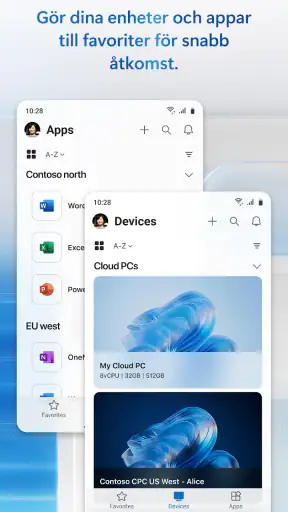
Appen är därför ett bättre val när varje användare har en tydlig egen arbetsidentitet och vet vilken dator eller fjärrapp anslutningen gäller. Om flera personer behöver växla mellan olika arbetsmiljöer blir det extra viktigt att göra anslutningarnas namn begripliga och att kontrollera destinationen innan man börjar. Det är inte en avancerad funktion, men det är en konkret skillnad mellan en smidig rutin och förvirring på en gemensam skärm.
Planera vem som behöver åtkomst och när
I ett hushåll där någon arbetar hemifrån kan en fjärranslutning ibland göra det lättare att hantera ett snabbt ärende utan att ockupera hemmets huvuddator. Samtidigt är koordinering viktig: om någon annan behöver själva enheten, eller om fjärrdatorn används för ett längre pass, är det bättre att komma överens om en tid än att förutsätta att anslutningen alltid är ledig.
Jag skulle också skilja mellan att kunna öppna appen och att ha tillgång till en fungerande fjärrmiljö. Appen är ingången, men den ersätter inte behovet av rätt åtkomst och en dator eller app att ansluta till. Den som bara vill dela dokument, skicka en fil eller titta på innehåll från en annan enhet kan ha större nytta av en vanlig molnlagrings- eller medieapp än av fjärråtkomst.
Senaste nytt

Number Master gör snabba vägval till en fråga om tydlighet

Google Kalender gör vardagen enklare och Googles grepp starkare

Truecaller: Se vem som ringer - Appen som omdefinierar nummerpresentation

Avslöja Yalla Ludo - Ludo&Jackaroo: Dolda Funktioner och Tips

Shazam: Din Snabba Väg till Musikens Hemligheter

8 Ball Pool: Avslöjade hemligheter för att bemästra spelet
Ålder, förtroende och vuxnas ansvar
Åldersmärkningen är PEGI 3, men den säger inte i sig att appen passar som leksak eller att barn bör använda en vuxens arbetsanslutning. Jag ser den som ett arbetsverktyg där det viktiga är vem som får tillgång till fjärrdatorn och vad den personen kan göra där. På en familjeenhet bör vuxna därför själva bestämma när appen används och se till att barn inte lämnas i en inloggad arbetsmiljö.
Den är gratis att installera och har nått över tio miljoner installationer, med ett genomsnitt på 3,6 från omkring trettiotvå tusen betyg. Det ger en bild av en etablerad app som många har provat, men jag skulle inte låta popularitet väga tyngre än den egna situationen: det avgörande är om du faktiskt behöver ansluta till en fjärrdator eller fjärrapp.
En Smidig Plattform för Alla Dina Behov
Så, vad är egentligen Windows App? I grund och botten är det en mångsidig app som samlar allt du behöver på ett ställe. Från att hantera dina dagliga uppgifter till att streama dina favoritfilmer, det känns som att den har tänkt på allt. Jag blev direkt imponerad av hur intuitiv och användarvänlig appen är. Du vet den där känslan när du bara "klickar" med en app? Ja, det är precis så det känns med denna.
Design och Användarupplevelse
Om vi pratar design, så är minimalism nyckelordet här. Gränssnittet är rent och enkelt, vilket gör det lätt att navigera mellan olika funktioner. Jag hittade allt jag behövde utan att behöva leta runt alltför mycket. Dessutom är appen snabb, vilket alltid är ett stort plus i min bok. Det finns inget mer frustrerande än en app som tar evigheter att ladda.
Funktioner som Imponerar
En av de saker som verkligen stack ut för mig är det stora utbudet av funktioner. Låt oss ta en titt på några av dem:
- Task Manager: En fantastisk funktion där du kan organisera dina dagliga uppgifter med lätthet. Det har hjälpt mig att hålla koll på både jobb och personliga projekt.
- Media Player: Streama dina favoritfilmer och musik med hög kvalitet. Det är som att ha en mini-biograf i fickan.
- Cloud Sync: Med molnsynkronisering kan du enkelt komma åt dina filer oavsett var du befinner dig. Perfekt för de som alltid är på språng.
Anpassningsmöjligheter
En annan sak jag verkligen uppskattar är de stora anpassningsmöjligheterna. Du kan justera inställningarna efter dina specifika behov och preferenser. Jag älskar att kunna anpassa appar så att de passar exakt hur jag vill använda dem, och här levererar Windows App verkligen.
Användbarhet och Tillgänglighet
Appen är tillgänglig på både Android och iOS, vilket innebär att du kan använda den oavsett vilken typ av enhet du har. Jag har testat den på båda plattformarna och upplevelsen är konsekvent och pålitlig. Dessutom är installationen enkel och snabb - det tog mig bara några minuter att komma igång.
I fjärråtkomst skiljer sig det här arbetssättet från vanliga alternativ som molnlagring och samarbetsappar. De senare passar bättre när målet är att dela en fil eller arbeta tillsammans i ett dokument. En fjärranslutning är mer relevant när jag behöver använda en viss dator eller ett program som redan finns där. Den kan alltså lösa ett annat problem, men är inte automatiskt ett smidigare val för varje digitalt ärende.
En användbar vana är att först avgöra om jag behöver hela fjärrmiljön eller bara ett enskilt resultat. Om jag enbart ska läsa en fil är det ofta enklare att öppna en delad kopia än att ansluta till en dator. Om jag däremot behöver fortsätta ett arbetsflöde i dess vanliga miljö kan fjärråtkomst spara omvägar. På en liten mobilskärm kan det ändå kännas trängre än på en dator, så jag skulle välja surfplatta eller större skärm för längre pass när det går.
Vem får mest nytta – och vem kan välja något annat?
Jag tycker att appen passar bäst för personer som redan har en tydlig anledning att nå en fjärrdator eller fjärrapp: exempelvis någon som behöver komma åt sin arbetsmiljö från en annan plats eller som vill använda en större dator via en mobil enhet. Den är mindre lockande för den som bara söker en allmän produktivitetsapp, en filhanterare eller en lösning för att synkronisera familjens bilder. Att den ligger i en kategori för arbetsrelaterade appar är mer vägledande än den breda beskrivningen i den äldre texten.
Det är också värt att skilja mellan installation och faktisk användbarhet. Att ladda ner appen är inte i sig samma sak som att ha en färdig anslutning att använda. Innan jag förlitar mig på den inför ett viktigt arbetsmoment skulle jag kontrollera att jag vet vilken fjärrdator eller fjärrapp jag ska nå och att rätt åtkomst är ordnad. Det sparar tid jämfört med att upptäcka mitt i ett möte eller ärende att jag bara har installerat själva ingången.
Små kontroller som gör användningen lugnare
När jag hjälper någon annan att komma igång skulle jag hålla instruktionerna enkla: välj rätt anslutning, kontrollera att destinationen stämmer och avsluta när arbetet är klart. Det är särskilt användbart om personen inte brukar arbeta på distans. En kort genomgång av vad som öppnas och vem som äger arbetskontot är bättre än att låta någon prova sig fram på en delad enhet.
Om anslutningen känns långsam eller svår att styra är det klokt att skilja på problem med appen och problem i den fjärrmiljö man försöker nå. Fjärrarbete påverkas av mer än gränssnittet på telefonen: själva datorn och anslutningen måste också fungera. Jag skulle därför inte dra slutsatsen att appen ensam kan lösa en instabil arbetsmiljö, och jag skulle ha en reservplan för sådant som inte kan vänta.
Min Slutsats
Jag måste säga att jag är riktigt imponerad av Windows App. Den levererar på alla fronter, från design till funktionalitet. Det är en app som verkligen kan göra din vardag enklare och mer organiserad. Om du är på jakt efter en ny app att testa, skulle jag starkt rekommendera att ge denna en chans. Du kommer inte att bli besviken!
Så, vad väntar du på? Ge Windows App ett försök och upplev själv hur den kan förändra din digitala vardag till det bättre!
Den version som anges är 11.0.0.101, med Android 9 som lägsta systemversion, och appen är gratis. För mig är det praktiska beslutet ändå inte versionsnumret utan om min enhet och min tänkta arbetsmiljö passar ihop. Microsoft släppte appen den 27 maj 2020, och den har åldersmärkningen PEGI 3. Jag skulle se de uppgifterna som en snabb orientering, inte som ett löfte om att varje fjärranslutning fungerar likadant på alla enheter.
Min samlade rekommendation är därför ganska avgränsad: prova den om du redan vet varför du behöver fjärråtkomst, och börja med ett enkelt, lågprioriterat ärende så att du lär dig rutinen. För en delad hushållsenhet fungerar den bäst när konton och användare hålls åtskilda och alla vet när arbetsmiljön är upptagen. Om ditt behov i stället handlar om att organisera uppgifter, spela upp media eller synka vanliga filer skulle jag välja ett verktyg som faktiskt är byggt för just det. Det gör Windows App lättare att bedöma rättvist och minskar risken att förvänta sig funktioner som inte hör till dess huvudsakliga uppgift.
Vanliga frågor
Vad är Windows App och vad kan jag använda den till?
Windows App är en mångsidig applikation som erbjuder en rad funktioner för att hantera dina dagliga uppgifter. Du kan använda den för att organisera dina dokument, synkronisera med andra enheter, och få tillgång till en mängd produktivitetsverktyg. Det är en idealisk lösning för både arbete och fritid.
Är Windows App kompatibel med alla Android- och iOS-enheter?
Ja, Windows App är designad för att fungera smidigt på både Android- och iOS-enheter. Den har optimerats för att ge en konsekvent upplevelse över olika plattformar, oavsett om du använder en smartphone eller surfplatta. Se till att din enhet uppfyller de nödvändiga systemkraven för bästa prestanda.
Vilka är de viktigaste funktionerna i Windows App?
Windows App har flera viktiga funktioner, inklusive dokumenthantering, molnlagring, och realtids-samarbete. Den erbjuder också anpassningsbara gränssnitt och integrering med andra populära applikationer för att förbättra produktiviteten. Appen är utformad för att vara intuitiv och användarvänlig.
Kostar Windows App något att ladda ner och använda?
Windows App är tillgänglig som en gratis nedladdning, men det kan finnas vissa funktioner som kräver köp i appen eller prenumeration för att få full tillgång. Det rekommenderas att kontrollera prisstrukturen innan du laddar ner för att säkerställa att det passar dina behov och budget.
Hur säker är Windows App när det gäller att skydda mina data?
Windows App tar säkerhet på allvar och använder avancerade krypteringsmetoder för att skydda dina data. Appen erbjuder också säkerhetsfunktioner som tvåfaktorsautentisering och regelbundna säkerhetsuppdateringar för att skydda mot potentiella hot. Det är viktigt att hålla appen uppdaterad för bästa säkerhet.











