

AirPin PRO ad - AirPlay & DLNA
0.0Videospelare och redigerareUppdaterad 20 oktober 2026
Skärmbilder


 Analys av Mobexer
När uppspelning mellan en mobil och en större skärm väl fungerar känns det självklart; när enheterna inte hittar varandra blir även en enkel filmkväll onödigt omständlig. Det är den skillnaden som avgör om en nätverksbaserad videospelare blir användbar i vardagen. Jag ser AirPin PRO som ett verktyg för dig som vill få olika sätt att skicka och spegla innehåll att fungera tillsammans, snarare än som en ersättare för alla appar i tv:n.
Nätverket är en del av själva upplevelsen
AirPlay och DLNA kan vara praktiska när telefonen och mottagaren redan finns i ett hem där du använder flera slags skärmar. Men strömningen är beroende av att enheterna kan kommunicera via nätverket. Därför är en stabil anslutning och rätt mottagare minst lika viktiga som appen. Om tv:n inte dyker upp direkt är det värt att först kontrollera att den är igång och att nätverksmiljön faktiskt låter enheterna upptäcka varandra, innan du drar slutsatsen att något är fel på telefonen.
Det är också användbart att skilja mellan att skicka en viss fil och att spegla hela skärmen. När du bara vill visa ett foto eller spela upp en video är det ofta mindre störande att välja innehållet direkt. Skärmspegling passar bättre när du vill visa något som inte har en egen cast-knapp, men då följer även det som händer på mobilen med på tv:n. Jag skulle därför börja med den enklare överföringen och ta till spegling när det faktiskt behövs.
En realistisk situation är att du kommer hem med bilder från en utflykt och vill visa dem för familjen utan att alla ska samlas runt mobilen. Då kan DLNA eller AirPlay vara ett smidigt sätt att få materialet upp på en kompatibel skärm. Om nätverket däremot är upptaget eller mottagaren är svår att hitta blir det kanske snabbare att låta bilderna ligga kvar på telefonen. Den praktiska vinsten beror alltså på hur väl just dina enheter fungerar ihop.
Passar bäst i ett hem med flera slags enheter
Appen är särskilt intressant om du redan har en Android-enhet men vill använda skärmar och mottagare som bygger på olika sätt att ta emot innehåll. Där kan kombinationen av AirPlay och DLNA göra den mer flexibel än en lösning som bara fungerar inom ett enda ekosystem. WaxRain Tech. utvecklar appen, som hör hemma bland verktyg för videospelare och redigering. Den är gratis att hämta, har PEGI 3 och har passerat 500 000 installationer.
Om du bara tittar på en enda streamingtjänst på tv:n är den inbyggda tv-appen ofta det enklare valet. Du slipper använda mobilen som mellanhand och kan styra uppspelningen med tv:ns fjärrkontroll. AirPin PRO är mer relevant när du vill visa eget material, spegla något från Android eller föra över innehåll mellan enheter som inte annars samarbetar så smidigt.
En annan avvägning gäller bekvämlighet kontra kontroll. Att spegla telefonen kan lösa ett kompatibilitetsproblem, men det gör inte nödvändigtvis användningen lika renodlad som att spela upp innehållet direkt på mottagaren. Notiser och annat som visas på mobilskärmen kan också bli synligt för dem som tittar. Innan du speglar inför andra skulle jag därför stänga sådant du inte vill visa och kontrollera vad som är öppet på telefonen.
Senaste nytt

Number Master gör snabba vägval till en fråga om tydlighet

Google Kalender gör vardagen enklare och Googles grepp starkare

Truecaller: Se vem som ringer - Appen som omdefinierar nummerpresentation

Avslöja Yalla Ludo - Ludo&Jackaroo: Dolda Funktioner och Tips

Shazam: Din Snabba Väg till Musikens Hemligheter

8 Ball Pool: Avslöjade hemligheter för att bemästra spelet
På språng och i olika vardagssituationer
Det här är inte en app jag skulle välja enbart för att spela upp allt möjligt var jag än befinner mig. Nyttan blir störst när det finns en mottagare som passar och en nätverksanslutning där enheterna kan hitta varandra. På resa eller på en plats där du inte själv kan påverka nätverket kan den kombinationen vara mindre förutsägbar. Om du behöver att en presentation fungerar på en bestämd tid är det klokt att prova hela kedjan i förväg, inte bara kontrollera att appen startar.
För en presentation kan skärmspegling ändå vara ett praktiskt alternativ när materialet finns i en app eller fil som inte erbjuder en egen överföringsknapp. Jag skulle då förbereda innehållet, slå av störande notiser och testa mottagaren innan publiken kommer. För ett videoklipp är det ofta bättre att kontrollera både bild och ljud i förväg. Det är inte en garanti för felfri uppspelning, men det gör det lättare att upptäcka om begränsningen sitter i nätverket, mottagaren eller själva arbetsgången.
För ljud och korta klipp är toleransen för små avbrott ofta större än vid en filmkväll eller en presentation. Om bilden hackar kan du prova att minska belastningen på nätverket genom att pausa andra tunga aktiviteter, om du har möjlighet. Det är ett enkelt felsökningssteg, inte en särskild funktion i appen. Om problemet fortsätter är det bättre att byta till tv:ns egen uppspelning eller en anslutningsmetod som passar den aktuella utrustningen än att lägga hela kvällen på att försöka få en instabil anslutning att fungera.
När anslutningen krånglar – börja med den enkla kontrollen
Vid problem skulle jag felsöka i små steg: kontrollera först att rätt mottagare är vald, försök sedan upptäcka den igen och se om enheterna fortfarande är anslutna till ett nätverk där de kan nå varandra. Att avsluta och öppna appen på nytt kan också vara värt att prova. Om bara spegling strular men uppspelning av en fil fungerar, eller tvärtom, säger det något om vilken väg som är problemet och hjälper dig välja en annan metod utan att börja om med allt.
Om mottagaren inte syns alls är det lätt att skylla på appen, men nätverksinställningar och själva tv:n kan vara lika avgörande. På delade nätverk, exempelvis i vissa offentliga miljöer, kan enheter hindras från att hitta varandra även när båda verkar vara anslutna. Därför skulle jag inte planera en viktig visning med antagandet att varje wifi-nätverk fungerar likadant. Ett snabbt test hemma eller på plats sparar mer tid än att felsöka inför en publik.
En annan praktisk fråga är hur mycket mobilen behöver vara inblandad under uppspelningen. När du speglar skärmen blir mobilen själva ytan du visar, så det är klokt att hålla den vaken och undvika att lämna appen om arbetsgången kräver att innehållet visas därifrån. Vid vanlig överföring kan beteendet vara annorlunda beroende på innehåll och mottagare. Jag skulle därför testa just den typ av material du vill visa i stället för att utgå från att musik, foton och video beter sig identiskt.
Data, annonser och vad gratis innebär
Gratisversionen har annonser, och appen erbjuder ett köp på 59 kronor om faktureringen sker via Play. Butikens beskrivning kopplar borttagning av annonser till Samba-, NAS- och DMS-uppspelning. Det är värt att väga in om du tänker använda nätverkslagring ofta: den sortens arbetsflöde är ett annat behov än att bara spegla telefonen till en tv ibland. Jag skulle inte köpa något enbart för att testa om grundidén passar; prova först hur väl dina befintliga enheter samarbetar.
Strömning via det egna nätverket ska inte blandas ihop med mobil datatrafik, men vad som faktiskt används beror på hur telefonen och nätverket är anslutna och vilket innehåll du spelar upp. Om du har begränsad mobildata är det klokt att kontrollera att telefonen använder det nätverk du avsett och att inte anta att varje överföring sker lokalt. För den som använder NAS eller annan nätverkslagring är det också bra att tänka igenom om materialet ska hämtas från en lokal enhet eller nås på annat sätt, eftersom det påverkar både bekvämlighet och nätverksbelastning.
AirPin PRO finns i version 5.6.1 och har ett angivet minimikrav på Android 2.3. Den låga systemgränsen kan vara relevant för äldre enheter, men i praktiken skulle jag ändå avgöra valet efter kompatibiliteten med mottagaren och hur stabilt nätverket fungerar. En gammal telefon som klarar installationen behöver inte automatiskt ge en smidig upplevelse med alla moderna skärmar. Det är bättre att se systemkravet som en grundförutsättning än som ett löfte om samma resultat på varje enhet.
Min erfarenhet av att använda appen
Har du någonsin önskat att du kunde strömma allt ditt digitala innehåll till en större skärm utan krångel? Jag har precis testat AirPin PRO, en app som lovar att göra just det genom att integrera AirPlay och DLNA-funktionalitet på din Android-enhet. Här är min upplevelse av att använda denna app.
Installation och första intryck
När jag först laddade ner AirPin PRO från Google Play Store, blev jag positivt överraskad över hur smidigt installationen gick. Appen är relativt liten, vilket är bra för dem som är oroliga över lagringsutrymme. Efter installationen möttes jag av ett användarvänligt gränssnitt som genast kändes intuitivt.
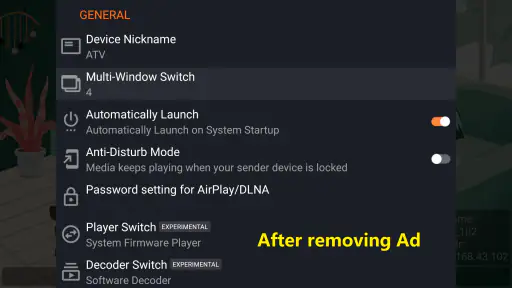
Startskärmen erbjuder en snabb överblick över tillgängliga funktioner och inställningar. Jag uppskattade verkligen att det inte var någon överflödig information eller distraherande element. Allt var där det borde vara, vilket gjorde det enkelt att navigera från start.
Funktionalitet och användarupplevelse
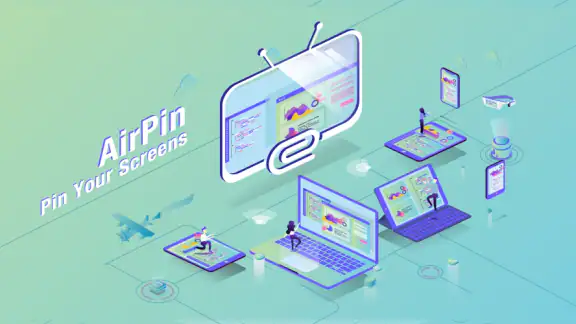
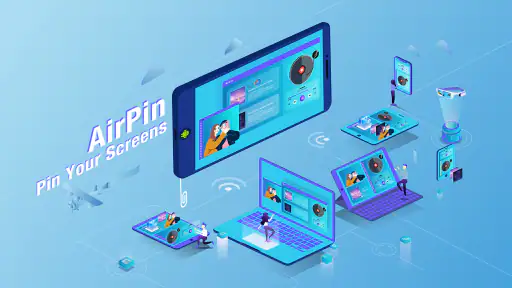
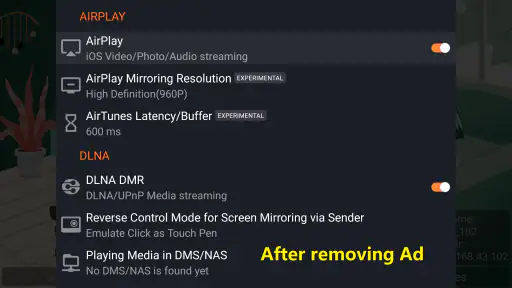
Det som verkligen står ut med AirPin PRO är dess mångsidighet. Appen stöder både AirPlay och DLNA, vilket innebär att du kan strömma innehåll från din Android-enhet till en mängd olika skärmar och enheter. Jag testade att strömma musik, videor och bilder till min smart-TV, och det fungerade utan några problem.
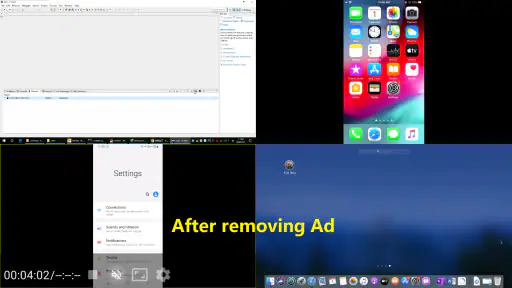
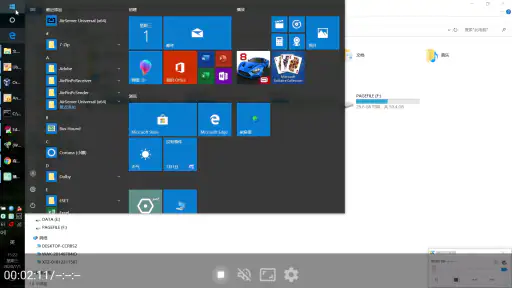
En särskilt användbar funktion är möjligheten att spegla Android-skärmen direkt till en annan skärm. Detta är perfekt för presentationer eller om du bara vill dela något med vänner eller familj. Jag testade detta med ett par olika enheter och var imponerad av hur smidigt det hela flöt på.
Prestanda och tillförlitlighet
En av mina största farhågor med strömmande appar är fördröjning eller buffring, men jag hade inga sådana problem med AirPin PRO. Appen levererade en jämn och stabil prestanda, även när jag använde den över ett trådlöst nätverk med olika enheter anslutna.
Det är också värt att nämna att appen stöder 4K-innehåll, vilket är en stor bonus om du har högupplösta videor du vill dela. Kvaliteten var skarp och klar, och det kändes som att titta direkt från enheten utan att förlora något i översättning.
Avslutande tankar
Sammanfattningsvis är AirPin PRO en solid lösning för alla som vill strömma innehåll från sin Android-enhet till andra skärmar. Den erbjuder stabil prestanda, ett enkelt gränssnitt och stöd för både AirPlay och DLNA. Det enda jag skulle vilja se i framtiden är kanske en mer omfattande hjälpfunktion eller handledning för nya användare som kanske inte är bekanta med strömningsteknik.
Om du letar efter en tillförlitlig app för att förbättra din strömningsupplevelse, är denna definitivt värd att kolla in. Ladda ner och ge det ett försök! Du kan tacka mig senare.
Vanliga frågor
Vad är AirPin PRO och hur fungerar den?
AirPin PRO är en app som möjliggör trådlös streaming av media från din iOS- eller Android-enhet till TV eller annan kompatibel enhet via AirPlay och DLNA. Den fungerar genom att ansluta enheterna till samma nätverk och låta dig dela innehåll som musik, video och bilder trådlöst.
Vilka enheter stöds av AirPin PRO?
AirPin PRO stöder ett brett spektrum av enheter inklusive Android- och iOS-enheter, samt de flesta smarta TV-apparater och mediespelare som har stöd för AirPlay eller DLNA. Det är viktigt att kontrollera kompatibiliteten med din specifika enhet innan du laddar ner appen.
Behöver jag en internetanslutning för att använda AirPin PRO?
Nej, en internetanslutning är inte nödvändig för att använda AirPin PRO. Däremot måste alla enheter vara anslutna till samma lokala nätverk för att kunna strömma media. Detta kan vara via Wi-Fi eller ett annat lokalt nätverk.
Hur konfigurerar jag AirPin PRO för första gången?
Efter installationen av AirPin PRO, anslut alla dina enheter till samma Wi-Fi-nätverk. Öppna appen och följ installationsguiden för att konfigurera dina streamingpreferenser. Du kan behöva aktivera AirPlay eller DLNA-funktioner på dina enheter där det är tillämpligt.
Är det säkert att använda AirPin PRO?
Ja, AirPin PRO är utformad med hänsyn till säkerhet. Appen använder lokala nätverksanslutningar vilket minimerar risken för externa säkerhetshot. Det är fortfarande viktigt att se till att ditt nätverk är säkert och skyddat med ett starkt lösenord för att förhindra obehörig åtkomst.











