Cast To TV - Screen Mirroring
0.0Videospelare och redigerareUppdaterad 7 oktober 2026
Skärmbilder
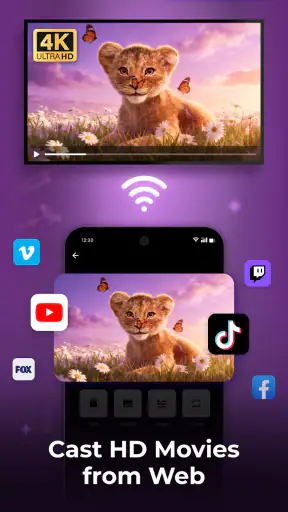
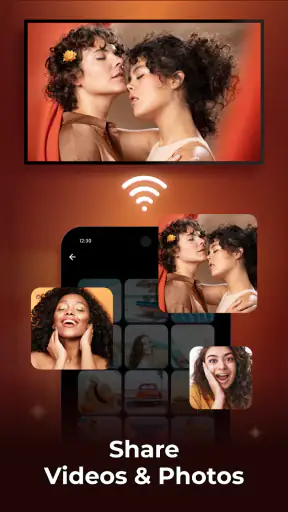
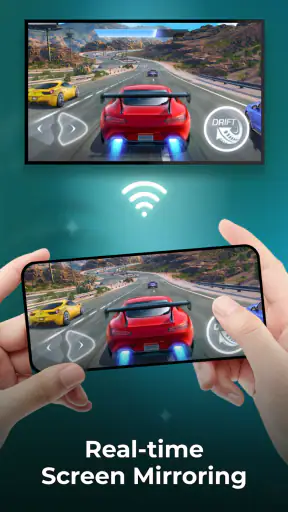
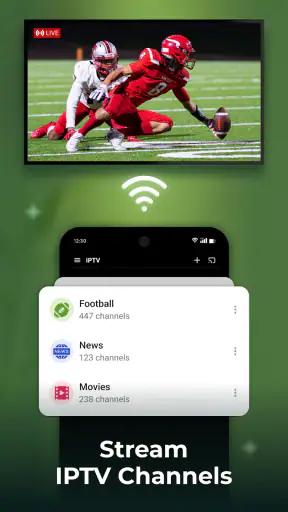
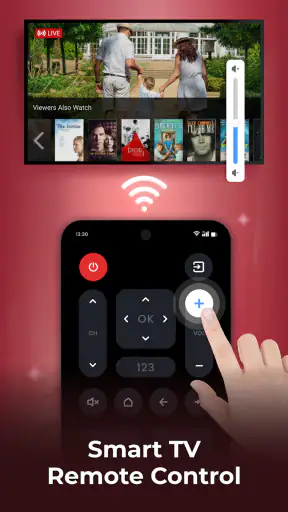
Fördelar
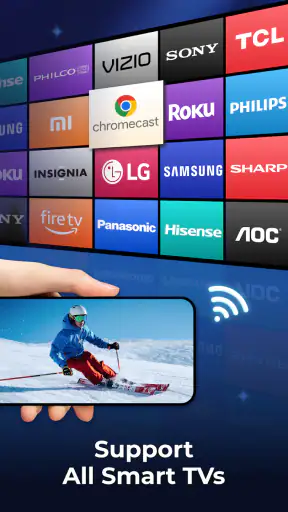
- Fungerar med flera typer av mottagare
- bland annat smart-tv och Chromecast.
- Gör det enkelt att visa bilder och videor från mobilen på en större skärm.
- Kan vara praktisk för presentationer och för att dela innehåll med andra.
- Gränssnittet är lätt att förstå även för ovana användare.
- Skärmspegling kan användas för att visa appar och innehåll från telefonen.
Nackdelar
- Telefonen och mottagaren behöver oftast vara anslutna till samma Wi-Fi-nätverk.
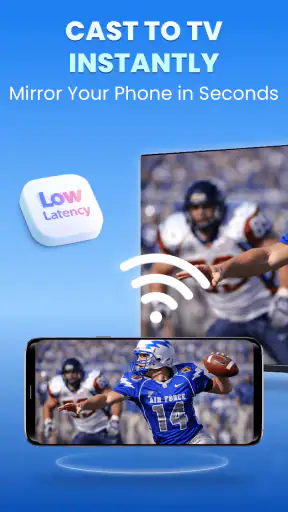
- Bildkvalitet och fördröjning kan variera beroende på nätverk och enhet.
- Vissa appar kan begränsa skärmspegling av upphovsrättsskyddat innehåll.
- Alla tv-modeller och mottagare är inte garanterat kompatibla.
- Annonser eller betalväggar kan påverka användningen av vissa funktioner.
 Analys av Mobexer
När jag vill få en idé bort från den lilla mobilskärmen är det ofta inte redigering jag behöver, utan en snabb väg till en gemensam visning. Det kan handla om att jämföra några bilder, visa en skiss för familjen eller låta en vän följa med i ett klipp. Cast To TV - Screen Mirroring är tänkt för den sortens situation: telefonen är källan, medan tv:n blir den större ytan där innehållet går att se tillsammans.
Jag ser den därför främst som ett enkelt visningsverktyg, inte som en kreativ studio. Den kan passa när materialet redan finns på mobilen och du vill diskutera det i stunden, men den ersätter inte appar för klippning, formgivning eller publicering. För att få ett bra resultat är det värt att fundera på vad du ska visa och hur du vill använda den större skärmen, snarare än att förvänta sig att speglingen i sig ska förbättra innehållet.
När en större skärm hjälper idén framåt
En vanlig användning är att visa något som annars skulle kräva att flera personer samlas runt telefonen. Jag kan tänka mig att gå igenom semesterbilder efter middagen, jämföra två versioner av en affisch eller visa en skiss medan någon annan kommer med synpunkter. Då slipper jag skicka materialet fram och tillbaka innan vi ens har bestämt vad vi tycker om det.
Det fungerar också som ett enkelt steg mellan en tanke och en gemensam diskussion. Om jag exempelvis planerar om ett rum kan jag visa en bild eller ett utkast på tv:n och fråga om helhetsintrycket. Den stora skärmen gör det lättare för flera att följa samma sak, men det är fortfarande jag som väljer vad som visas och styr från mobilen. Det passar bäst när samtalet är informellt och materialet redan är tillgängligt på telefonen.
Jag skulle däremot inte välja spegling för varje slags visning. Om målet är att spela upp en film från en tjänst som redan finns på tv:n är tv:ns egen app ofta en rakare väg. Om jag bara vill lämna över en enskild bild eller video för senare tittande är en delad fil mer praktisk. Skärmspegling gör störst nytta när andra behöver följa det jag själv ser på mobilen.
Från mobilens innehåll till gemensam visning
En enkel start för delning
När jag vill dela något brukar arbetet börja med ett val: ska jag skicka en enskild fil, öppna en tjänst direkt på tv:n eller spegla det som redan finns på telefonen? Den här appens upplägg är mest relevant när svaret är det sista. Du kan utgå från innehållet eller vyn på mobilen i stället för att först ordna en separat filöverföring eller leta efter samma material med tv:ns fjärrkontroll.
Det gör den användbar i situationer där själva innehållet är tillfälligt. Tänk dig att du sitter med släkten och vill visa några bilder, eller att du behöver gå igenom en skiss och peka ut detaljer medan andra tittar på en större skärm. Telefonen blir då både källan och det du styr från. För en kort genomgång kan det kännas smidigare än att skicka materialet vidare och öppna det på en annan enhet.
Senaste nytt

Number Master gör snabba vägval till en fråga om tydlighet

Google Kalender gör vardagen enklare och Googles grepp starkare

Truecaller: Se vem som ringer - Appen som omdefinierar nummerpresentation

Avslöja Yalla Ludo - Ludo&Jackaroo: Dolda Funktioner och Tips

Shazam: Din Snabba Väg till Musikens Hemligheter

8 Ball Pool: Avslöjade hemligheter för att bemästra spelet
Här är det bra att ha realistiska förväntningar. Skärmspegling gör inte automatiskt innehållet lättare att läsa eller mer välproducerat; den förstorar det bara till en annan visningsyta. Innan du börjar kan du därför kontrollera att det du vill visa faktiskt ser bra ut på en större skärm och att du inte har privata aviseringar eller annat öppet som du inte vill dela. Det är en liten förberedelse som ofta gör större skillnad än ytterligare redigeringsverktyg.
En smidig visningskedja, inte en redigeringsstudio
Appens roll blir tydlig när man skiljer mellan att skapa och att visa. Om du ska klippa en video, lägga på text eller bygga en presentation behöver du fortfarande ett verktyg som är gjort för det jobbet. Cast To TV - Screen Mirroring hör hemma senare i kedjan: när materialet redan finns på telefonen och du vill visa det på tv:n.
Det kan ändå vara ett användbart steg i en kreativ process. Jag kan exempelvis granska en bild på en större yta innan jag skickar den vidare, eller låta en vän se ett utkast och reagera medan jag fortfarande har originalet nära till hands. En större visning gör det lättare att upptäcka om en rubrik är svårläst eller om en bilddetalj försvinner på avstånd. Men själva ändringen behöver göras i appen där innehållet skapades; speglingen ersätter inte redigering.
En praktisk vana är att börja med den enklaste möjliga visningen och först därefter avgöra om något behöver justeras. Om du granskar en bild, titta på den från den plats där andra faktiskt kommer att sitta. Om du visar text, kontrollera att den går att läsa utan att stå precis intill tv:n. På så vis använder du den stora skärmen som ett granskningssteg, inte bara som en större kopia av telefonskärmen.
Små förberedelser som gör skillnad
En realistisk kvällssituation visar både styrkan och friktionen. Jag har valt ut några bilder att visa för familjen, men innan någon sätter sig öppnar jag dem på telefonen och kontrollerar ordningen. Det gör att jag slipper leta medan alla väntar och minskar risken att svepa förbi något som inte hör till. Om bilderna innehåller text eller små detaljer tittar jag också från soffan, inte bara nära tv:n, eftersom läsavståndet påverkar hur användbar visningen blir.
Det är även klokt att tänka på hur mobilen ska användas under tiden. När den fungerar som källa och kontroll vill jag helst inte bläddra i privata appar eller svara på meddelanden inför gruppen. Jag förbereder därför materialet först och låter telefonen ligga i ett lugnt läge under visningen. Det är ingen avancerad funktion, utan ett arbetsflödestips: färre avbrott ger en mer sammanhängande presentation.
Om någon ska ge återkoppling på ett utkast kan jag göra frågan konkret innan jag visar det: syns rubriken tydligt från soffan, eller är det lätt att förstå bildordningen? Då blir tv:n ett praktiskt granskningsverktyg i stället för bara en större skärm. Samtidigt bör jag komma ihåg att en bild kan se annorlunda ut på olika skärmar, så en sådan kontroll är bäst för läsbarhet och komposition, inte som garanti för exakt färgåtergivning.
Vad som påverkar arbetsflödet
Den viktigaste avvägningen med skärmspegling är att hela telefonens innehåll kan bli en del av det du visar. Det är praktiskt när du behöver växla mellan olika saker, men mindre lämpligt om du vill lämna telefonen till någon annan eller visa innehåll samtidigt som du fortsätter använda den privat. Jag skulle därför se spegling som ett aktivt presentationsläge: håll koll på vad som visas och avsluta delningen när du är klar.
En annan sak att tänka på är att upplevelsen beror på samspelet mellan telefonen, tv:n och nätverksmiljön. Om anslutningen strular blir även den enklaste visningen ett avbrott. För en viktig presentation är det klokt att prova anslutningen i förväg och ha en reservplan, till exempel att öppna materialet direkt på tv:n eller använda en kabel om din utrustning stöder det. Det är inte ett tecken på att appen är fel val; det är vanlig försiktighet när en trådlös lösning ska fungera inför andra.
Appen är märkt PEGI 3, så åldersmärkningen är bred och låg. Det säger däremot inte att varje innehåll som speglas passar alla åldrar; det avgörs förstås av vad du själv visar. För familjevisning är det särskilt värt att välja material i förväg och kontrollera skärmen innan du börjar, i stället för att leta efter rätt fil medan alla väntar.
Granskning och iteration utan onödiga mellansteg
En av de mer användbara sakerna med att spegla under arbetets gång är möjligheten att få respons direkt. Om du gör en inbjudan, en enkel bildserie eller ett kort videoutkast kan du visa det på tv:n och fråga om helhetsintrycket innan du skickar eller publicerar det. Du slipper beskriva hur det ser ut på mobilen, och andra kan bedöma storlek, kontrast och rytm från ett mer gemensamt perspektiv.
Det finns ändå en tydlig begränsning: en tv-visning är inte alltid en rättvis kontroll av slutresultatet. Färger och proportioner kan upplevas olika på olika skärmar, och ett innehåll som ser bra ut på tv behöver inte se likadant ut på en mindre mobil. Jag använder därför storbildsgranskning för sådant som läsbarhet och komposition, men kontrollerar även slutversionen i den miljö där den faktiskt ska användas.
För att få mer nytta av en kort granskningsrunda kan du bestämma en fråga innan du delar: är texten tydlig, fungerar ordningen, eller är motivet lätt att förstå? Då blir återkopplingen konkret i stället för att alla bara säger att det ser bra ut. Det är ett enkelt arbetssätt som gör en ren visningsapp användbar i en kreativ process utan att låtsas att den har redigeringsfunktioner.
Om du bara vill spela upp en tjänst som redan finns på tv:n är det ofta enklare att använda tv:ns egen app. Om du vill skicka en enskild fil kan en direktöverföring eller en inbyggd funktion i telefonen vara bättre. Spegling är som mest motiverad när du vill visa sådant som redan är öppet på mobilen, byta mellan vyer eller låta andra följa samma skärm som du själv ser.
Överlämning till tv:n och tillbaka
Jag skulle använda appen som ett tillfälligt visningsled, inte som platsen där ett projekt bor. När du är klar med en genomgång eller familjevisning behöver du fortfarande spara, dela eller publicera materialet från den app där det skapades. Det är en viktig skillnad för den som tänker på arbetsflödet från första utkast till leverans: här underlättas presentationen, men inte filhanteringen eller publiceringen i sig.
En bra rutin är att förbereda telefonen innan du ansluter, öppna rätt material och stänga sådant som inte hör till visningen. Efteråt avslutar du speglingen och fortsätter arbetet på mobilen som vanligt. Den rutinen minskar risken att en privat vy råkar hamna på tv:n och gör övergången mellan arbetsläge och vardagsanvändning tydligare.
Om du behöver lämna över ett färdigt resultat till någon som ska se det senare är en delad fil eller en publicerad version mer pålitlig än att förlita sig på en pågående spegling. Om målet däremot är att diskutera något tillsammans i stunden, är storbildsvisningen ett bra mellanled. Det är alltså bäst att välja metod efter om du vill samarbeta live eller leverera material för senare användning.
Vem appen passar – och vem som bör välja annat
Cast To TV - Screen Mirroring passar bäst för dig som ofta vill visa sådant som finns på telefonen, men inte behöver avancerade verktyg för att forma eller distribuera innehållet. Den kan vara praktisk hemma, vid informella genomgångar och när du vill låta flera personer granska samma bild eller skärm. Den lämpar sig också för den som föredrar en enkel visningsväg framför att flytta material mellan enheter varje gång.
Jag skulle välja något annat om mitt huvudmål var att redigera video, skapa en färdig presentation eller leverera en fil med kontrollerad kvalitet. Då är en riktig redigerare, presentationsapp eller tv:ns egen uppspelningslösning mer ändamålsenlig. Den är inte heller det självklara valet när uppkopplingen måste vara helt förutsägbar inför ett viktigt tillfälle; där är det klokt att testa i förväg och ha ett alternativ redo.
Appen har över en halv miljon installationer och den aktuella versionen är 1.1. Den fungerar på Android från version 8.0 och är gratis att använda. För mig gör kombinationen den värd att prova om behovet är just enkel skärmdelning, men jag skulle inte installera den i förväntan om en komplett studio eller ett verktyg för innehållshantering.
Vem får mest ut av den här sortens spegling?
Jag tror att den passar bäst för personer som redan har ett tydligt, vardagligt skäl att visa telefonens innehåll: familjer som delar bilder, vänner som planerar något tillsammans eller någon som vill få en snabb reaktion på ett utkast. Den är mindre lockande om du nästan alltid använder tv:ns egna appar eller behöver leverera färdiga filer med konsekvent utseende. I de fallen blir en direktuppspelning, filöverföring eller dedikerad redigerare oftast ett bättre huvudverktyg.
Cast TV Apps har utvecklat appen, som hör till kategorin videospelare och redigerare. För mig är den kategoriseringen en påminnelse om att den befinner sig nära visning och mediehantering, men uppgiften jag skulle använda den till är snävare: få en mobilvy upp på tv:n när det är praktiskt. Det är en tydligare förväntan än att se den som en allmän lösning för allt som rör video.
Mitt omdöme efter att ha vägt användningen
Det starkaste skälet att välja appen är att den kan göra mobilen till en snabb väg från eget innehåll till gemensam visning. Det är en tydlig och vardagsnära uppgift, särskilt när du vill visa något som inte redan ligger öppet på tv:n. Den blir mer värdefull om du använder den med en plan: välj materialet, kontrollera vad som syns och använd den större skärmen för en konkret granskning eller diskussion.
Min rekommendation är därför ganska avgränsad. Om du ofta står med telefonen i handen och önskar att andra kunde se samma sak på tv:n är Cast To TV - Screen Mirroring ett rimligt verktyg att testa. Om du däremot behöver skapa, redigera och lämna över färdiga produktioner bör du se den som ett kompletterande visningssteg och låta andra appar sköta resten. Som enkel bro mellan mobilskärm och tv är den lätt att förstå; som kreativ arbetsstation är den fel sorts verktyg.
Vanliga frågor
Vad är Cast To TV - Screen Mirroring och vad kan appen användas till?
Cast To TV - Screen Mirroring är en app för att visa innehåll från en mobil på en större skärm, till exempel en tv. Beroende på mobil, tv och appversion kan du spegla hela skärmen eller casta foton, videor och annat kompatibelt innehåll. Kontrollera appens aktuella beskrivning och funktioner före nedladdning, eftersom stöd och tillgängliga alternativ kan variera mellan enheter.
Vilka enheter och tv-apparater fungerar med appen?
Kompatibiliteten beror på vilken mobil du använder och vilka mottagningsfunktioner tv:n har. Många lösningar för skärmspegling kräver att mobilen och tv:n stöder samma teknik eller att tv:n är ansluten till en kompatibel streamingenhet. Se till att enheterna är på samma Wi‑Fi-nätverk och kontrollera appens krav i butiken. En tv med HDMI kan behöva en separat mottagare.
Hur ansluter jag mobilen till tv:n med Cast To TV - Screen Mirroring?
Börja med att ansluta mobilen och tv:n eller streamingenheten till samma Wi‑Fi-nätverk och slå på tv:ns funktion för skärmspegling eller casting. Öppna sedan appen, välj en tillgänglig enhet och följ instruktionerna på skärmen. Menynamn och steg kan skilja sig mellan Android, iPhone och olika tv-modeller. Om tv:n inte visas kan det hjälpa att starta om appen och kontrollera nätverksinställningarna.
Är Cast To TV - Screen Mirroring gratis, och finns det köp eller annonser?
Appens prisupplägg kan ändras och kan dessutom skilja sig mellan Google Play och App Store. Den kan vara gratis att installera men ändå innehålla annonser, köp i appen eller abonnemang för vissa funktioner. Läs därför prisinformationen och avsnittet om köp i den aktuella butikssidan innan du laddar ned eller startar en provperiod. Kontrollera även villkoren för automatisk förnyelse om ett abonnemang erbjuds.
Varför laggar bilden eller visas inget ljud när jag speglar skärmen?
Fördröjning eller uteblivet ljud kan bero på svag Wi‑Fi-signal, hög nätverksbelastning, inkompatibilitet mellan enheter eller begränsningar i innehållet som spelas upp. Prova att placera mobilen närmare routern, stänga andra nätverkskrävande appar och starta om både mobilen och tv:n. Kontrollera också att rätt ljudutgång är vald. Vissa tjänster begränsar skärmspegling av upphovsrättsskyddat material, även när anslutningen fungerar.