

Dubs: Captions for Videos
4,1Videospelare och redigerareUppdaterad 20 oktober 2026
Skärmbilder
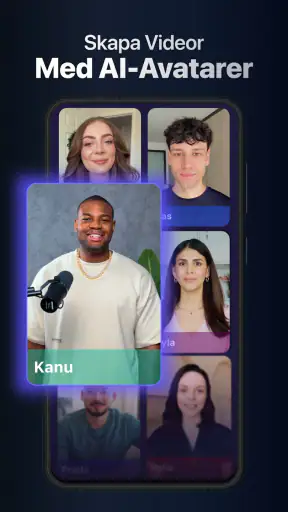
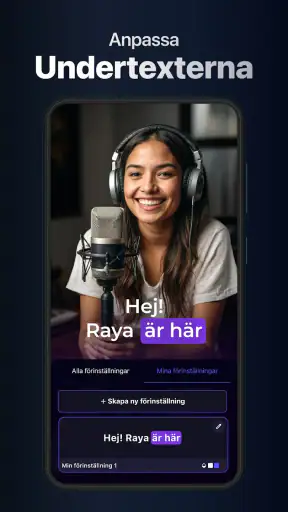
 Analys av Mobexer
Jag brukar märka hur mycket textning kan förändra en video först när jag tittar på den utan ljud. Med korta klipp i flöden och videor som spelas upp på språng blir tydliga undertexter praktiska, inte bara dekorativa. Dubs: Captions for Videos riktar sig till den som vill arbeta med bildtexter och videoundertexter utan att börja i ett avancerat redigeringsprogram. Min bedömning är att appen verkar mest intressant när snabb textning och en personlig visuell stil väger tyngre än detaljerad kontroll över hela videoproduktionen.
En smidig start – med rimliga förväntningar
Det är lätt att förstå lockelsen med att låta en app göra grovjobbet med tal till text. I ett kort klipp där någon pratar direkt till kameran kan ett första textutkast spara tid, särskilt om alternativet är att skriva varje rad för hand. Men automatisk igenkänning bör ses som en startpunkt, inte som en garanti för en färdig textning. Namn, fackord, dialekter, snabbt tal och prat i bakgrunden är sådant jag alltid skulle kontrollera innan publicering.
En klok rutin är att lyssna igenom videon en gång med texten synlig och följa orden i takt med talet. Det gör det lättare att upptäcka både feltolkningar och rader som visas för länge eller för kort. Om innehållet innehåller instruktioner, siffror eller annan information som behöver bli exakt, skulle jag lägga extra omsorg på korrekturläsningen. En snygg undertext som säger fel sak är sämre än ingen undertext alls.
När appen passar in i arbetsflödet
Appen tillhör kategorin videospelare och redigerare, men dess tydligaste användningsområde är textning av videoinnehåll. I en vardaglig situation kan jag tänka mig att spela in ett kort receptklipp i köket, lägga till talbaserad textning och justera utseendet så att orden syns mot en rörig bakgrund. Sedan kan jag titta på resultatet på mobilskärmen innan jag delar det. Det är ett litet arbetsflöde, men just möjligheten att göra texten lättare att läsa kan vara skillnaden mellan ett klipp som fungerar utan ljud och ett som inte gör det.
Jag skulle också använda textning för ett kort meddelande till en förening eller ett litet företag: spela in en tydlig förklaring, skapa en textversion och kontrollera att viktiga namn och detaljer stämmer. För längre intervjuer eller material med flera talare skulle jag däremot planera in mer manuell efterbearbetning. Automatik kan minska skrivandet, men den ersätter inte redaktionellt omdöme eller noggrann granskning.
Det är också värt att skilja mellan att skapa textning och att göra en fullständig videoredigering. Om huvudmålet är att bygga en berättelse med många klipp, finjustera ljud, ordna avancerade övergångar eller hantera ett större projekt, är en mer omfattande redigerare sannolikt ett bättre nav. Här skulle jag i stället se textningen som ett avgränsat steg: skapa, granska, anpassa och sedan fortsätta där det passar i mitt vanliga arbetsflöde.
Funktioner som gör skillnad
Först och främst, låt oss prata om hur enkel Dubs: Captions for Videos är att använda. När du öppnar appen möts du av ett rent och intuitivt gränssnitt som gör det enkelt att navigera. Du behöver inte vara tekniskt bevandrad för att komma igång, vilket jag verkligen uppskattar.
Senaste nytt

Number Master gör snabba vägval till en fråga om tydlighet

Google Kalender gör vardagen enklare och Googles grepp starkare

Truecaller: Se vem som ringer - Appen som omdefinierar nummerpresentation

Avslöja Yalla Ludo - Ludo&Jackaroo: Dolda Funktioner och Tips

Shazam: Din Snabba Väg till Musikens Hemligheter

8 Ball Pool: Avslöjade hemligheter för att bemästra spelet
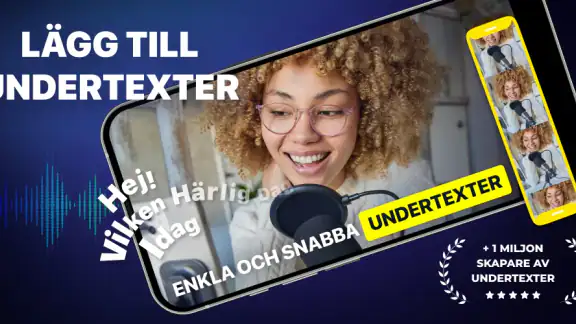
En av de bästa funktionerna är dess automatiska textning. Appen använder avancerad taligenkänning för att generera textning för dina videor på nolltid. Jag testade detta med några av mina gamla videor och blev imponerad av hur korrekt textningen blev. Självklart kan det krävas lite efterredigering, men det mesta av jobbet är redan gjort åt dig.
Anpassningsmöjligheter
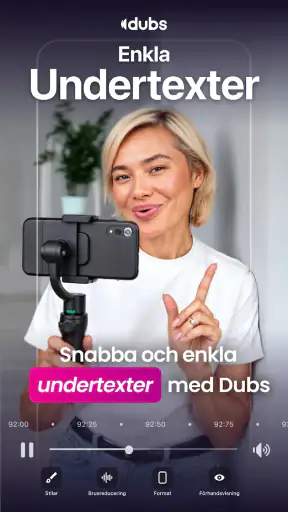
En annan sak jag verkligen gillade är de olika anpassningsalternativen. Du kan enkelt justera textstorlek, färg och stil, vilket ger dig friheten att matcha textningen med videons tema. Det är en liten detalj, men det gör en stor skillnad i det visuella intrycket.
För de som gillar att experimentera finns det också möjlighet att lägga till emojis och andra grafiska element till textningen. Det ger en personlig touch och kan göra dina videor ännu mer engagerande.
Små val som gör texten mer användbar
När jag väljer storlek och färg tänker jag först på läsbarhet, inte på att textningen ska dra blickarna till sig. En färg som fungerar mot en ljus vägg kan försvinna när klippet senare visar himmel eller ett vitt bord. Jag skulle därför granska texten över flera delar av videon och välja en stil som fungerar i hela klippet, även om den inte är den mest uttrycksfulla i varje enskild bild.
Emojis och grafiska inslag passar bäst när de hjälper till att förmedla ton eller betoning. I ett lättsamt klipp kan de ge textningen karaktär, men i en instruktion eller ett seriöst meddelande kan de bli visuellt brus. Min tumregel är att börja återhållsamt, se hela videon i sitt sammanhang och först därefter lägga till sådant som faktiskt gör budskapet tydligare.
En annan praktisk kontroll är att läsa textningen utan ljud. Om poängen fortfarande går fram har den ett värde även för den som inte hör talet, eller som tittar i en miljö där ljudet är avstängt. Om texten däremot är så tät att den tar över bilden kan det vara bättre att korta formuleringar där det går, utan att ändra innebörden. Det är ett redaktionellt val snarare än en effektinställning, och det kräver fortfarande ett mänskligt öga.
Delning och export
När du är klar med redigeringen är det superenkelt att exportera dina videor. Appen stödjer direktdelning till populära plattformar som Instagram, TikTok och Facebook. Jag uppskattade hur snabbt det gick, utan krångel eller lång väntetid.
Men låt oss inte glömma att du också kan spara videon direkt till din enhet i hög kvalitet. Detta är perfekt om du vill ha en säkerhetskopia eller om du planerar att redigera den vidare i framtiden.
En sista kontroll före publicering
Direktdelning är bekvämt när ett klipp redan är färdigt, men jag skulle inte hoppa över en sista genomgång bara för att publiceringsvägen är kort. Kontrollera att texten inte täcker ansikten eller viktig information i bilden, att första och sista raden inte känns avklippta och att videon fortfarande fungerar när den visas på en liten skärm. Det går också att spara en version lokalt och använda den som mellanled om jag vill granska klippet innan det läggs upp.
Om videon ska vidare till ett annat redigeringsprogram är det smart att tänka igenom ordningen på arbetet. Jag skulle först få taltexten så korrekt som möjligt, därefter bestämma stil och slutligen exportera den version jag vill fortsätta med. Då minskar risken att lägga tid på visuella detaljer kring en formulering som ändå måste rättas. För återkommande innehåll kan en konsekvent textstil dessutom göra klippen lättare att känna igen, utan att varje video behöver se identisk ut.
Integritet, kostnad och valfrihet
Videor kan innehålla privata samtal, ansikten, arbetsmaterial eller uppgifter som inte är avsedda för en offentlig kanal. Därför skulle jag tänka igenom innehållet innan jag väljer en tjänst för textning och läsa appens aktuella integritets- och behörighetsinformation på enheten. Jag utgår inte från att en viss hantering sker utan att själv kontrollera den. För känsligt material är det klokt att vara extra försiktig och undvika att behandla sådant man inte vill riskera att lämna ifrån sig.
Det är också en app där det är värt att skilja på gratis nedladdning och kostnader inne i appen. Den går att installera utan köp, men köp i appen kan ligga från omkring 55 kronor till omkring 719 kronor när faktureringen sker via Play. Jag skulle därför kontrollera vad som ingår i den användning jag faktiskt behöver innan jag låser mig vid ett betalt upplägg. För någon som bara textar ett enstaka klipp kan det vara klokt att först undersöka appen och dess val i lugn och ro; en person som producerar videor ofta kan värdera tidsbesparingen annorlunda.
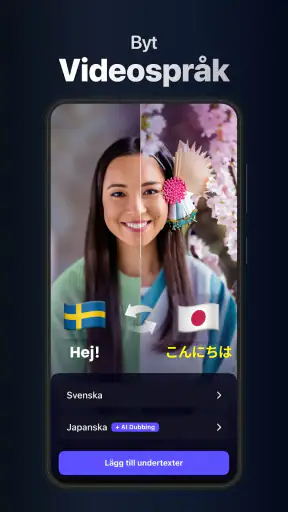
Jag tycker även att det är rimligt att fråga sig hur mycket kontroll man vill ha över resultatet. Den som vill få fram ett snabbt utkast och sedan finjustera det kan uppskatta ett fokuserat verktyg. Den som behöver fullständig kontroll över varje tidskod, många språkversioner eller ett komplicerat redigeringsprojekt bör jämföra med en traditionell videoredigerare eller ett särskilt textningsverktyg. De alternativen kan innebära fler steg, men kan passa bättre när precision och detaljerad efterbearbetning är viktigare än enkel start.
Vem jag skulle rekommendera den till
Utvecklaren är Captions Subtitles, och appen har ett genomsnitt på 4,1 från omkring 30 000 betyg samt över en miljon installationer. Den är gratis att hämta, har PEGI 3 som åldersmärkning och den aktuella versionen är 32.0; den släpptes den 5 oktober 2023 och kräver Android 10 eller senare. De uppgifterna säger inte i sig om arbetsflödet passar mig, men de ger en bild av en etablerad app med en låg åldersmärkning och en bred användarbas. Jag skulle ändå låta de egna behoven och appens val vid användning väga tyngre än popularitet.
Den passar framför allt den som ofta gör korta videor där talet är centralt och vill kunna ge dem en textversion utan att först lära sig ett stort redigeringspaket. Den kan även vara värd att prova för hobbykreatörer som vill ge sina klipp en tydligare visuell stil. Jag skulle däremot välja något annat om mitt arbete kräver minutiös kontroll över långa intervjuer, omfattande projektstruktur eller en garanterat korrekt text utan manuell kontroll. Textning gör videon mer tillgänglig, men automatisk transkribering är inte samma sak som professionell korrekturläsning.
Slutliga tankar
Så, vad är min slutgiltiga åsikt om appen? Jag tror att det är en fantastisk app för alla som letar efter ett enkelt sätt att lägga till textning till sina videor. Den är lätt att använda, erbjuder massor av anpassningsmöjligheter och gör det enkelt att dela ditt färdiga verk. Visst, det finns alltid utrymme för förbättring, men för vad den erbjuder just nu, tycker jag att den är väl värd att ladda ner och testa.
Om du är nyfiken kan du enkelt hitta appen i både App Store och Google Play. Ge det ett försök och se hur det kan förbättra dina videor!
Vanliga frågor
Vad är Dubs och hur fungerar det?
Dubs är en app som lägger till textning till dina videoklipp. Den använder avancerad tal-till-text-teknologi för att automatiskt generera textning, vilket gör det enklare för tittarna att förstå innehållet, även utan ljud. Det ger också möjlighet att manuellt redigera textningen för att säkerställa noggrannhet.
Vilka filformat stöder Dubs?
Dubs stöder de flesta vanliga videoformat, inklusive MP4, MOV och AVI. Detta gör det enkelt att ladda upp och arbeta med videor från olika källor. För att säkerställa kompatibilitet rekommenderas det att kontrollera appens specifikationer för eventuella uppdateringar eller begränsningar.
Är Dubs tillgängligt för både Android och iOS?
Ja, Dubs finns tillgängligt för både Android och iOS. Detta innebär att användare av båda plattformarna kan dra nytta av appens funktioner. Appen kan laddas ner från Google Play Store för Android och App Store för iOS-enheter.
Kan jag redigera textningarna manuellt i Dubs?
Ja, efter att den automatiska textningen har genererats, kan du enkelt redigera textningarna manuellt. Detta ger dig möjligheten att korrigera eventuella fel eller anpassa texten för att bättre passa ditt videoformat och innehåll.
Finns det några kostnader förknippade med användning av Dubs?
Dubs erbjuder både en gratisversion och premiumalternativ. Gratisversionen har vissa begränsningar, såsom max antal minuter för textning. Premiumversionen ger obegränsad tillgång till alla funktioner, inklusive avancerade redigeringsverktyg och inga vattenmärken. Kontrollera appens prissida för mer detaljer.











