

MP4 to MP3 - Video to MP3
4,7Videospelare och redigerareUppdaterad 20 oktober 2026
Skärmbilder
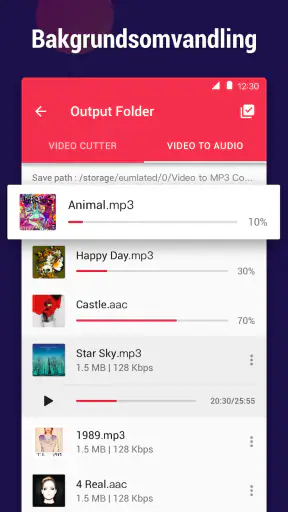
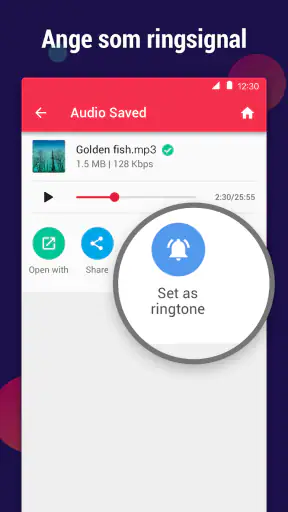
 Analys av Mobexer
När jag behöver spara ett ljudspår ur en egen video vill jag helst slippa öppna ett stort redigeringsprogram och leta efter exportinställningar. MP4 to MP3 - Video to MP3 är gjord för just den smala uppgiften: att omvandla ljud från video till en ljudfil och, när det behövs, klippa ut ett avsnitt. För mig är den mest intressant som ett enkelt verktyg att ha nära till hands, inte som ersättning för en komplett ljudstudio.
Vad gratis faktiskt innebär här
Appen är gratis att installera och använda som utgångspunkt, vilket gör det möjligt att prova arbetsflödet utan att först betala. Det finns köp i appen med priser från 55 till 259 kronor när betalningen går via Google Play. Jag skulle därför skilja på fri tillgång och eventuella betalda tillval: grundidén går att komma igång med utan kostnad, medan ett köp kan bli aktuellt om du själv tycker att ett erbjudet tillval motiverar det. Jag räknar inte in någon särskild funktion i ett sådant köp utan att först kontrollera vad som faktiskt visas i appen.
Den här skillnaden spelar roll för värdet. Om du bara behöver göra en enstaka konvertering är det klokt att börja med den kostnadsfria användningen och se om resultatet och arbetsflödet räcker. Om du däremot använder verktyget återkommande kan du bedöma ett eventuellt köp utifrån det du möter på skärmen, inte utifrån antagandet att en betalning automatiskt ger bättre ljud eller fler format. Jag tycker det är ett sunt sätt att prova en nischad app: först ett verkligt behov, sedan ett köpbeslut.
När det lilla verktyget sparar tid
Det främsta värdet är att uppgiften hålls avgränsad. I stället för att importera en video i en större editor, ordna ett projekt och exportera ljud separat kan du gå direkt från klippet till ljudutdraget. För en person som vill spara ett tal från en egen inspelning, lyssna på en intervju utan bild eller plocka fram en kort passage ur en video är det en mer rak väg än att lära sig ett komplett redigeringsprogram.
Jag skulle också tänka på appen som ett mellanled i ett arbetsflöde. Om ljudet ska skickas vidare, läggas in i en presentation eller lyssnas på när du inte behöver bilden, kan en separat MP3-fil vara lättare att hantera än hela videon. Ett praktiskt tips är att bestämma klippets start och slut innan du konverterar. Då blir det enklare att undvika en fil med lång inledning, tystnad eller annat material du ändå inte tänkt använda.
En vardagssituation där den passar
Föreställ dig att du har spelat in ett kort föredrag på mobilen och senare vill lyssna igenom innehållet under en promenad. Du behöver inte videobilden för att följa resonemanget, men vill inte behålla hela videon som enda sätt att komma åt ljudet. Då kan du välja klippet, göra om ljudet till MP3 och använda den fristående ljudfilen i din vanliga lyssning. Om det bara är en viss fråga eller ett kort svar du behöver kan klippningen dessutom göra resultatet mer lättöverskådligt.
Här finns en detalj som är lätt att missa: konvertering och redigering är två olika beslut. Jag skulle först avgöra om jag behöver hela ljudspåret eller bara en del och sedan lyssna på resultatet innan jag raderar eller flyttar originalvideon. Det är särskilt användbart när videon innehåller pauser eller när början och slutet inte blir exakt som tänkt. Att behålla källfilen tills jag kontrollerat ljudet är en enkel vana som minskar risken att behöva göra om arbetet.
Senaste nytt

Number Master gör snabba vägval till en fråga om tydlighet

Google Kalender gör vardagen enklare och Googles grepp starkare

Truecaller: Se vem som ringer - Appen som omdefinierar nummerpresentation

Avslöja Yalla Ludo - Ludo&Jackaroo: Dolda Funktioner och Tips

Shazam: Din Snabba Väg till Musikens Hemligheter

8 Ball Pool: Avslöjade hemligheter för att bemästra spelet
Vad jag skulle kontrollera före och efter
Förvänta dig inte att en konverterare ska reparera en dålig inspelning. Om videon har svagt, brusigt eller förvrängt ljud blir inte själva ljudkällan bättre bara för att den sparas som MP3. Därför är det värt att provlyssna på videon först och välja en annan källa om det finns en tydligare inspelning. Det är också klokt att kontrollera att det valda klippet verkligen är det du menade, särskilt om flera videor har liknande namn eller miniatyrbilder.
Om du ska dela ljudet med någon annan bör du lyssna på början och slutet, inte bara mittpartiet. En kort kontroll kan avslöja att ett ord klippts av eller att en oönskad tystnad följt med. Jag skulle även ge den färdiga filen ett igenkännbart namn direkt, exempelvis efter ämne och datum om det passar mitt eget arkiv. Det är ingen avancerad funktion, men en tydlig namnrutin gör stor skillnad när ljudfiler senare hamnar bland många andra filer.
Hur den står sig mot andra val
Jämfört med en fullständig videoeditor är den här typen av verktyg lättare att ta till när målet bara är ett ljudutdrag. En editor är bättre om du samtidigt vill lägga musik under bilder, justera flera ljudspår, ordna scener eller finputsa en hel film. Den extra kontrollen kommer dock med fler val och mer arbete. För en snabb omvandling kan det kännas onödigt att öppna ett sådant projekt bara för att få en MP3-fil.
En vanlig musikspelare löser inte heller samma uppgift: den kan spela upp ljud, men är inte i sig ett verktyg för att extrahera det ur en video. Om du redan arbetar på en dator och behöver detaljerad kontroll över ljudbearbetningen kan ett desktopprogram passa bättre. På mobilen är den här appens nisch i stället den korta vägen från videoklipp till ljudfil. Jag skulle välja efter arbetsuppgiften, inte efter vilken app som har flest menyer.
Det finns också en viktig gräns för vad en sådan konvertering betyder. Att få ut ljudet ur en video ger dig en annan fil att hantera, men det förändrar inte vem som äger materialet eller vilka villkor som gäller för att dela det. För personliga inspelningar och material du har rätt att använda är arbetsflödet lätt att förstå. Om klippet kommer från någon annan bör du tänka igenom tillstånd och användning innan du sparar eller sprider ljudet.
För mig blir värdet därför störst när behovet är återkommande men enkelt: korta utdrag, tal eller ljud från egna videor, utan krav på omfattande efterbearbetning. Den som bara vill spela upp en video behöver inte nödvändigtvis en separat konverterare. Den som söker avancerad brusreducering, mixning eller kontroll över flera ljudspår bör i stället välja ett verktyg byggt för ljudredigering. Den här appen är som mest rimlig när den löser ett konkret steg utan att dra in resten av produktionen.
Det är en app från InShot Inc. inom kategorin videospelare och redigerare. Den har ett genomsnittligt betyg på 4,7 från omkring 713 000 betyg och har installerats över 50 miljoner gånger. Den är märkt PEGI 3 och släpptes den 11 februari 2018. Sådana uppgifter säger något om hur etablerad appen är, men de avgör inte om just dess arbetssätt passar dig; det gör framför allt hur ofta du faktiskt behöver extrahera ljud.
Om du undrar om du behöver en MP4-video specifikt är det bäst att kontrollera vilka filer appen låter dig välja på din egen enhet, i stället för att dra slutsatser från namnet. På samma sätt bör du prova med en kort, oviktig video först om du vill känna dig trygg med hur urval och sparande fungerar. Det ger ett snabbt svar på om hanteringen passar ditt bibliotek och minskar risken att börja med ett viktigt klipp innan du lärt dig stegen.
Har du bara behov av att göra om en video till ett lyssningsbart ljudspår någon enstaka gång kan den kostnadsfria starten vara tillräcklig. Använder du funktionen ofta får du själv väga hur mycket tid det sparar jämfört med en editor du redan kan. Jag skulle avstå om du vill ha ett komplett produktionsverktyg eller om du förväntar dig att konverteringen förbättrar ljudkvaliteten. För ett tydligt, avgränsat behov är det däremot lätt att förstå varför en enkel mobilapp kan vara ett smidigt val.
Har du någonsin stött på en video med ett fantastiskt ljudspår som du bara måste ha som en MP3? Det är där MP4 to MP3 - Video to MP3 kommer in i bilden. Låt mig berätta om mina erfarenheter med den här appen och varför jag tycker den är värd att kolla in!
Enkel och smidig konvertering
När jag först laddade ner MP4 to MP3 - Video to MP3 var jag lite osäker på hur användarvänlig den skulle vara. Men jag blev snabbt positivt överraskad! Gränssnittet är enkelt och intuitivt, vilket gör det lätt för vem som helst att navigera. Oavsett om du är en tekniknörd eller en nybörjare, behöver du inte oroa dig för att fastna någonstans.
Så här fungerar det
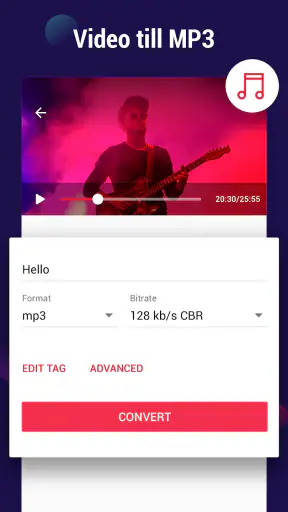
Att konvertera en video till en MP3-fil är lika enkelt som att följa tre steg:
- Välj din video från ditt galleri eller spelare.
- Tryck på konvertera-knappen.
- Vänta några sekunder, och voilà, din MP3-fil är klar!
Det som verkligen imponerade på mig var hur snabbt konverteringen gick. Jag förväntade mig att det skulle ta ett tag, särskilt med långa videor, men appen hanterade det som en mästare!
Flera praktiska funktioner
En annan sak jag gillade med appen är dess mångsidighet. Den stöder flera videoformat, inte bara MP4. Så du kan konvertera från nästan vilket format som helst till MP3. Dessutom, om du har en video med låg kvalitet, oroa dig inte – appen ser till att ljudet fortfarande låter kristallklart.
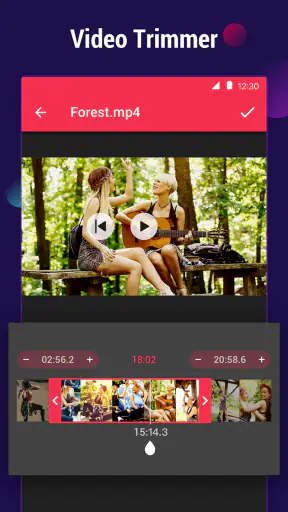
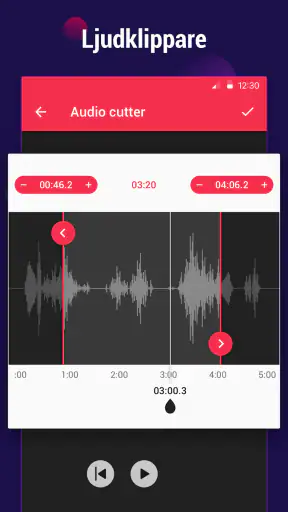
Appen erbjuder också några grundläggande redigeringsmöjligheter. Du kan klippa och trimma ljudet direkt i appen, vilket är perfekt om du bara vill extrahera en viss del av ljudspåret.
Fritt från krångel och reklam
En av de bästa aspekterna med appen är att den är fri från störande reklam. Det är så skönt att inte behöva vänta på att en annons ska spela upp innan jag kan fortsätta med min konvertering. Det gör hela processen mycket mer njutbar och stressfri.
Min slutgiltiga dom
Jag måste säga att jag blev imponerad av MP4 to MP3 - Video to MP3. Den gör precis vad den lovar, och den gör det bra. Om du ofta behöver konvertera videor till MP3, eller om du bara vill ha en enkel och pålitlig app för när behovet uppstår, så är detta definitivt ett bra val.
Så varför inte ge det ett försök? Du kanske blir lika nöjd som jag!
Vanliga frågor
Hur konverterar jag en MP4-fil till MP3 med appen?
För att konvertera en MP4-fil till MP3, öppna appen och välj den video du vill konvertera. Välj sedan alternativet 'Konvertera till MP3'. Appen kommer snabbt att extrahera ljudet från videon och spara det som en MP3-fil i din enhets musikbibliotek.
Är det möjligt att redigera ljudfiler efter konvertering?
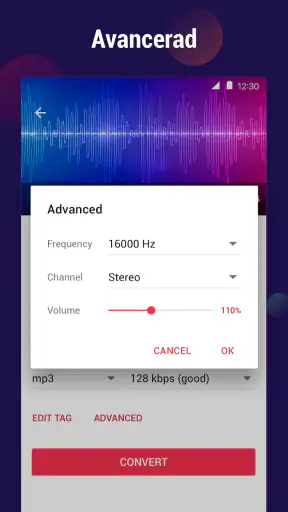
Ja, appen erbjuder grundläggande redigeringsfunktioner för ljudfiler. Efter konvertering kan du klippa, trimma och justera ljudkvaliteten på MP3-filen direkt i appen, vilket ger dig möjlighet att anpassa ljudet efter dina önskemål innan du sparar det.
Stöder appen batchkonvertering av flera filer samtidigt?
Appen stöder batchkonvertering, vilket innebär att du kan välja flera videofiler samtidigt och konvertera dem till MP3 utan att behöva göra det individuellt. Detta sparar tid och är särskilt användbart för användare med stora mängder filer att konvertera.
Vilka ljudformat stöds förutom MP3?
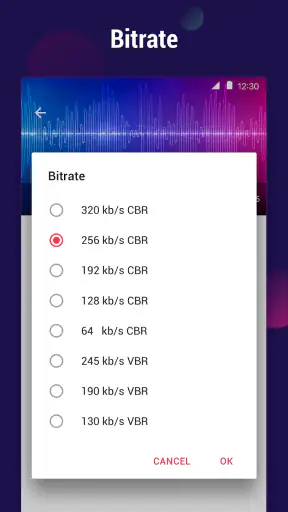
Förutom MP3 stöder appen konvertering till flera andra populära ljudformat, inklusive AAC, WAV och FLAC. Detta ger användare flexibilitet att välja det format som bäst passar deras enhet eller ljudsystem.
Är appen gratis att använda, eller finns det köp inuti appen?
Appen är gratis att ladda ner och använda för grundläggande funktioner. Dock kan det finnas vissa premiumfunktioner eller annonser som kan tas bort genom köp inuti appen. Dessa köp kan förbättra användarupplevelsen genom att ge tillgång till fler avancerade verktyg och funktioner.











