

PowerDirector - Video Editor
4,1Videospelare och redigerareUppdaterad 20 oktober 2026

Skärmbilder
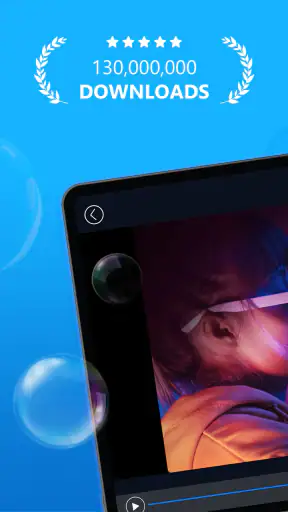
 Analys av Mobexer
När jag vill göra en video på mobilen utan att fastna i ett stort datorprogram är PowerDirector - Video Editor ett av alternativen jag gärna plockar upp. Det passar särskilt bra när jag vill gå från några lösa klipp till en sammanhängande film med musik, berättarröst och enkel visuell variation. Samtidigt är det inte automatiskt rätt val för varje projekt: ju mer exakt färgkorrigering, ljudmixning eller avancerad efterbearbetning jag behöver, desto större blir fördelen med en datorredigerare.
Appen kommer från Cyberlink Corp och hör till kategorin videoverktyg för att spela upp och redigera material. Den är gratis att börja använda, har PEGI 3 och finns i version 16.1.5 för enheter med Android 9 eller senare. På Google Play har den ett genomsnitt på 4,1 från omkring 1,7 miljoner betyg och över 100 miljoner installationer. Det är en stor användarbas, men jag skulle ändå väga in hur just mitt arbetsflöde fungerar snarare än att låta populariteten avgöra.
Från kamerarulle till färdig video
Min praktiska start är att först bestämma vad filmen ska berätta och sedan välja ut klippen innan jag öppnar tidslinjen. Det låter självklart, men på en liten skärm sparar det tid: färre nästan identiska tagningar innebär mindre bläddrande och enklare klippning. Jag brukar också tänka på slutformatet tidigt. En video som ska visas stående i ett flöde behöver en annan beskärning än ett klipp som ska ses liggande på en större skärm.
Fördjupande läsning om PowerDirector - Video Editor
Varför PowerDirector - Video Editor Är Veckans App
VN - AI Video Editor: En Ledare inom Videoredigering
Number Master gör snabba vägval till en fråga om tydlighet
Google Kalender gör vardagen enklare och Googles grepp starkare
Truecaller: Se vem som ringer - Appen som omdefinierar nummerpresentation
Avslöja Yalla Ludo - Ludo&Jackaroo: Dolda Funktioner och Tips
När materialet väl ligger i projektet använder jag tidslinjen för att få ordning på rytmen. Jag kapar bort pauser och tveksamma starter först, lägger därefter in musik eller en röst och justerar sedan övergångar. Den ordningen gör det lättare att höra om klippen faktiskt behöver fler effekter. En vanlig nybörjarfälla är att lägga på övergångar överallt; jag tycker ofta att rena klipp känns tydligare, särskilt när varje bild redan visar en ny handling.
För en vardaglig video från exempelvis en utflykt kan jag välja några korta scener, öppna med den mest begripliga bilden och spara ett lugnare klipp till slutet. Om jag berättar något över bilderna spelar jag in rösten först när klippordningen sitter. Då slipper jag spela om berättarrösten bara för att filmen fått en annan längd. Den här arbetsvanan är användbar även om projektet bara ska bli ett kort minne att skicka till familjen.
Enkel att använda men ändå kraftfull
Först och främst, gränssnittet är superintuitivt. Jag menar, vem vill sitta och försöka lista ut komplicerade verktyg när du bara vill få jobbet gjort? Med PowerDirector, kan du snabbt dra och släppa klipp, lägga till effekter och justera ljud. Allt känns så smidigt, och du behöver inte vara en teknisk expert för att få till det.
Inställningar som är värda att kontrollera
Innan jag börjar finslipa en tidslinje kontrollerar jag hur projektets bildformat passar det jag vill publicera. Om källklippen har olika riktning eller proportioner kan en snabb kontroll tidigt spara omtag i slutet. Jag tittar också på ljudnivåerna: musik som verkar lagom när jag lyssnar nära mobilen kan bli för dominerande när rösten spelas upp i ett annat sammanhang. Jag försöker därför lyssna igenom hela filmen med hörlurar och sedan en gång utan, innan jag exporterar.
Senaste nytt

Shazam: Din Snabba Väg till Musikens Hemligheter

8 Ball Pool: Avslöjade hemligheter för att bemästra spelet
Så Förändrar Layer-funktionen i ibis Paint X Din Digitala Konst

Fördjupa dig i musiken med Magic Tiles 3™ - Piano Game

Tärningarnas Strategiska Betydelse i MONOPOLY GO!
Happy Color®: En Digital Oas för Mindfulness
Exporten är ett annat ställe där det lönar sig att välja med eftertanke. Högre upplösning är inte alltid bättre för mottagaren, särskilt om filmen främst ska ses på en liten skärm eller skickas vidare i en meddelandeapp som ändå komprimerar den. För klipp där små detaljer faktiskt spelar roll kan hög kvalitet vara motiverad, men för en snabb vardagsfilm är en rimlig balans mellan tydlig bild och hanterlig filstorlek oftast mer praktisk. Jag gör gärna en kort provexport när jag är osäker på hur skärpa, beskärning och ljud landar tillsammans.
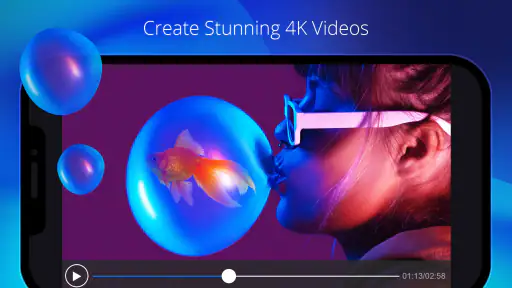
Det är också värt att hålla projektet enkelt medan man lär känna verktygen. Jag gör en liten testfilm med ett par klipp och ett ljudspår innan jag lägger tid på ett längre montage. Då märker jag snabbt om upplägget fungerar på min telefon och om jag trivs med hur redigeringen känns. Appen har stöd för 4K-redigering och export, men själva nyttan beror på både källmaterialet och vad slutfilmen ska användas till; 4K gör inte ett suddigt original skarpare.
Funktioner som imponerar
Så, vad är det som gör denna app så speciell? Låt oss dyka ner i några av funktionerna:
- 4K-stöd: Ja, du hörde rätt. Du kan redigera och exportera i 4K-upplösning direkt från din mobil. Perfekt för dem som vill hålla kvaliteten på topp.
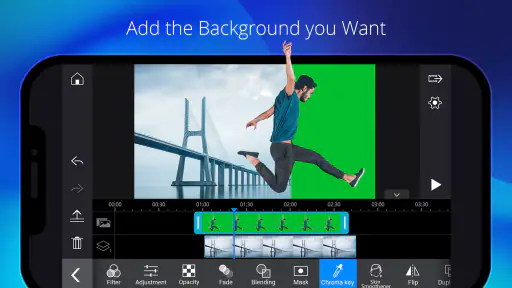
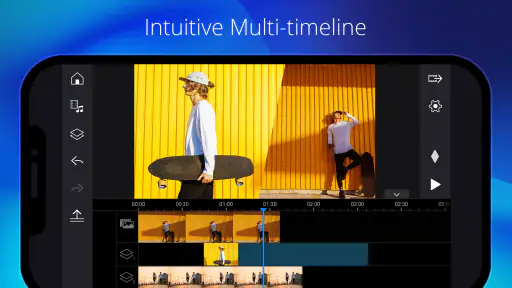
- Multilager-tidslinje: Detta ger dig möjlighet att lägga till flera videor och ljudspår ovanpå varandra. Perfekt för den som gillar att experimentera med olika klipp och musik.
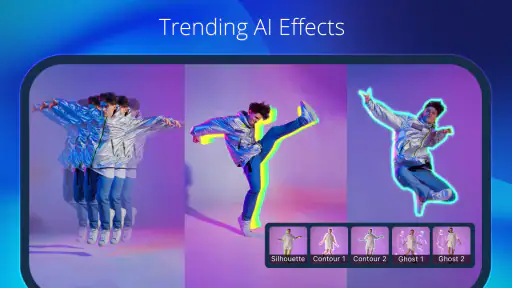
- Effekter och övergångar: Med över 30 olika övergångar och en mängd effekter, kan du verkligen bli kreativ. Jag älskar att kunna lägga till en dramatisk effekt med bara några få tryck.
- Röstinspelning: Behöver du lägga till en berättarröst? Inga problem! Du kan enkelt spela in direkt i appen.
Flera lager är särskilt användbara när jag vill lägga en berättarröst ovanpå bilderna och samtidigt behålla musik på låg nivå. Ett konkret knep är att bygga filmen i separata pass: först bildordningen, sedan berättelsen och sist musik och effekter. Om jag försöker göra allt samtidigt blir det lätt att justera en sak och råka tappa rytmen i en annan. Att lyssna på ljudspåren utan att titta på skärmen kan dessutom avslöja om musiken tar över eller om rösten behöver mer utrymme.
Effekter gör störst nytta när de löser ett visuellt problem eller hjälper tittaren att förstå en förändring. Jag använder hellre en återkommande, diskret stil än en ny effekt för varje scen. För en instruktionsvideo kan en tydlig övergång markera att jag går vidare till nästa moment, medan en familjefilm ofta blir mer naturlig med få effekter. Det är en enkel skillnad, men den hjälper mig att välja verktyg utifrån innehållet i stället för att redigera bara för att funktionerna finns.
Snabbare arbetssätt utan genvägar på kvaliteten
När jag vet att jag ska göra flera liknande filmer försöker jag upprepa samma rutin i stället för att improvisera från början varje gång. Jag väljer material, gör grovklippningen, lägger ljud och granskar helheten i samma ordning. Det gör inte redigeringen magiskt automatisk, men det minskar antalet beslut jag behöver fatta under arbetet. En konsekvent rutin är särskilt värdefull om jag gör återkommande klipp från hobbyprojekt, familjeaktiviteter eller små presentationer.
Jag håller också en tydlig skillnad mellan grovklipp och finputs. Under första passet tar jag bara bort sådant som uppenbart inte ska vara med. Först när berättelsen känns begriplig finjusterar jag klipplängder och övergångar. Om jag lägger tid på en snygg effekt i ett klipp som senare ryker har jag arbetat i fel ordning. På mobilen är det extra märkbart, eftersom precisionsarbete med fingret kan ta längre tid än samma moment med mus och större skärm.
En annan vana är att spela upp filmen från början efter större ändringar, inte bara granska den senaste scenen. En ändring i klipplängd påverkar ofta musiken och berättarröstens timing längre fram. Jag gör därför en helhetskontroll innan export och tittar efter tre saker: om filmen går att följa utan förklaring, om ljudet håller jämn nivå och om slutet känns avsiktligt. Det är enkla kontroller, men de fångar ofta problem som enskilda klippgranskningar missar.
Prestanda och kompatibilitet
Jag har testat PowerDirector på olika enheter, och jag uppskattar verkligen hur smidigt det flyter. Inget mer lagg eller kraschande mitt i projektet. Dessutom är appen kompatibel med ett brett spektrum av enheter och operativsystem, vilket innebär att du inte behöver oroa dig för kompatibilitetsproblem. Även om din telefon inte är den senaste modellen, kommer du troligen ändå att kunna använda den utan problem.
För längre projekt tänker jag ändå på telefonens praktiska begränsningar. Många klipp, flera lager och material i hög upplösning gör redigeringen mer krävande än en kort film med några få scener. Om det känns trögt delar jag upp arbetet i mindre etapper och sparar ofta, i stället för att lägga på ännu fler lager och effekter. Det är inte en ersättning för mer arbetsyta, men det gör telefonredigering mer hanterbar och minskar risken att småjusteringar blir frustrerande.
En mobilskärm påverkar också precisionen. Att välja en liten punkt i ett ljudspår eller finjustera ett klipp kan kännas pilligt, särskilt när projektet blir tätt. Jag tycker därför att appen är starkast när jag behöver redigera snabbt och nära källmaterialet, inte när jag vill bygga en lång film med många små justeringar. För en större produktion skulle jag hellre göra grovklippningen på mobilen och sedan fortsätta i ett verktyg med större skärm och mer exakt styrning.
Var den passar jämfört med andra redigerare
Jämfört med enklare redigerare som främst hjälper mig att klippa ihop ett par sekunder och lägga på en snabb stil ger PowerDirector mer utrymme att arbeta med flera bild- och ljudlager. Det passar när jag vill forma en liten berättelse, spela in en röst och styra hur scenerna möts. Den extra kontrollen betyder samtidigt fler val i gränssnittet. Om jag bara vill trimma början och slutet på ett klipp är en enklare app ofta snabbare och mindre omständlig.
Jämfört med datorprogram för videoredigering vinner mobilappen på att materialet redan finns i telefonen och att det går att göra ett färdigt montage utan att flytta filer mellan enheter. Datorn vinner däremot när jag behöver detaljerad kontroll, längre arbetspass eller en stor tidslinje som är lätt att överblicka. Jag ser därför inte alternativen som direkta ersättare: för en kort video till sociala medier eller familjen är mobilen smidig, medan ett mer krävande projekt ofta motiverar en större arbetsyta.
Appen är gratis att prova, men köp i appen kostar från omkring 10 kronor upp till omkring 2 849 kronor när betalningen hanteras via Play. Det spannet gör det klokt att kontrollera vad en eventuell betalning gäller innan jag bestämmer mig. Jag skulle börja med ett riktigt projekt i gratisversionen och först därefter avgöra om de funktioner jag faktiskt saknar motiverar ett köp. Den som redigerar sällan behöver inte betala bara för att få till en välklippt vardagsfilm.
Premiumfunktioner
Nu, låt oss prata om premiumversionen. Självklart får du många fantastiska funktioner gratis, men om du verkligen är seriös med din videoredigering, kan det vara värt att överväga att uppgradera. Premium ger dig tillgång till fler effekter, musikspår och ingen vattenstämpel på dina videor. Jag måste säga, det är ganska värt det om du vill ha ett professionellt resultat.
För mig beror värdet på uppgraderingen på hur ofta jag publicerar och vilka delar av arbetsflödet jag faktiskt använder. Om jag gör videor regelbundet och vill ha fler kreativa val kan extra material vara till hjälp. Om jag däremot bara sätter ihop klipp ibland är det bättre att först se hur långt grundverktygen räcker. En vattenstämpel eller begränsad tillgång till visst innehåll kan också spela olika stor roll beroende på om filmen är privat eller ska användas i ett mer genomarbetat sammanhang.
När jag skulle välja något annat
Jag skulle inte välja den här appen för varje sorts videoprojekt. Den som vill utföra minutiös färggradering, synkronisera många separata ljudkällor eller arbeta med en lång produktion har ofta större nytta av en avancerad datorredigerare. Den som främst vill lägga ett filter på ett enda klipp kan i stället föredra ett enklare mobilverktyg. PowerDirector hamnar mellan dessa ytterligheter: mer redigeringsutrymme än en snabb klippapp, men fortfarande byggd för ett mobilt arbetssätt.
Den passar bäst för nybörjare som vill lära sig hur klipp, ljud och lager samspelar, och för vana mobilredigerare som behöver få ihop en tydlig video utan att starta datorn. Den är också rimlig för den som gör återkommande korta filmer och vill kunna spela in berättarröst direkt i samma arbetsflöde. Om precision och överblick är viktigare än att kunna redigera var som helst skulle jag däremot välja en större skärm.
Slutord
Så, skulle jag rekommendera PowerDirector - Video Editor? Definitivt! Det är en av de bästa videoredigeringsapparna jag har testat, och det faktum att du kan göra så mycket direkt från din telefon är fantastiskt. Oavsett om du är nybörjare eller en erfaren redaktör, kommer du att hitta något att älska med denna app. Ge den ett försök och se själv hur dina videor kan gå från "meh" till "wow" på nolltid!
Mitt mer nyanserade råd är att börja med ett litet projekt som faktiskt liknar det du tänker göra framöver. Testa att ordna klippen, lägga in en kort berättarröst och exportera en version innan du bygger ett stort montage. Då märker du om tidslinjen känns bekväm, om arbetsflödet passar din telefon och om gratisnivån räcker för dina behov. För korta, genomtänkta filmer är det en flexibel mobilredigerare; för tekniskt krävande produktioner är den bäst som ett smidigt första steg snarare än hela verkstaden.
Vanliga frågor
Vad är PowerDirector och vilka funktioner erbjuder appen?
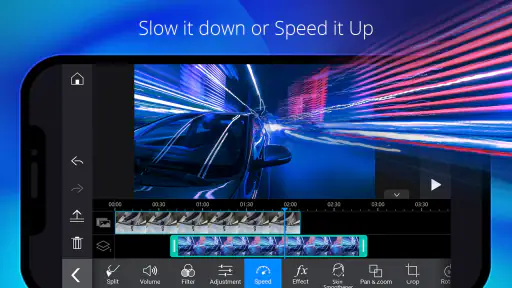
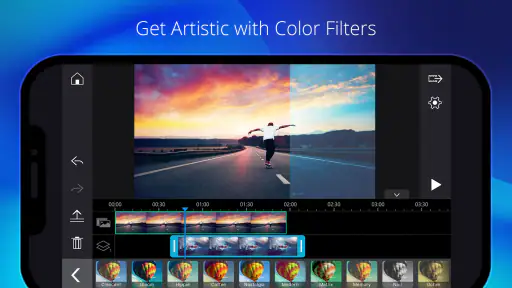
PowerDirector är en kraftfull videoredigeringsapp som erbjuder en mängd olika funktioner för både nybörjare och proffs. Du kan skapa och redigera videor med effekter, övergångar, text och musik. Appen stöder också 4K-upplösning och har verktyg för att justera hastighet och färg, vilket gör den idealisk för att skapa professionella videor.
Är PowerDirector gratis att använda?
PowerDirector erbjuder en gratisversion med grundläggande funktioner, men det finns också en premiumversion som låser upp avancerade funktioner och tar bort vattenmärket. Prenumerationsalternativen ger tillgång till fler effekter, ljudspår och verktyg. Dessa premiumfunktioner är särskilt användbara för dem som vill ha fler kreativa möjligheter och en vattenmärkesfri upplevelse.
Vilka systemkrav finns det för att köra PowerDirector?
För att använda PowerDirector på din Android- eller iOS-enhet behöver du en relativt modern smartphone eller surfplatta. För Android krävs det vanligtvis operativsystemet Android 5.0 eller senare, och för iOS behöver du iOS 11.0 eller senare. Enheten bör också ha tillräckligt med lagringsutrymme och RAM för att hantera videoredigering smidigt.
Finns det några vanliga problem med PowerDirector som användare bör känna till?
Vissa användare har rapporterat problem med appens stabilitet, särskilt på äldre eller mindre kraftfulla enheter. Kraschproblem kan ibland uppstå vid redigering av stora videofiler eller vid användning av flera effekter samtidigt. Det rekommenderas att hålla appen uppdaterad och att stänga andra appar för att minimera risken för problem.
Kan jag exportera och dela mina videor direkt från PowerDirector?
Ja, PowerDirector gör det enkelt att exportera dina redigerade videor i olika format och upplösningar, inklusive 4K. Du kan direkt dela dina skapelser på sociala medier som YouTube, Facebook och Instagram. Det finns också möjlighet att spara videon lokalt på din enhet, vilket ger dig fler alternativ för att sprida ditt innehåll.











